
Office 2021各版本下载地址大全(附Office激活教程,巨详细)
Microsoft Office 2021 是微软的办公套件,包含 Word、Excel、PowerPoint、Outlook、Access、Publisher 等,写文档、做表格、做演示、收邮件一套搞定。Office 2021 各版本下载地址汇总:Office 2021 官方下载地址合集
微软的 Office 按年份分成好几代,目前最新的是 2024,本文的主角 Office 2021 是上一代。不过它并不老,现在还有大量电脑在用它,日常办公完全不落伍。
同类软件里,LibreOffice、ONLYOFFICE 这类开源办公套件能直接打开编辑 docx、xlsx、pptx,但复杂排版、高级函数和专业组件不如 Office 齐全;WPS 轻量、格式互通,深度功能上稍弱一些。看重格式兼容和功能完整,Office 更稳妥。
Office 2021 支持 Windows 和 macOS 两个平台,Windows 版用的人最多。这篇文章讲清楚 Office 2021 有哪些版本、从哪下载、怎么安装激活,图文步骤一步步来,跟着做就行。
Office 2021版本介绍
Office 2021 的细分版本有 7 个,分别是:| 版本 | 包含应用 | 我的建议 |
|---|---|---|
| 专业增强版 | Word、Excel、PowerPoint、Outlook、Access、Publisher、OneNote 等,组件齐全 | 图省心直接选它 |
| 专业版 | 专业增强版基础上少几个附带组件,含 Access、Publisher | 明确要用 Access 或 Publisher 再说 |
| 家庭学生版 | Word、Excel、PowerPoint | 只写文档、做表格、做演示,够用 |
| 家庭企业版 | Word、Excel、PowerPoint、Outlook | 经常收发邮件,比家庭学生版多一个 Outlook |
| 独立组件版 | Word、Excel、PowerPoint、Outlook、Access、Publisher 可单独下载 | 只缺某一款时才下,否则没必要 |
| Project 标准版 / 专业版 | 项目管理专用工具 | 做项目排期、进度管理的人选 |
| Visio 标准版 / 专业版 | 流程图、图表绘制专用工具 | 画流程图、组织结构图、工程图的人选 |
选择建议:
- 日常办公、想一步到位,直接装专业增强版;
- 只需要 Word、Excel、PowerPoint,选家庭学生版;
- 只想安装 Word 或者某一款组件,选择独立组件版。
- Project 和 Visio 是项目管理、画流程图的专用工具,普通办公用不上。
Office 2021下载
Office 2021 各版本下载地址汇总:Office 2021 官方下载地址合集Office 2021安装(Windows)
1)解压 .img 文件(这里以 Office 2021专业增强版为例),解压出来的文件夹里就是 Office 的安装文件。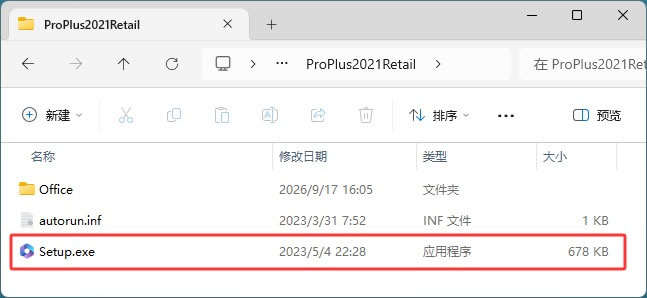
2)在解压的文件夹里找到 setup.exe 安装文件(部分版本显示为 OfficeSetup.exe),双击启动它,Office 就会自动开始安装,过程中不需要做任何选择。
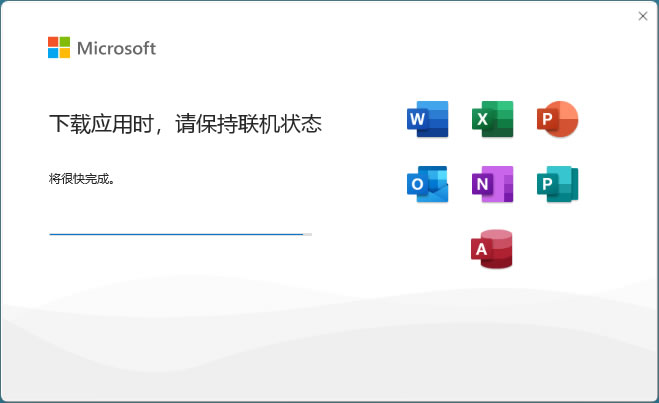
3)等待安装进度走完,安装完成后打开 Word、Excel 等任一应用。
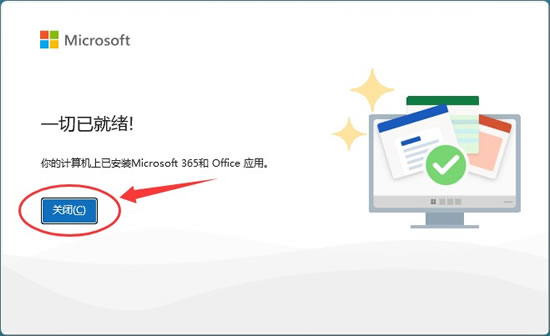
窗口显示"Microsoft 365"字样,这是正常,微软给所有 Office 用同一套安装程序,界面沿用了旧名字,不代表装错版本。
Office 2021激活
对于新手小白,我更建议大家借助 Office Tool Plus 激活 Office,这种方法无脑操作,特别简单、省事。Office Tool Plus(简称 OTP)是一款开源的 Office 部署工具,下载、安装、激活、卸载 Office 都能在图形界面里点鼠标完成,从 Microsoft 365 到 Office 2016/2019/2021/2024,连 Visio、Project 都覆盖。它只支持 Windows 系统,解压即用,不用安装。
上文给大家讲解了单独安装 Office 2021 的方法,其实借助 Office Tool Plus 也能安装,大家自由选择。接下来假设大家已经安装好了 Office 2021,重点介绍借助 Office Tool Plus 激活的全过程。
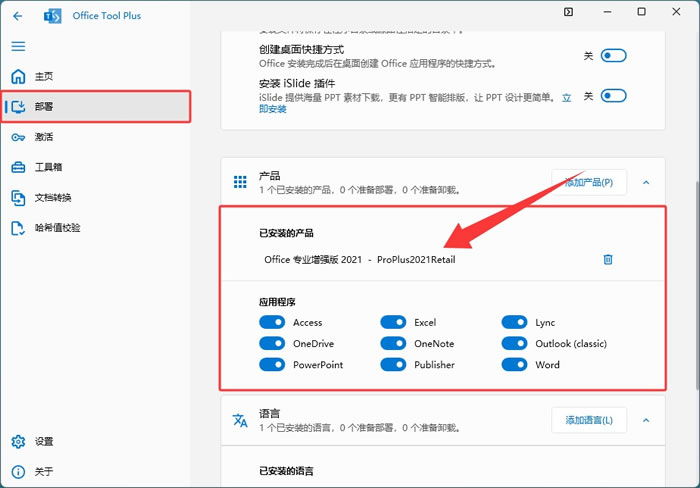
1)打开 Office Tool Plus,找到左侧的“部署”模块,可以看到已经安装好的 Office 2021:
2)切到左侧的"激活"模块,参考下图打开“应用程序命令”窗口,把以下这个地址输入进去:
ospp /insLicID MondoVolume /sethst:kms.loli.beer /setprt:1688 /act
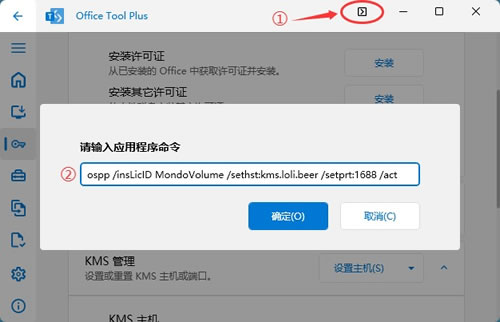
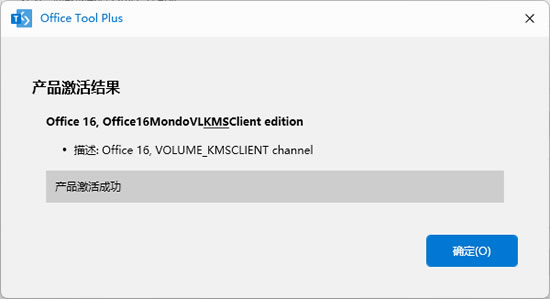
然后等待激活成功:
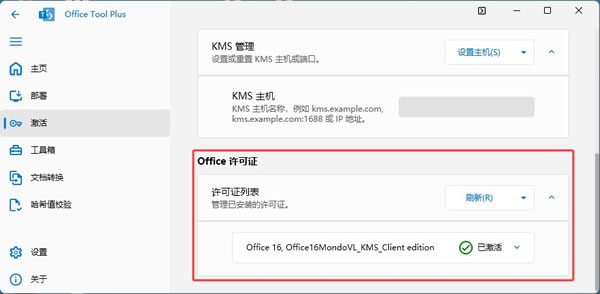
激活信息在许可证列表处也能看到:
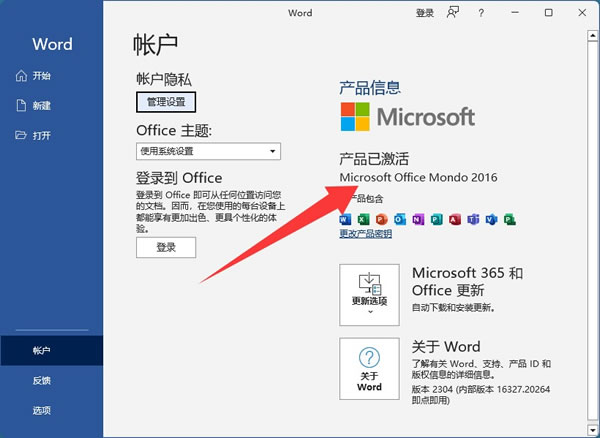
这时候打开 Office2021 的各个组件,比如 Word,就能正常使用了,账户信息显示“已激活”:
Office 2021值不值得装
Office 2021 和最新的 2024 相比,Word、Excel、PowerPoint 的核心操作几乎一样,格式完全互通,你用 2021 写出来的文档发给用 2024 的人,也不会有任何问题。两者的差别主要在组件版本号、以及一些新函数和新界面上,这些普通用户平时很难感知到。什么情况建议直接上 Office 2024?一是确实要用到 2024 新加的 Excel 函数、PowerPoint 新功能;二是反正都要重装、手上又没有 2021 的安装包,那就直接拿新版。除此之外,老电脑、图省心的用户,2021 已经足够好用,没必要为了"新"多折腾。
Office 2021常见问题和解答
1)安装包为什么是 .img 格式?.img 是微软官方发放安装镜像的格式,相当于一张光盘的镜像文件。Windows 10/11 双击就能装载成虚拟光驱,不用额外装软件,也可以解压后使用,老系统只能解压使用。2)Office 和 WPS 能共存吗?可以,两者相互独立,装在同一台电脑上不冲突,格式也互通。
 ICP备案:
 公安部网络备案: