
DirectX Repair修复工具,一键修好DirectX报错(2款安装包,2026实测)
DirectX 修复工具安装包下载:DirectX安装包(官方版+增强版,实测好用)DirectX 是 Windows 系统里负责游戏画面、声音、视频播放的一组核心组件,几乎所有游戏和大型软件都靠它工作。玩游戏时提示缺少 d3dx9_43.dll、弹出 0xc000007b“无法正常启动”、进游戏黑屏闪退,基本都是 DirectX 组件缺失或损坏引起的。
DirectX 修复工具(DirectX Repair)就是专门修这类问题的免费工具,它会自动检测系统里 DirectX 组件的状态,发现缺失或损坏就一键补全,全程不用手动操作,几分钟让游戏恢复正常。
DirectX 修复工具完全免费、绿色免安装,下载解压就能用,工具支持 Windows XP(需先装 .NET Framework 2.0)、Vista、7、8、8.1、10、11,32 位和 64 位系统会自动适配,不用自己区分。
这篇教程把 DirectX 修复工具的下载、解压和检测修复过程讲清楚,图文步骤一步步来,全程实测、所见即所得,跟着做不会踩坑。
DirectX修复工具版本介绍
DirectX 修复工具分官方版和增强版,区别如下:| 版本 | 价格 | 功能范围 | 适合人群 |
|---|---|---|---|
| 官方版 | 免费 | 只修复 DirectX 组件 | 确定只是 DirectX 缺失的用户 |
| 增强版 | 免费 | DirectX 组件 + C++ 运行库 + 强力修复模式 | 大多数用户首选,一次到位 |
建议绝大多数用户直接使用增强版,很多游戏报错其实是 C++ 运行库缺失引起的(提示 msvcp140.dll、vcruntime140.dll 找不到就是这种情况),增强版修复 DirectX 的同时把 C++ 运行库一起补齐,一次全搞定,省得来回折腾。
DirectX Repair下载
DirectX 修复工具安装包:DirectX安装包(官方版+增强版,实测好用)DirectX Repair安装
1) 解压 DirectX_Repair.rar,得到下图所示的文件夹: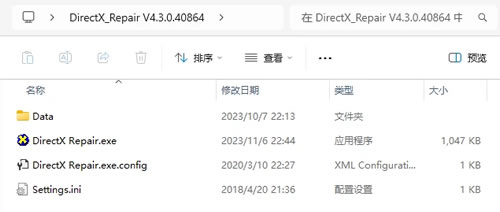
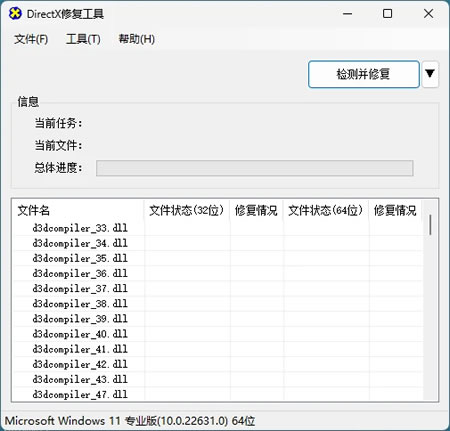
2) 双击里面的 DirectX Repair.exe,不需要逐步安装,直接就能启动,DirectX 的主界面如下图所示:
DirectX Repair基础使用
DirectX Repair 的用法就一条线: 一键“检测并修复”→ 看结果 → 重启验证。1)一键检测并修复(核心操作)
执行修复任务,在工具界面点 “检测并修复”: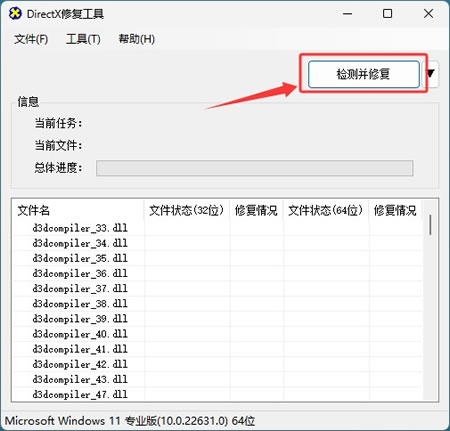
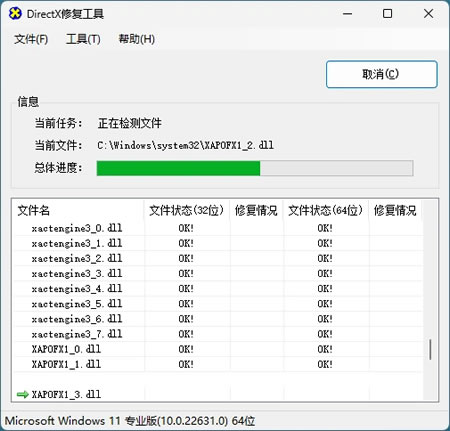
等待检测完成,如果发现问题,DirectX 会自动开始修复:
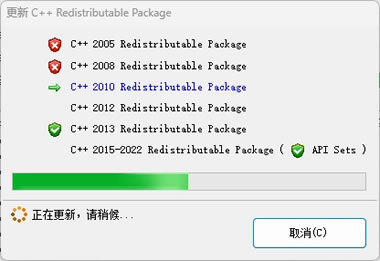
按需更新 C++ 组件,修复中若提示更新 C++ Redistributable Package,按提示操作:
2)修复结果怎么看
检测修复完成后,工具会列出本次修复发现的问题数量,以及修复成功和失败的文件数量。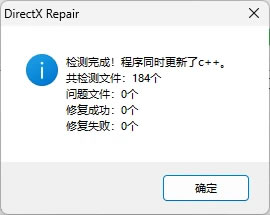
DirectX Repair常见问题和解答
1)报错后先别急着点修复,可以看一眼报错的文件名判断问题类型:- 文件名带 d3d、d3dx、xinput 字样的(如 d3dx9_43.dll、xinput1_3.dll)是 DirectX 组件缺失;
- 文件名带 msvcp、vcruntime 字样的(如 msvcp140.dll、vcruntime140.dll)是 C++ 运行库缺失;
以上两种情况用 directx 增强版都能修复,如果报错的是某个软件自己的 DLL,那要重装那个软件,修复工具帮不上忙。
2)修复完成后建议重启电脑再试游戏,DirectX 组件注册后需要重启才能完全生效。
3)Windows XP 老系统用户如果运行工具时提示 0xc0000135 错误,说明缺少 .NET Framework 2.0,先安装它再运行工具;Windows 7/8/10/11 系统一般不会遇到这个问题。
 ICP备案:
 公安部网络备案: