
【2026最新实测】IDM下载安装和免费激活一篇搞定(附资源包)
IDM(全称 Internet Download Manager)是一款老牌的下载加速工具。它会把一个文件拆成多段同时下载,配合断点续传,速度和稳定性比浏览器自带的下载明显更好。装机后常驻一个 IDM,下大文件、存网课视频都省心。IDM最新版官网安装包(可激活):IDM最新版官网安装包
IDM 是付费软件,官方提供 30 天免费试用,下载安装后所有功能直接可用,试用期内体验和正式版一致,激活后就可以永久使用了。
同领域的下载工具有很多,比如热门的迅雷、FDM 等,IDM 的长处是把“稳定加速 + 浏览器无缝接管 + 视频嗅探”这几件事做得很顺手,适合经常下大文件的 Windows 用户。
这篇教程把 IDM 的下载、安装和激活使用一步步整理出来,Windows 平台从装到用全覆盖。图文步骤一步步来,全程实测、所见即所得,跟着做不会踩坑。
IDM下载
IDM 目前最新版本是 6.43 Build 10,安装包下载(可激活):IDM最新版官网安装包IDM安装
1)解压 IDM 资源包,里面有 2 个文件: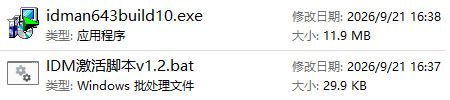
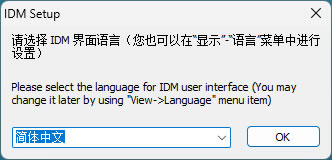
2)先安装 IDM,双击启动 exe,默认就是简体中文,点击 OK:
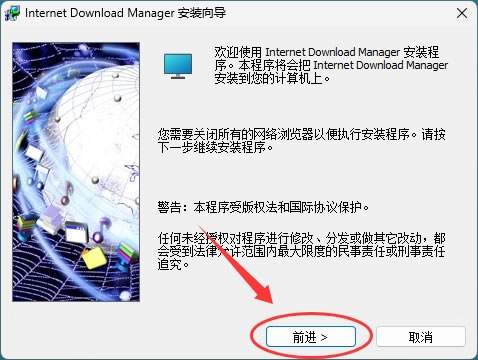
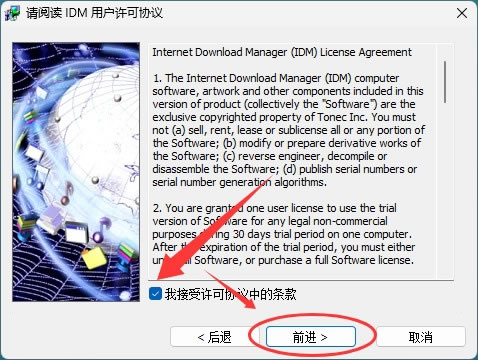
4)勾选“接受条款”,继续前进:
5)安装路径(目标文件夹)不建议修改,默认 C 盘即可,根据喜欢决定是否创建桌面快捷方式:
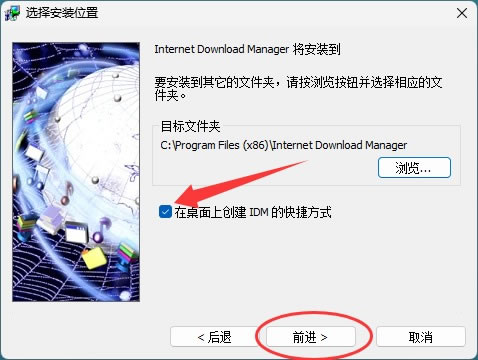
6)点击前进:
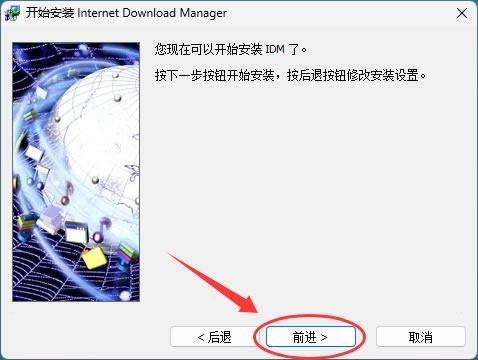
7)等待安装完成:
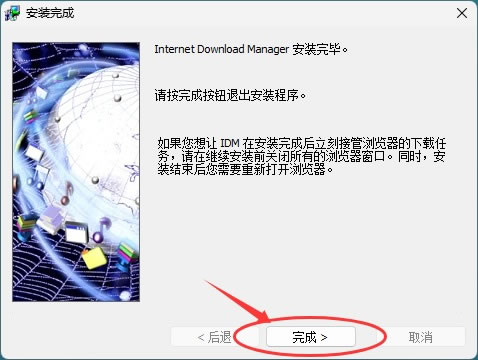
8)资源包里双击启动 bat 文件,输入 1:
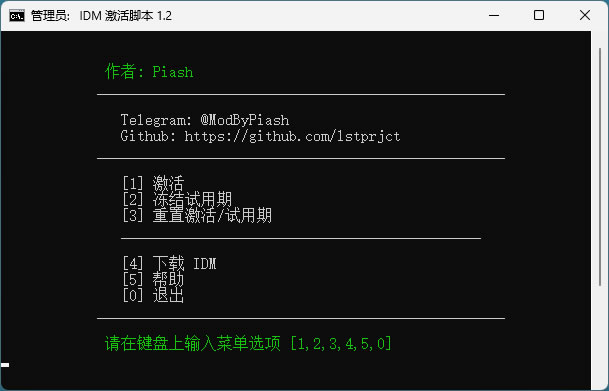
10)输入 9:
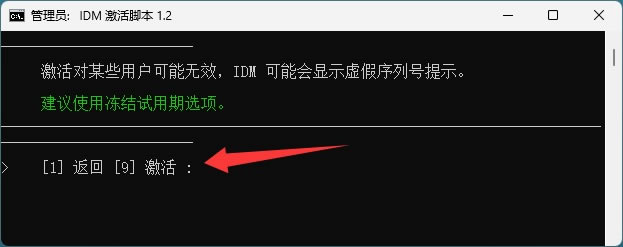
11)耐心等待,此时 IDM 会尝试下载几个 temp.png 图片:
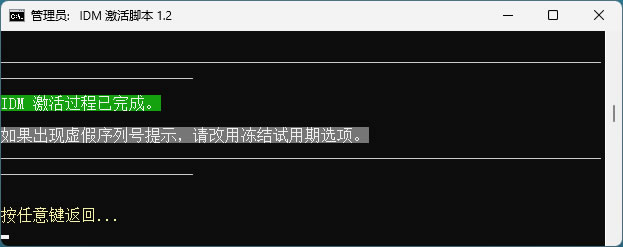
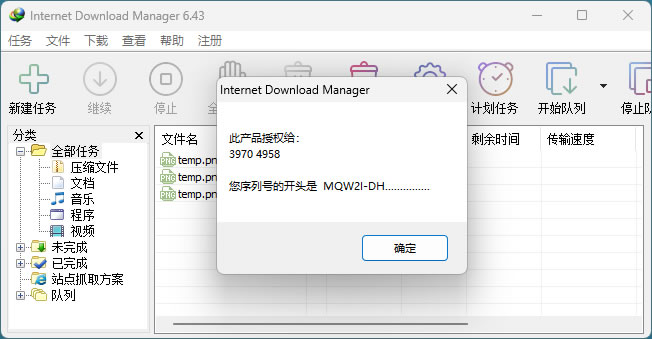
12)打开 IDM,注册授权信息如下图所示:
IDM开启浏览器扩展
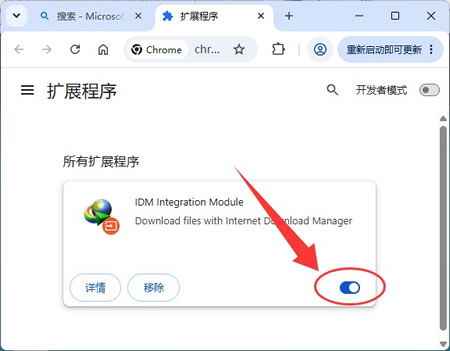
浏览器扩展是实现自动捕获下载链接的关键组件。首次启动会提示安装浏览器扩展,不装扩展的话,浏览器里的下载就不会被 IDM 接管。安装的扩展需要我们手动开启,这里以 Chrome 为例,开启过程如下:
1)打开 Chrome,参考下图进入扩展程序的管理页面:
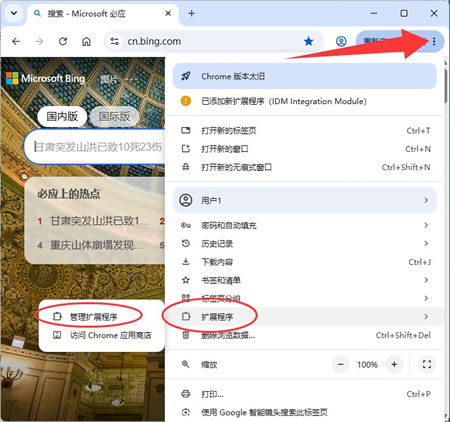
2)开启 IDM 扩展程序:
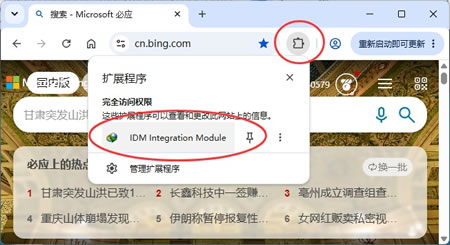
3)打开浏览器(Chrome、Edge、Firefox 等),地址栏旁边会出现 IDM 扩展开关图标,表示扩展已正常工作:
IDM基础使用
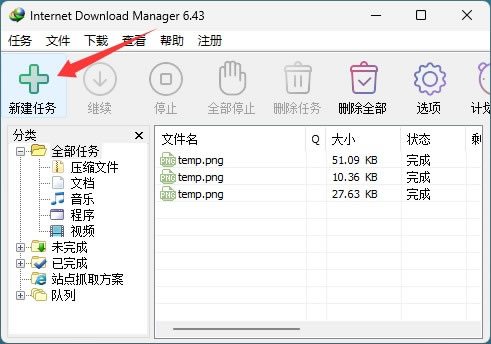
在网页上点击下载按钮、复制下载链接时,IDM 会自动接管下载任务,弹出下载对话框,可以选择保存位置、重命名文件等。如果 IDM 没有自动捕获下载任务,可以手动添加。在 IDM 主界面点击"新建任务":
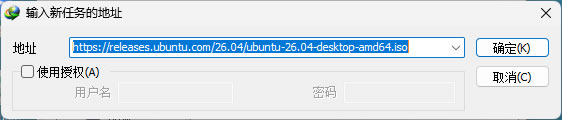
填写下载链接,点击确定:
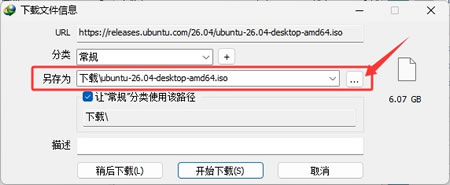
指定资源的保存位置,然后点击“开始下载”:
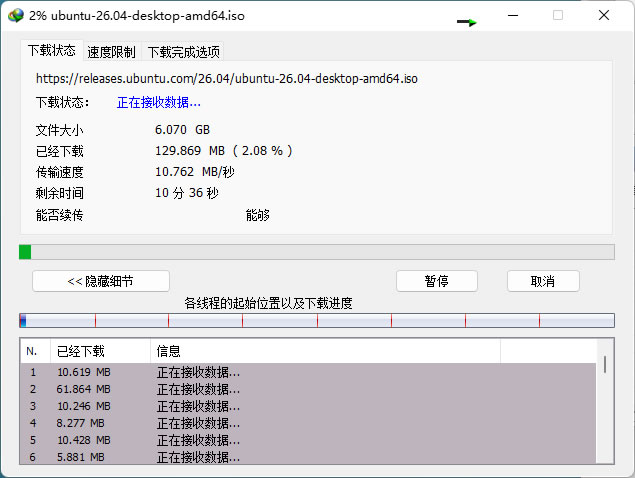
弹出一个页面,显示资源的下载状态和进度:
添加多个下载任务后,IDM 会自动把它们加入下载队列,按顺序或同时下载。在队列窗口中可以调整优先级、暂停或删除某个任务。
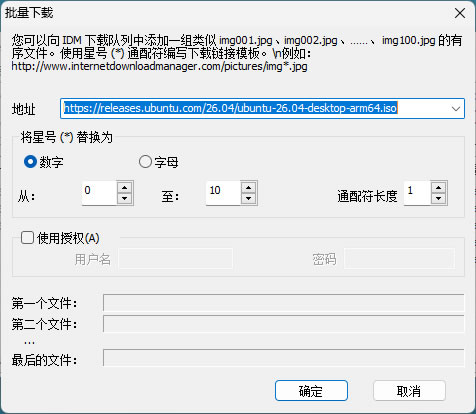
IDM 还支持批量下载相似链接的文件。点击"任务"→"添加批量下载",输入链接模板(如http://example.com/file(*).zip),设置起始和结束编号,IDM会自动下载所有文件。
IDM常见问题和解答
1)安装时别跳过浏览器扩展那一步。扩展没装,浏览器下载不会被接管;如果手滑跳过了,可以在 IDM 的“下载 → 选项 → 常规”里重新触发浏览器集成。2)IDM 提供 30 天免费试用,装好就能完整使用,试用期内不用做任何额外操作。
3)IDM 只支持 Windows。如果用的是 macOS 或 Linux,装不了 IDM,可以选 Free Download Manager 这类跨平台工具替代。
 ICP备案:
 公安部网络备案: