
达芬奇v21最新版|DaVinci下载、安装和汉化教程(Win/Mac/Linux全支持)
达芬奇 DaVinci Resolve 是 Blackmagic Design 出品的视频后期软件,以调色出名,电影和剧集里大量镜头用它完成,剪辑、调色、视觉特效、动态图形和音频后期五块功能都在同一个程序里。DaVinci Resolve 安装包:DaVinci Resolve安装包(官网正版,Windows+macOS+Linux)
这篇文章把达芬奇的免费下载、安装、汉化全过程讲透,图文步骤一步步来,看完照着做就行。
达芬奇有免费版可用,而且功能完整,剪辑、调色、特效、音频都能跑,从导入素材到导出成片全程不花钱,Windows、macOS、Linux 三个平台都有官方安装包。
同领域的剪映上手快、模板多,适合快速出短视频;Premiere Pro 插件生态全,团队协作常用;Final Cut Pro 只跑 macOS。达芬奇的长处是免费、调色专业、一套流程全包,完整工作流免费版就能跑通。
DaVinci版本介绍
发文时最新版本是 DaVinci Resolve 21,剪辑、调色、特效、音频各个环节都比上一代更顺手,官网提供两个版本:免费版 DaVinci Resolve 和付费版 DaVinci Resolve Studio:| 版本 | 价格 | 包含什么 | 适合谁 |
|---|---|---|---|
| DaVinci Resolve(免费版) | 免费,个人和商用都不额外收费 | 剪辑、调色、Fusion 特效、Fairlight 音频、交付导出全部可用,无水印、无时长限制 | 个人创作者、学生、刚上手后期的人 |
| DaVinci Resolve Studio | 295 美元,一次买断、永久可用 | 包含免费版的全部功能,另外增加 AI 降噪、HDR 调色、多用户协作、立体 3D 等 100 多项高级能力 | 专业团队、需要降噪或 HDR 交付的项目 |
建议先装免费版,剪辑、调色、加字幕、导出它都能干,商用也不额外收费;只有需要 AI 降噪、HDR 调色或多用户协作时再考虑 Studio。
DaVinci配置要求
达芬奇对硬件的要求比普通剪辑软件高,装之前先对照下面这张表,免得下完几个 GB 才发现跑不动。| 平台 | 系统版本 | 内存 | 显卡 | 硬盘 |
|---|---|---|---|---|
| Windows | Windows 10 64 位或 Windows 11;Windows 7/8 已不支持 | 16GB 起步,32GB 更稳 | 独立显卡,NVIDIA GTX 1060 6GB / AMD RX 580 8GB 级别起步 | 安装盘留 5GB 以上;缓存和素材放单独 SSD(256GB 起)更顺 |
| macOS | macOS 13 Ventura 及以上,老系统装不了新版;Intel 机型建议 2017 年之后 | 16GB 起步,Apple Silicon 建议 24GB 以上 | Apple Silicon(M 系列)全系可用;Intel Mac 要支持 Metal 的显卡 | 留 10GB 以上,缓存另放 |
| Linux | 官方支持 Rocky Linux 8.6(早期版本对应 CentOS 7.3);Ubuntu 属非官方支持,依赖要自己解决 | 16GB 起步 | NVIDIA 需官方专有驱动(470 及以上);AMD 用 AMDGPU-PRO 或开源驱动 | 留 10GB 以上 |
CPU 不挑品牌,四核是最低线,六核以上(Intel i5 十代、AMD Ryzen 5 及以上)更从容。达芬奇主要吃 GPU,CPU 够用就行。
DaVinci下载
DaVinci Resolve 安装包下载:DaVinci Resolve安装包(官网免费版,Windows+macOS+Linux)免费版安装包的名字是"DaVinci Resolve",Studio 是付费的高级版。安装包比较大,有 2 到 3 个 GB,下载需要一些时间。
DaVinci安装
1)Windows平台
解压 zip 压缩包,等解压完成,找到里面的 exe 安装程序:
双击运行 exe 安装包,安装程序会先做准备工作,稍等片刻进入安装界面:
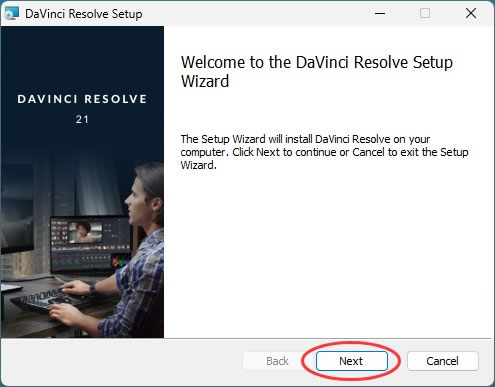
等一会儿,会弹出下图的界面,点击 Next:
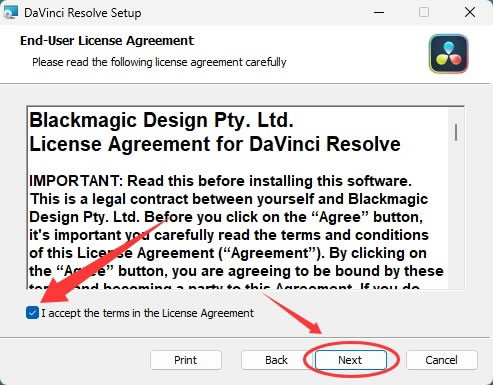
勾选“I accept...”,点击 Next:
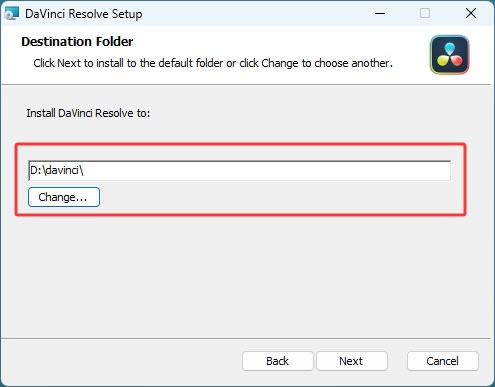
选择安装路径,建议安装到非系统盘(比如 D 盘),避免占用 C 盘空间,点击 Next 继续:
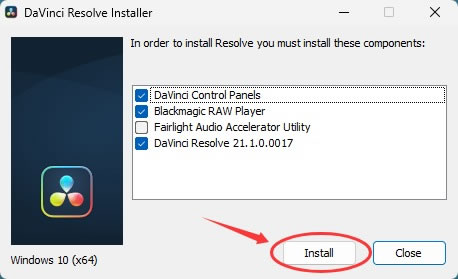
直接点击 Install:
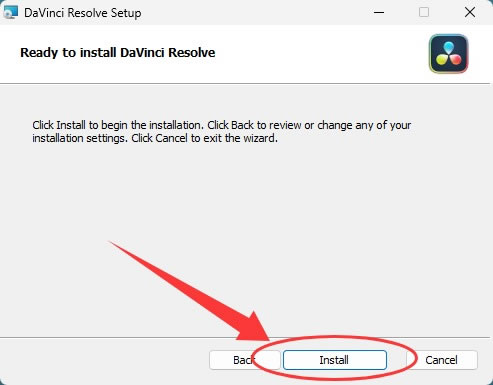
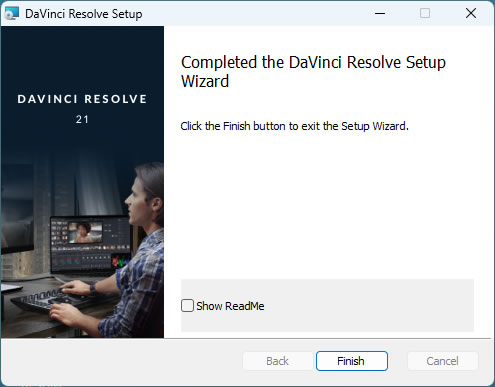
直到安装完成,安装完成后桌面会出现 DaVinci Resolve 图标,双击即可启动。
2)macOS平台
双击打开 dmg 文件,把 DaVinci Resolve 图标拖进"应用程序"文件夹就装好了。3)Linux平台
官方提供的是 .run 安装程序(放在 zip 包里),解压后打开终端,先给它加上执行权限,再运行安装,执行的命令是:chmod +x DaVinci_Resolve_*_Linux.run sudo ./DaVinci_Resolve_*_Linux.run按提示确认即可。
DaVinci汉化
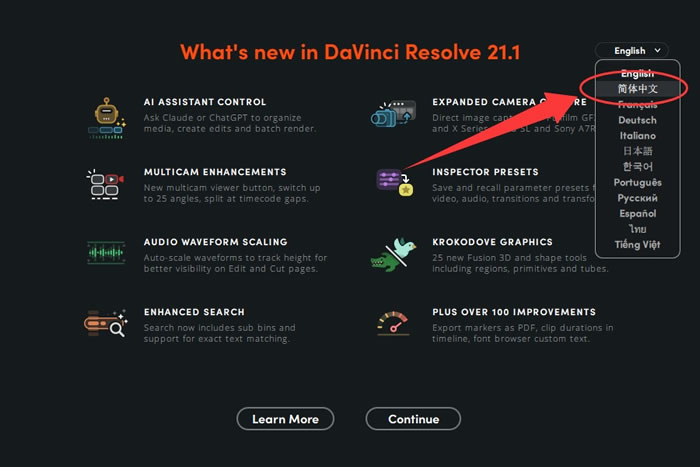
DaVinci Resolve 官方就支持简体中文界面,不需要额外汉化包。设置方法也很简单,两种方式任选其一:1)首次启动时,软件会弹出语言选择界面,选择"简体中文"并确认,界面立即切换为中文:
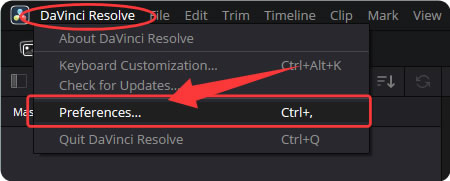
2)如果首次启动跳过了语言选择,也可以手动切换:点击左上角"DaVinci Resolve" →""Preferences..."(偏好设置):
打开后选"User"(用户),把"Language"(语言)改为"Simplified Chinese"(简体中文):
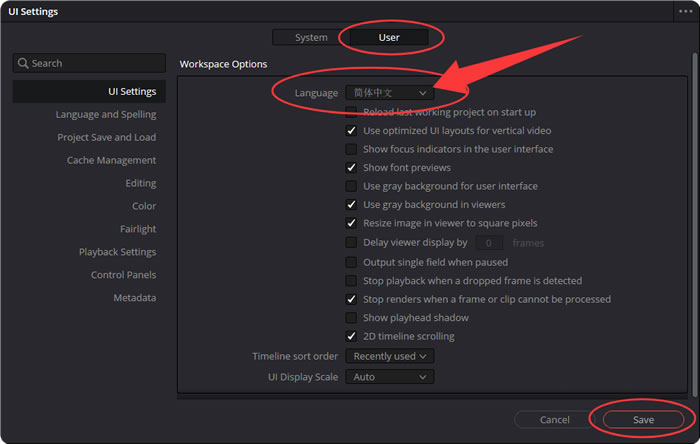
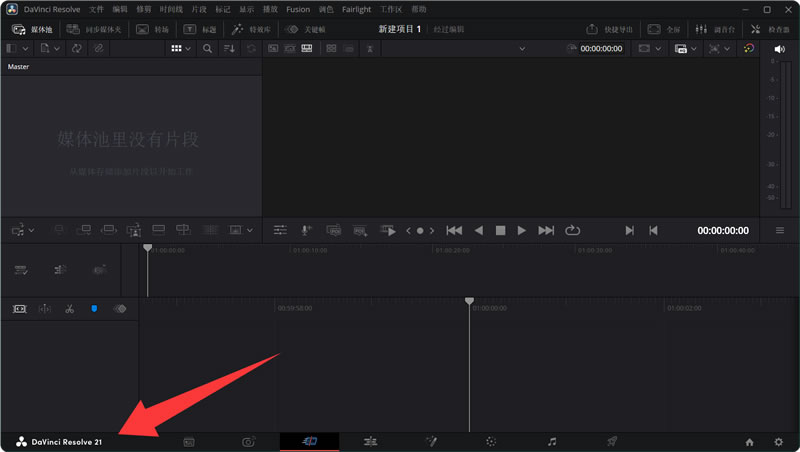
点击"Save"(保存)后重启软件,界面就是中文了:
DaVinci常见问题和解答
1)电脑配置达不到要求就别硬上。机器硬装达芬奇会预览卡顿、导出慢,严重时打不开。2)第一次启动很慢,正常。它在初始化数据库、加载内置模块,等一两分钟就行,别反复双击或强退。
3)项目默认存 C 盘,先改掉。项目库和渲染缓存都在系统盘,素材一多 C 盘就满。第一次用就进偏好设置,把媒体存储的工作盘指到 D 盘,新建项目也存过去。
4)界面是英文别去找汉化包。官方自带简体中文,按前面「达芬奇汉化」设一次即可。
 ICP备案:
 公安部网络备案: