
【2026最新】Lively Wallpaper下载、安装、壁纸导入教程(附动态壁纸资源)
Lively Wallpaper 是一款 Windows 上的动态壁纸软件,能把视频、GIF、网页直接放到桌面上当会动的背景。Lively Wallpaper安装包下载地址:Lively Wallpaper安装包(Github官网正版)
Lively 支持视频/GIF 壁纸、网页壁纸,还能把 Unity、Godot 做的小程序甚至小游戏当壁纸;素材可以直接从本地拖进去,也可以用网址,支持多显示器各设不同壁纸、游戏全屏时自动暂停省资源,任意壁纸还能当屏保用。
同类软件里绕不开 Wallpaper Engine,两者放在一起对比一下:
| 对比项 | Wallpaper Engine | Lively Wallpaper |
|---|---|---|
| 是否收费 | 付费 | 完全免费、开源 |
| 壁纸资源 | 创意工坊,资源量极大,现成壁纸多 | 壁纸素材主要靠自己找 |
| 视频壁纸 | 支持 | 支持 |
| 高清图片壁纸 | 支持 | 支持 |
| 网页互动壁纸 | 支持 | 支持 |
简单说,要现成资源、不介意花钱就选 Wallpaper Engine。想免费、愿意自己找素材,Lively 更合适,它跑起来流畅、占用资源相对少、比较稳定,不弹广告、也不索要多余权限。
Lively Wallpaper 完全免费,目前只支持 Windows,Windows 10 和 Windows 11 都能用。本文把 Lively Wallpaper 从下载、安装到设置动态壁纸讲清楚,图文步骤一步步来,全程实测、所见即所得,跟着做不会踩坑。
Lively Wallpaper下载
发文时,Lively Wallpaper 的最新版本是 2.2.1.0,安装包下载:Lively Wallpaper安装包(源自 Github,附优质动态壁纸资源)使用 Lively,动态壁纸资源主要靠自己找, 这里放了一份整理好的资源包,含下面这几款动态壁纸,下载后解压、拖进 Lively 就能用:
| 壁纸 | 压缩包 | 效果 | 说明 |
|---|---|---|---|
| 音乐可视化(Audio Visualizer) | Simple.visualizer.zip、Music.TV.HQ.zip、Music.Tunnel.zip、Living.Room.zip 等 | 跟着音乐律动 | 一组音乐壁纸,包括简约可视化、音乐 TV、客厅、音乐隧道等,会随系统正在播放的音乐变化 |
| 深度视差(Depthmap) | depthmap-wallpaper-main.zip | 让静态图片起 3D 起伏 | 用一张原图配一张深度图,鼠标移动时画面产生立体视差,适合做人物、风景壁纸 |
| 音频轨道(AudiOrbits) | audiorbits_2.4_beta-1_lively.zip | 音频分形可视化 | 会跟着音乐变化的分形/轨道动画,鼠标可交互,原本是 Steam 创意工坊上的作品 |
| 森林视差(forest-wallpaper) | Forest.Wallpaper.zip | 视差滚动的森林场景 | 带前景背景分层的森林画面,鼠标移动时远近景物错开,立体感明显 |
| Circle 音频可视化 | Circle-Audio-Visualizer.zip | 环形音频可视化 | 圆环状的律动效果,音乐响起时随节奏一圈圈起伏 |
Lively Wallpaper安装
1)双击 .exe 安装包,启动安装程序:
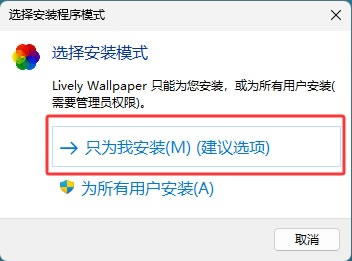
2)点“只为我安装”:
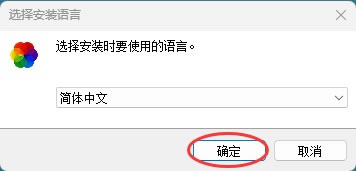
3)默认就是“简体中文”,点击“确定”:
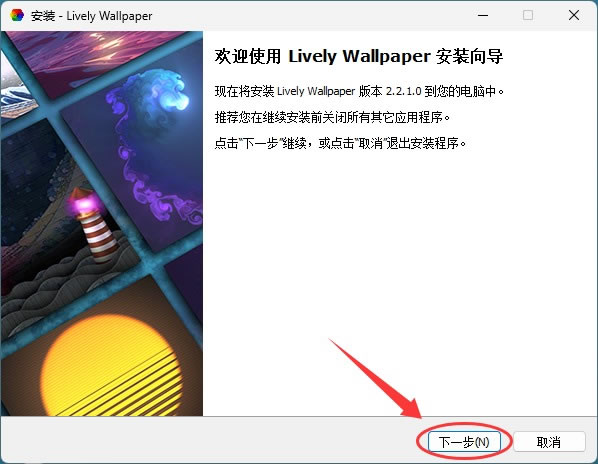
4)点“下一步”:
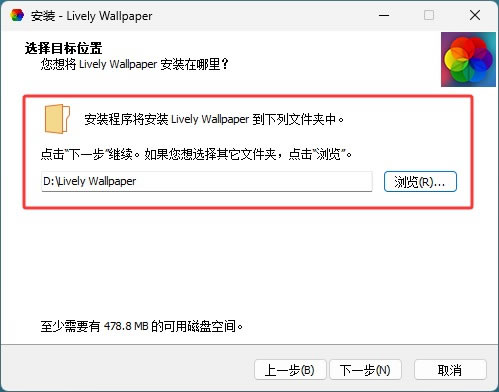
5)选择安装位置。建议安装到非系统盘,比如D盘或者E盘。点击"浏览"按钮,选择一个合适的文件夹,比如"D:\Lively Wallpaper"。这样做的好处是,即使重装系统,软件配置和壁纸文件也不会丢失。
6)创建桌面快捷方式:
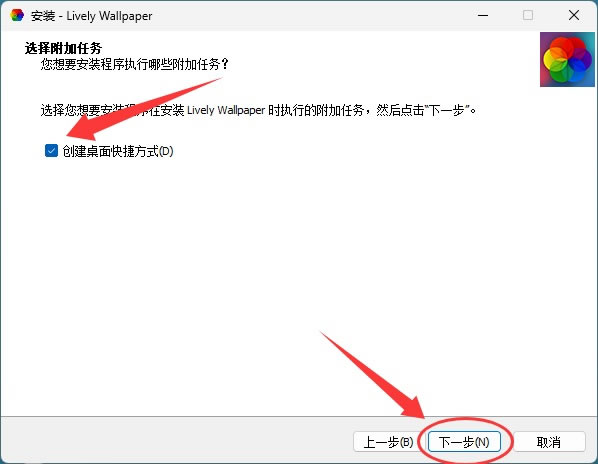
7)点“安装”,等待进度条走完:
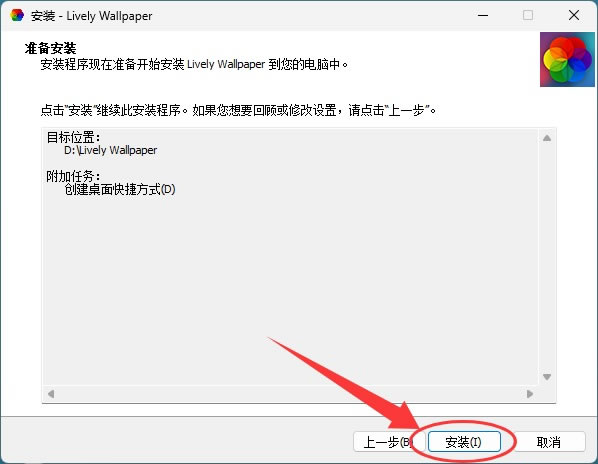
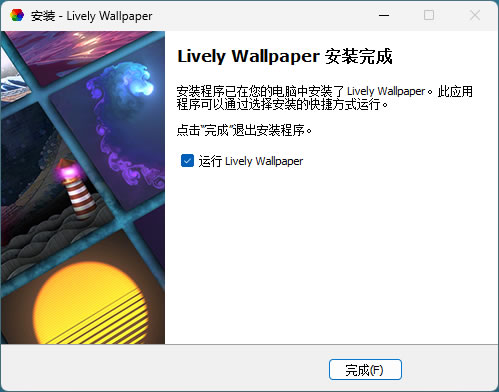
8)装完勾选启动 Lively(或从开始菜单打开),进入主界面即可。
Lively Wallpaper基础使用
打开 Lively 主界面,里面已经自带一些动态壁纸,以缩略图排开,喜欢哪张点一下,就立刻设成桌面壁纸,不用先去找素材。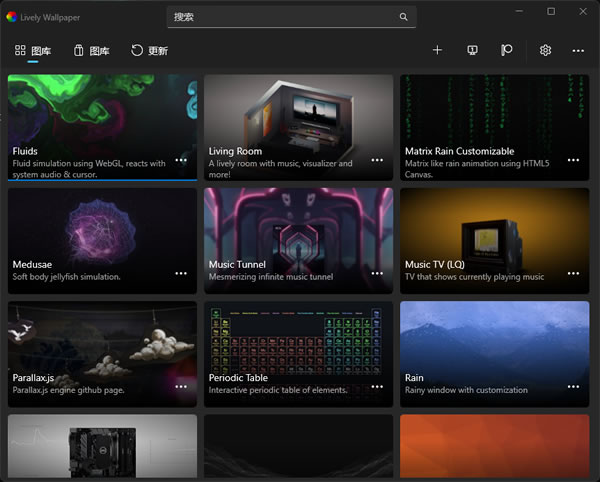
1)添加壁纸
点“添加壁纸”,选“选择一个文件”,在文件对话框里选中资源包里的动态壁纸资源包,每款壁纸是一个单独的 zip,想要哪款就选哪个,确定后 Lively 会直接把它解压导入,稍等片刻就出现在壁纸库里,点一下缩略图即可应用。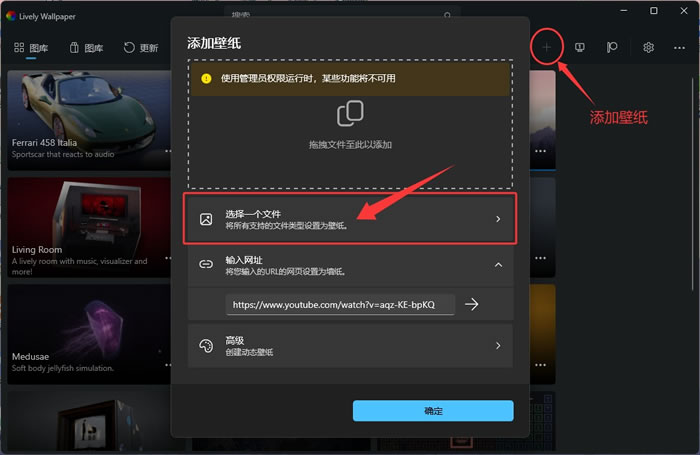
2)网页壁纸
Lively Wallpaper 支持把网页设为壁纸。点击"添加壁纸",输入网址,比如某个实时天气页面或动态时钟页面。网页壁纸是交互式的,在桌面上可以直接跟页面内容交互(比如点击按钮、滚动页面)。这对于喜欢搞个性化桌面的用户来说可玩性很高。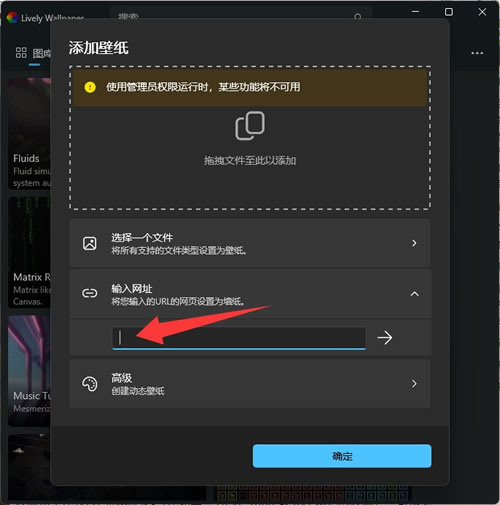
3)多显示器设置
接了两块以上屏幕时,在“选择显示器”里选“显示器”可以给每块屏设不同壁纸;选“跨屏幕”让一张壁纸横跨所有屏幕;选“复制”则在每块屏显示同一张。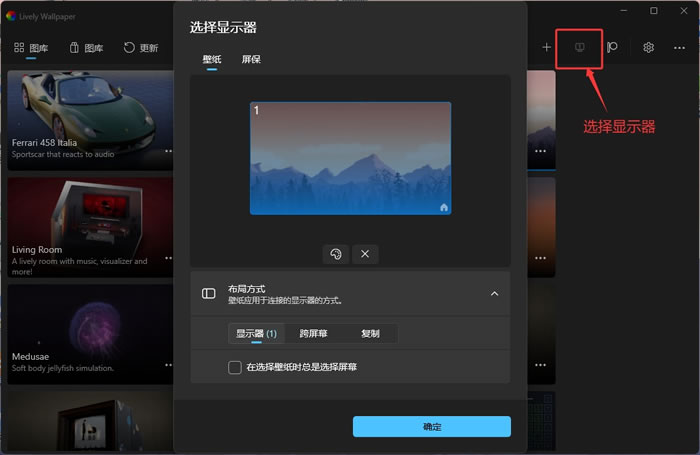
Lively Wallpaper常见问题和解答
1)动态壁纸多少会占资源,笔记本尤其要注意。视频壁纸和网页壁纸一直在跑,比静态壁纸费电、费显卡,好在 Lively 在同类里算轻的,流畅度和资源占用都过得去。2)多显示器和超宽屏都支持。多块屏幕可以每块设不同壁纸,也能让一张壁纸跨屏铺开,或者在每块屏上重复同一张;4K、带鱼屏都没问题,只是分辨率高的视频壁纸更吃显卡。
3)导入后的素材会被复制一份,新版本导入壁纸时会把文件复制到 Lively 的壁纸库目录,之后即使把原文件删掉也不影响使用。
 ICP备案:
 公安部网络备案: