
【2026最新实测】draw.io下载、安装和使用教程(Win/Mac/Linux全支持)
draw.io 是一款免费的画图工具,现在官方叫 diagrams.net,用来画流程图、思维导图、组织架构图、UML 图、网络拓扑图、线框图、ER 图都很顺手。draw.io安装包下载地址:draw.io安装包(源自Github,Win+Mac+Linux)
draw.io 的操作就是拖拽,从左侧图形库把形状拖到画布,拉箭头连线,双击打字。draw.io 内置大量模板和图形库(流程图、UML、网络、云服务图标等),画好的图能导出 PNG、SVG、PDF、HTML。
同类软件里,用得比较多的有 Visio、ProcessOn 等。draw.io 的长处是免费开源、不用注册账号就能用,支持 Windows、macOS、Linux ,断网也能画,导出不带水印。
本文把 draw.io 从下载、安装到画第一张图讲清楚,图文步骤一步步来,全程实测、所见即所得,跟着做不会踩坑。
draw.io下载
发文时 draw.io 最新版本是 v31.5.3(2026 年 9 月 26 日发布),draw.io安装包下载地址:draw.io安装包(源自Github,Win+Mac+Linux)官方发布了很多种安装包,结合下表找到适合自己的:
| 系统 | 安装包 | 怎么选 |
|---|---|---|
| Windows | Windows Installer(exe) | Windows安装版,装到 Program Files,需要管理员权限 |
| Windows | Windows MSI | 按用户安装,不需要管理员权限;单位电脑没权限就选这个 |
| Windows | Windows No Installer(zip) | 免安装便携版,解压即用;不注册文件关联 |
| Windows on ARM | ARM64 安装版 / 便携版(exe) | 适用 Windows 11 ARM64 设备 |
| macOS | Universal(dmg) | Intel 和 Apple 芯片都能用,拿不准机型就选它 |
| macOS | Apple 芯片(arm64 dmg) | M 系列芯片的 Mac |
| macOS | Intel(x64 dmg) | Intel 芯片的 Mac |
| Linux | deb | Debian、Ubuntu、Deepin 等发行版 |
| Linux | rpm | Fedora、CentOS、openSUSE 等发行版 |
| Linux | AppImage | 免安装,各发行版通用 |
draw.io安装
1)Windows
双击 exe 安装文件:
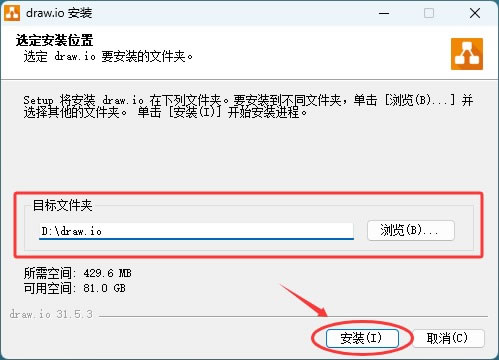
选择安装位置。默认装在系统盘,想省 C 盘空间可以改到 D 盘,点击“安装”:
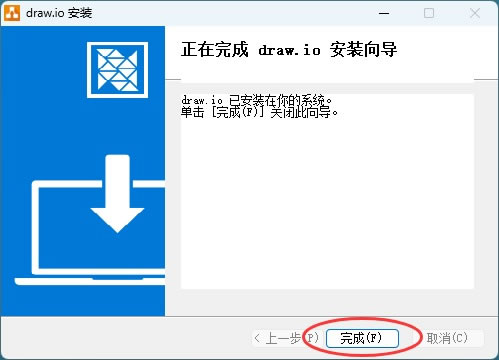
等待进度条走完:
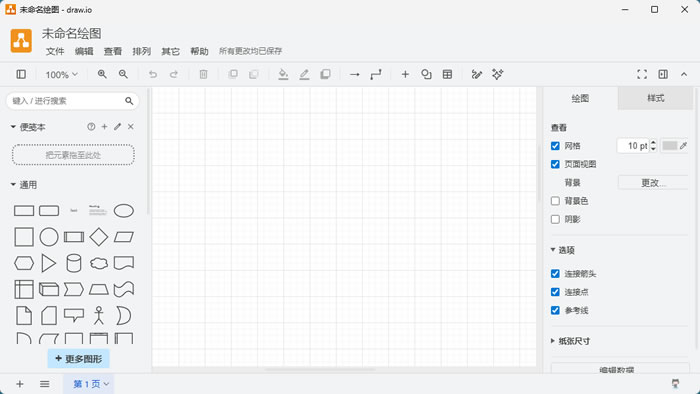
打开安装好的 draw.io,主界面如下图所示:
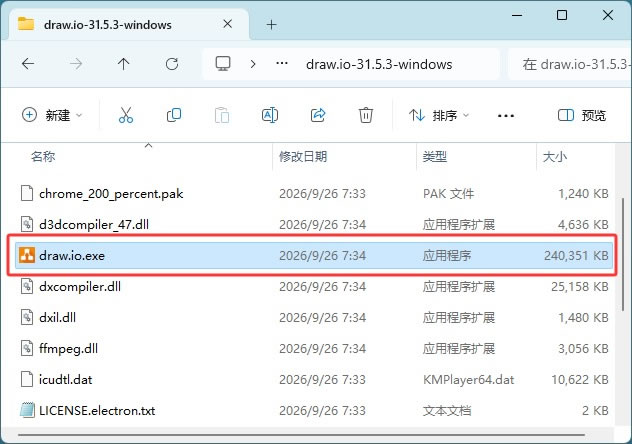
不想安装的,解压便携版 zip,双击里面的程序就能用,不写注册表、不注册文件关联:
2)macOS
找到对应芯片的 dmg(Intel 选 x64,Apple 芯片选 arm64,拿不准就选通用版),双击打开,把图标拖进“应用程序”文件夹即可。3)Linux
deb 包(Debian、Ubuntu、Deepin 等):终端执行 sudo apt install ./drawio-amd64-31.5.3.deb;用 dpkg 装缺依赖时,补一条 sudo apt-get install -f 修复。rpm 包(Fedora、CentOS、openSUSE 等):Fedora 系执行 sudo dnf install ./drawio-x86_64-31.5.3.rpm,openSUSE 用 sudo zypper install 装同一个包。
AppImage(各发行版通用、免安装):先执行 chmod +x drawio-x86_64-31.5.3.AppImage,再双击运行;老系统若提示缺 libfuse2,装上即可。
draw.io基础使用
draw.io的功能非常全面,下面把主要功能模块一个个说清楚。1)图表类型覆盖全面
draw.io支持的范围非常广:流程图(基本流程图、跨功能流程图)、UML图(类图、用例图、活动图、时序图、状态图)、BPMN(业务流程建模)、网络架构图、拓扑图、ER数据库关系图、组织结构图、思维导图、鱼骨图、SWOT分析图、Venn图、时间轴、电路图、楼层平面图、管道仪表图、文氏图、维恩图……内置了非常多的模板和形状库,几乎覆盖了你能想到的所有图表场景。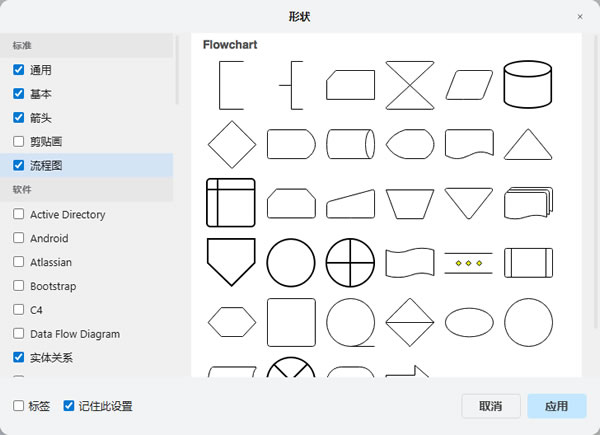
新文件创建时可以从模板库中选一个直接开始,大大节省从零开始画的时间。
2)海量形状库
draw.io内置了数十个形状库和图标库,从通用的流程图符号(开始/结束、判断、处理、输入输出),到专业的UML符号、网络设备图标(交换机、路由器、服务器、防火墙)、BPMN符号、AWS/Azure/GCP云架构图标、Arrows/Pekan图标、Bootstrap图标等。每个形状库都可以一键开启或关闭,按需加载,不会让界面显得杂乱。也可以添加自定义形状库导入.svg格式的图标。3)编辑器基本操作
左侧是形状面板,中间是画布,右侧是格式设置面板。形状从左侧拖到画布上即可添加,选中形状后拖拽边缘的箭头可以拉出连线到另一个形状。双击形状可以编辑文字内容。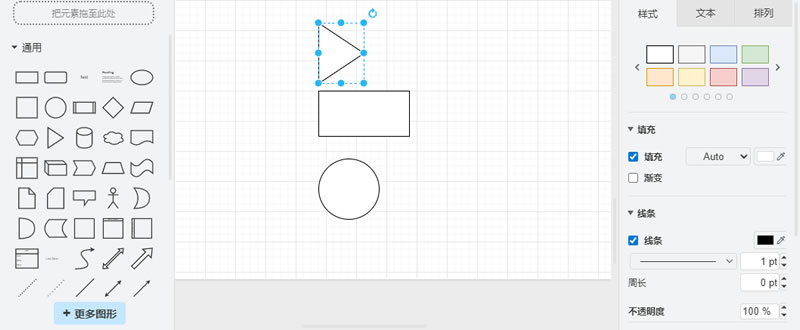
键鼠操作也非常顺手——滚轮缩放、按住空格+拖拽平移画布、拖拽画布空白处移动视图、Ctrl+C/V复制粘贴、Ctrl+Z撤销、Ctrl+D复制。选中多个形状后右键可以对齐、分布、组合。
4)导出格式多样
draw.io支持导出为PNG、JPEG、SVG、PDF、HTML、XML、VSDX(Visio格式)、TIFF等多种格式。支持批量导出多个页面。导出PNG时可以设置透明背景、调整尺寸比例。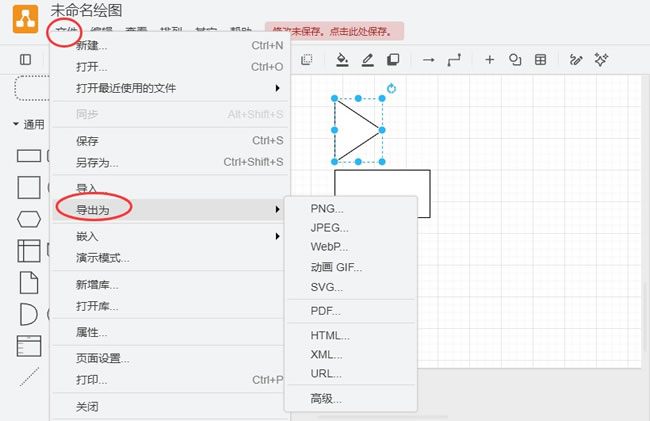
5)高级编辑功能
格式设置面板中可以对形状进行非常精细的调整:填充颜色、边框颜色样式粗细、圆角、阴影、透明度、渐变色、线条样式和箭头类型、文本对齐方式、字体和大小。支持自定义样式并保存为模板复用。画布支持设置网格、页面大小(A4/A3/自定义)、方向(横向/纵向)、标尺、贴靠网格。此外还有图层功能,可以把不同部分放在不同图层中,分别控制显示/隐藏和锁定。
6)插件与脚本
draw.io提供了插件机制和对脚本(JavaScript)的支持,可以编写脚本自动化完成一些重复性的图表编辑操作。高级用户还可以自建形状库和模板库。draw.io常见问题和解答
1)draw.io 完全免费,没有任何收费版本,也没有文件数量限制、水印或者功能锁定,不用注册账号也能用。2)文件格式认准 .drawio。这是 draw.io 的原生源文件(本质是 XML),随时能再打开继续编辑。导出成 PNG、PDF 这些是给分享用的,别再指望用导出图继续改图。
3)图太大、太复杂会变卡。几百个图形、或带大量图片的图,缩放和拖动会明显变慢;可以把内容分到不同图层、暂时隐藏不看的图层,或把复杂的子图拆成单独的图来画。
 ICP备案:
 公安部网络备案: