
【2026最新】Inkscape官网下载、安装和绘图教程(Win/Mac/Linux全支持)
Inkscape 是一款免费开源的矢量图形编辑软件,专门用来画矢量图。矢量图和照片那种“位图”不一样,它是靠线条和曲线描述的,放大多少倍都不会糊,所以特别适合做 Logo、图标、插画、海报和流程图。Inkscape 安装包下载地址:Inkscape官网安装包(源自官网,放心使用)
Inkscape 里画形状、改路径、拉贝塞尔曲线、编辑节点、排文字、调渐变、分图层这些功能都有,还能把 PNG、JPG 这类位图“描摹”成矢量图。
Inkscape 完全免费,不用注册,界面自带中文,Windows、macOS、Linux 都能用。本文把 Inkscape 的下载、安装、中文界面设置和画矢量图的入门操作一步步讲清楚,图文步骤照着做,新手也能顺利上手。
Inkscape下载
发文时 Inkscape 最新稳定版为 1.4.4(2026 年 5 月发布),官网还提供了 0.92.3 旧版的 Inkscape 安装包,适合 Windows 7 用户。Inkscape 安装包:Inkscape官网安装包(源自官网,Windows+macOS+Linux)
Inkscape安装
1)Windows平台
以安装 inkscape-1.4.4.exe 为例,双击启动安装向导: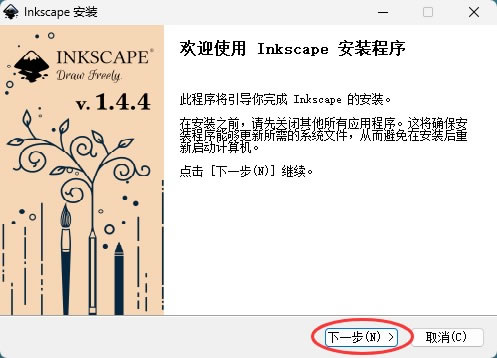
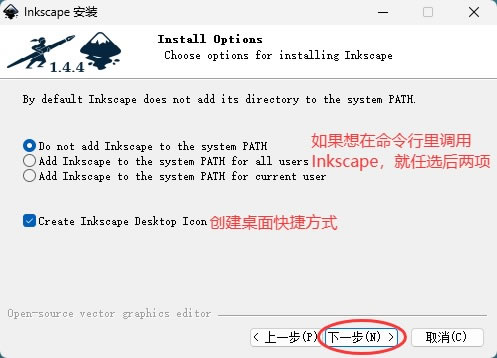
如果你之后要在命令行里调用 Inkscape(比如用脚本批量处理 SVG 文件),就勾选“添加到PATH环境变量”,否则保持默认即可。建议勾选“创建 Inkscape 桌面图标”:
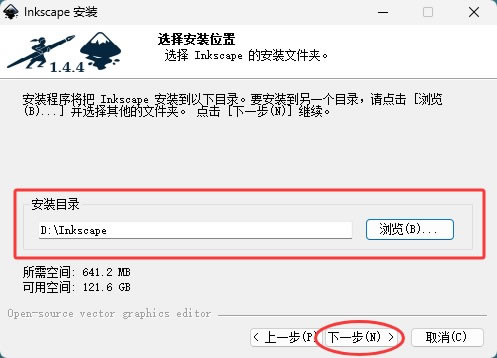
选择安装路径。我建议安装到 D 盘(如 D:\Inkscape),避免占用系统盘空间。
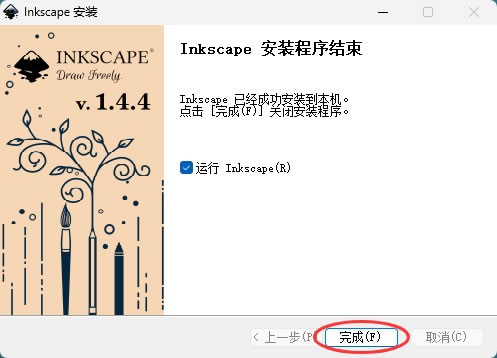
一路"下一步",点击"安装"等待进度条走完,最后点击"完成"退出向导。桌面会自动生成 Inkscape 快捷方式。
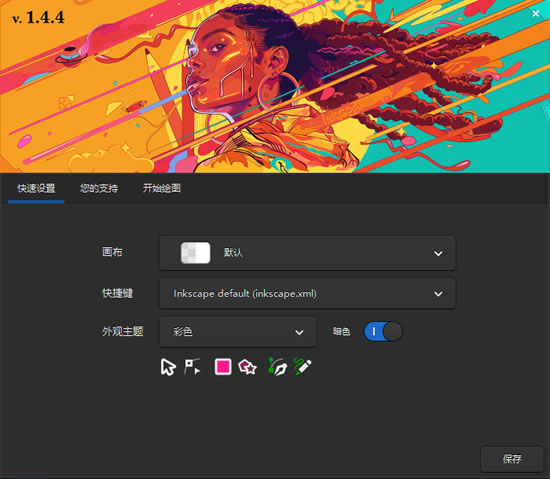
首次启动 Inkscape,会进入配置界面,可以根据自己的喜好设置 Inkscape,或者直接保持默认也可以:
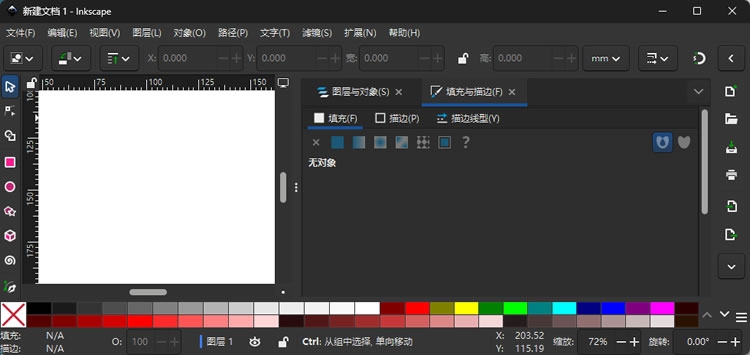
正常启动后的 Inkscape 界面如下图所示:
2)macOS平台
双击 dmg 打开,把 Inkscape 图标拖进“应用程序”文件夹即可。3)Linux平台
先为 AppImage 安装包加上执行权限,再双击运行:chmod +x Inkscape-1.4.4-x86_64.AppImage
Inkscape设置中文界面
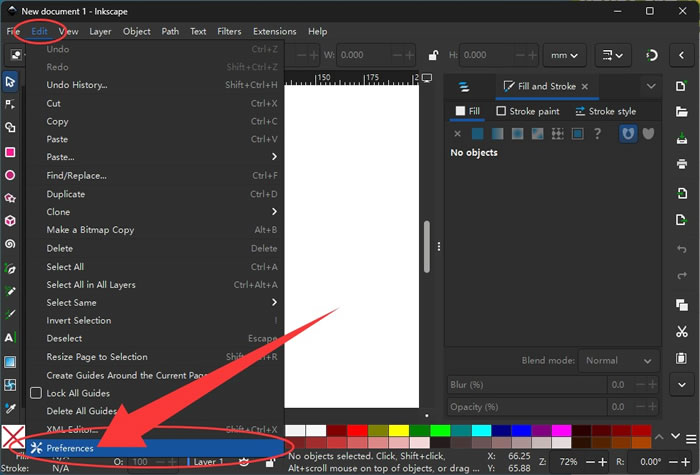
Inkscape 自带中文,系统语言是中文时,安装好后会默认中文界面;如果打开是英文,按下面步骤切换:打开顶部菜单“Edit(编辑) → Preferences(首选项)”:
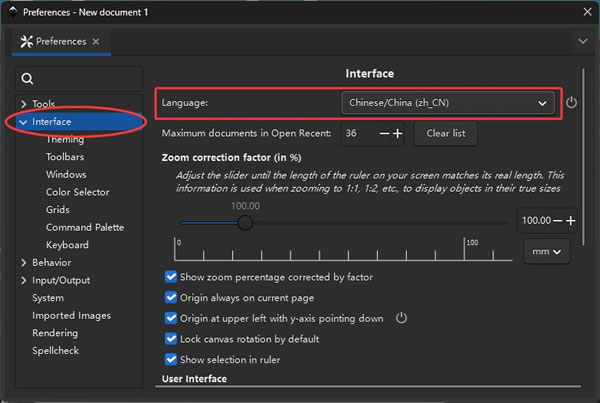
在左侧找到“Interface(界面)”里的“Language(语言)”,选择“简体中文”,确定后重启 Inkscape,界面就变成中文了。
Inkscape基础使用
1)绘图工具
打开 Inkscape 后,你会看到一个标准的矢量编辑界面:左侧是工具栏,顶部是菜单栏和命令栏,中间是画布,右侧是图层和对象面板。左侧工具栏从上到下依次是选择工具、节点编辑工具、矩形、圆形、星形、螺旋线、手绘铅笔、贝塞尔曲线、书法笔等。鼠标悬停每个工具上会显示名称和快捷键。
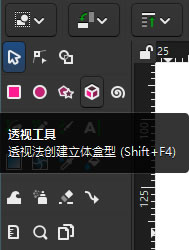
最常用的是"选择工具"和"节点编辑工具",前者用来选中和移动对象,后者用来精细调整路径形状。
2)绘制矩形和圆形
用矩形工具在画布上拖拽即可绘制,按住 Ctrl 键拖拽可以画出正方形或正圆。绘制完成后,选中对象,顶部命令栏会出现该图形的专属参数,矩形的圆角半径、圆形的起始和终止角度(可以做扇形),直接改数字即可精确控制。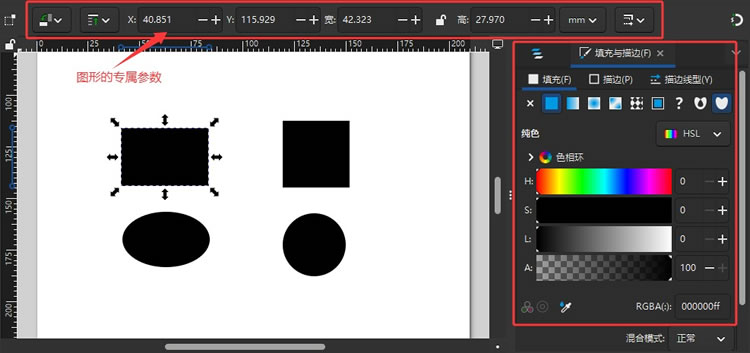
选中一个对象后,打开右侧的填充与描边面板,在这里可以设置填充颜色(纯色、渐变、图案)、描边颜色和粗细。颜色支持 RGB、HSL、CMYK 和色轮等多种拾取方式。这是给图形上色的主要途径。
3)文本工具
点击工具栏的"文本工具",在画布上点击即可输入文字。选中文本后可以在修改字体、字号、字距等。Inkscape 支持将文本转换为路径,转换后每个字母都变成了矢量形状,可以做变形、切割等操作,设计 Logo 时经常用到。4)导出
设计完成后,点击"文件"→"导出"可以将矢量图导出为位图,支持设置导出区域和分辨率(dpi)。如果需要保留矢量格式,直接保存为 .svg 文件即可,也可以导出为 PDF、EPS 等格式。注意 Inkscape 默认保存的是 .svg 格式,这是它的原生文件格式。Inkscape常见问题
1)Inkscape 存盘默认是矢量工程格式 .svg,想导出 PNG 这类位图,要用“文件 → 导出”,导出前记得设好分辨率和尺寸。2)矢量图放大不糊,但导出成 PNG 时会依赖你设定的像素尺寸,需要多大就填多大,别只按默认值导。
 ICP备案:
 公安部网络备案: