
Obsidian下载安装教程|Obsidian官网2026最新版(电脑+安卓全支持)
Obsidian 是一款基于 Markdown 的本地笔记软件,由 Obsidian 团队开发。Obsidian安装包下载地址:Obsidian安装包(Win+Mac+Linux+安卓,源自Github)
Obsidian 把每篇笔记保存成普通的 .md 文本文件,统一放在电脑的一个文件夹里(在软件里叫 Vault 仓库)。笔记归我们自己所有,笔记换个软件也能直接打开。
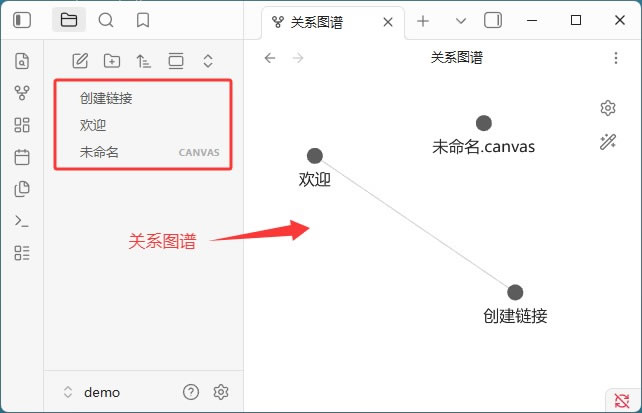
和同类软件相比,比如热门的 Notion、Typora 等,Obsidian 有一个非常实用的特色功能,叫双向链接。把两篇笔记关联起来之后,打开其中任意一篇,都能看到它和哪些笔记有关,点一下就能跳过去,也能看到哪些笔记反过来引用了它。笔记写得越多,这些链接越能把零散的内容串成一张网(关系图谱)。
Obsidian 个人使用完全免费,支持 Windows、macOS、Linux 电脑端,以及 Android、iOS 手机端。本文把 Obsidian 的下载、安装、上手用法、插件配置讲清楚,全程实测,新手跟着做保证不踩坑。
Obsidian下载
截至 2026 年 10 月,桌面版最新是 v1.13.7,移动版最新是 v1.13.8。Obsidian 安装包:Obsidian最新版(Win+Mac+Linux+安卓,源自Github)| 平台 | 安装包类型 | 说明 |
|---|---|---|
| Windows | .exe | 双击安装,装完从开始菜单启动 |
| macOS | .dmg | Intel 芯片和 Apple 芯片都能用(通用版) |
| Linux | .AppImage / .deb | AppImage 免安装,deb 适合 Debian、Ubuntu 系 |
| Android | .apk | 点击安装即可 |
Obsidian安装
1)Windows平台
双击 Obsidian.exe 安装包,点击“下一步”:
选择安装位置,建议改到 D 盘或其他非系统盘,尤其是 C 盘剩余空间不多的:

等待安装完成,完成后桌面会出现 Obsidian 图标,双击就能启动。

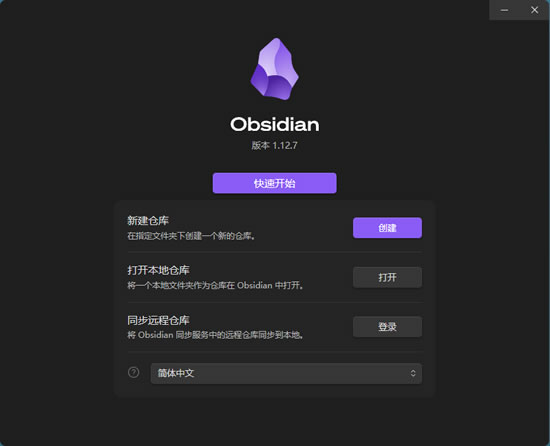
首次启动 Obsidian 会自动检测系统语言,实测默认就是中文界面。
2)macOS平台
下载 .dmg 双击打开,把 Obsidian 图标拖进「应用程序」文件夹就行。3)Linux平台
AppImage 版加上执行权限,再双击运行:chmod +x Obsidian-1.13.7.AppImageDebian、Ubuntu 系可以下 deb 包,执行安装命令:
sudo apt install ./obsidian_1.13.7_amd64.deb
4)Android
在手机里找到 Obsidian 的 apk 安装包,点击安装:

Obsidian基础使用
1) 新建仓库
首次启动 Obsidian,需要创建或打开一个"仓库"(Vault),就是放笔记的文件夹。第一次打开选一个空文件夹当库,之后按 Ctrl + N 新建笔记,写完自动保存,不用手动存盘。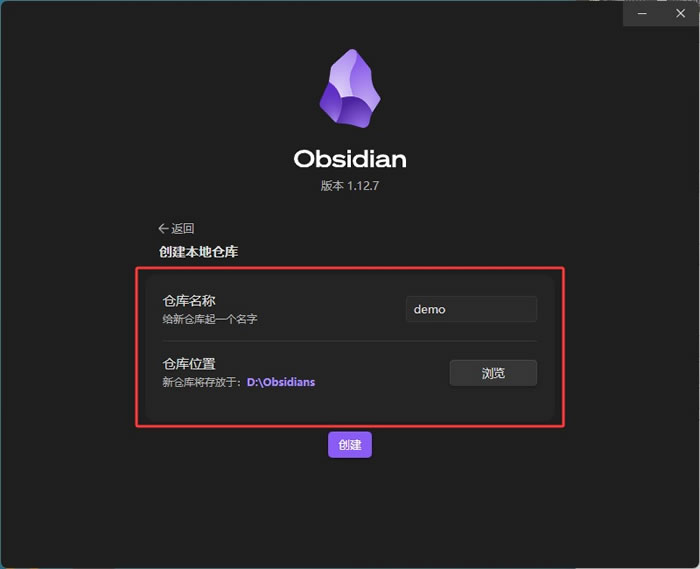
2)写笔记
笔记内容用 Markdown 写,比如井号加空格是标题,两边两个星号包起来是加粗,短横线开头是列表,反引号包住是代码。下表罗列了常用的 Markdown 语法:| Markdown 语法 | 出来的效果 |
|---|---|
| # 标题(##、### 依次降级) | 各级标题,井号越多级别越低,井号后面要空一格 |
| **文字** | 加粗 |
| *文字* | 斜体 |
| ***文字*** | 又粗又斜 |
| ~~文字~~ | 文字上加一条删除线 |
| ==文字== | 文字加背景高亮 |
| - 列表项(* 或 + 也行) | 无序列表 |
| 1. 列表项 | 有序列表 |
| - [ ] 待办 / - [x] 已完成 | 可以勾选的待办清单 |
| 列表前按 Tab 缩进 | 嵌套的子列表 |
| > 引用内容 | 引用块 |
| `行内代码` | 行内代码,用反引号包住 |
| 三个反引号包住多行内容 | 代码块 |
| ---(单独一行) | 分割线 |
| [链接文字](网址) | 可点击的超链接 |
|  | 插入图片 |
| [[另一篇笔记的名字]] | 双向链接 |
| ![[另一篇笔记的名字]] | 把这篇笔记的内容嵌进当前笔记 |
| #标签名 | 标签 |
| %%注释%% | 注释,只在编辑时看得到,预览和导出都不显示 |
| [^1] 标注,文章末写 [^1]: 说明 | 脚注 |
| $公式$ 或 $$公式$$ | 数学公式,单美元写行内,双美元单独成行 |
| 在符号前加反斜杠 | 转义,想把星号、井号本身显示出来时用 |
| 表格:第一行写竖线分隔的表头,第二行写竖线和横线,下面逐行填内容 | 表格 |
| > [!note] | 提示框,能做出带颜色的提示块 |
3)双向链接
输入 [[,弹出笔记列表,选一篇就建立链接,比如[[欢迎]]就会创建一个指向"欢迎"的链接。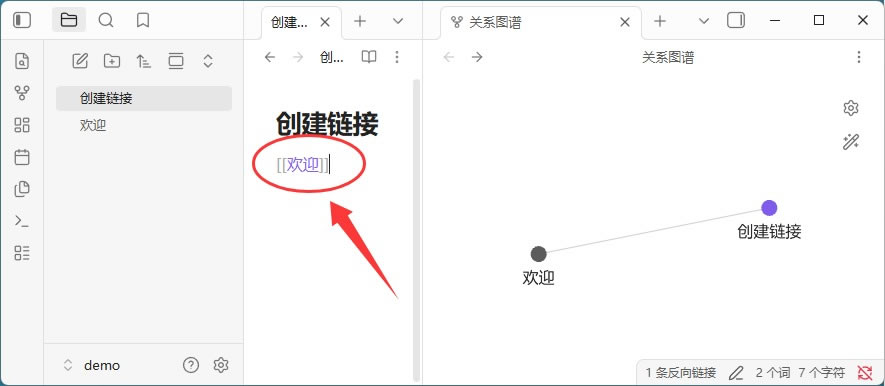
链接创建后,你可以在右侧边栏的"链接"面板看到所有链接关系。点击一个链接,可以快速跳转到对应的笔记。更重要的是,在目标笔记里,你也能看到有哪些笔记链接到了当前笔记。
4)查看关系图谱
关系图谱能帮你直观地看到笔记之间的关系,点击左侧边栏的"关系图谱"按钮,你会看到一个网络图,每个节点代表一个笔记,每条线代表一个链接。联系紧密的笔记会聚集在一起,孤立的笔记会单独在一边。Obsidian插件配置
打开设置界面,在"第三方插件"中退出受限模式,就可以浏览和安装社区插件了。
搜索自己想安装的插件,安装后记得在"已安装插件"旁边点启用开关,插件才会生效。

下面是一些热门常用的插件,装上就能大大提升 Obsidian 的实用性:
| 插件 | 功能 | 适用场景 |
|---|---|---|
| Dataview | 把笔记当数据库查询和统计 | 日记统计、任务清单、数据汇总 |
| Calendar | 侧边栏显示日历,点击快速创建或跳转日记 | 写日记、每日记录 |
| Excalidraw | 在笔记中绘制手绘图和流程图 | 思维导图、流程图、白板 |
| Kanban | 把笔记变成看板视图 | 项目管理、任务追踪 |
| Templater | 高级模板引擎,支持脚本和自定义变量 | 日记模板、周报模板、自动化建笔记 |
| Tasks | 增强型任务管理,支持日期、优先级、进度 | 待办清单、项目管理 |
| Omnisearch | 替代内置搜索,速度更快、支持模糊匹配 | 笔记多时快速查找内容 |
| Image Toolkit | 点击图片放大、旋转、缩放查看 | 浏览截图、图片类笔记 |
| Advanced Tables | 表格自动格式化,Tab 快速跳格 | 编辑 Markdown 表格 |
Obsidian常见问题和解答
1)仓库就是普通文件夹,笔记都是 .md 文件,卸载软件不会删笔记;别把 .md 另存成 .docx,会破坏链接和格式。2)装好 Obsidian 打开就能写笔记,不需要注册账号,数据只留在本地。
3)Markdown 语法不用专门背,标题、加粗、列表用菜单或快捷键就能做,软件也支持所见即所得地编辑,写顺手了自然就记住了。
4)安装插件之前,要先手动把“受限模式”关闭,然后才能进入到插件市场。插件也不要一次性安装太多,用到的时候再装,装多了会导致 Obsidian 启动变慢。
5)手机和电脑默认是两个独立仓库。不同步的话,手机上的笔记不会出现在电脑上。
 ICP备案:
 公安部网络备案: