
【保姆级】DDU官网下载|DDU彻底卸载显卡驱动(2026最新版)
DDU(Display Driver Uninstaller)是一款免费的显卡驱动卸载工具,专门用来把 NVIDIA、AMD、Intel 的显卡驱动彻底卸载干净。DDU官网安装包下载:DDU最新版安装包(源自官网,含安装版+便携版,放心使用)
显卡驱动出问题的时候(花屏、驱动冲突、升级失败、换显卡),Windows 自带的卸载方式经常清不干净,残留的注册表项、文件会导致新驱动装不上、或者继续报错。DDU 就是解决这个的,它把驱动本体连同残留一起清掉,让系统回到接近刚装完系统的状态,再装新驱动就顺了。
和同类的清理软件相比,DDU 的优势是专门冲着显卡驱动来,能清到注册表、驱动仓库这一层,还能在安全模式里运行,重装显卡驱动前用它清一遍最稳。
DDU 免费、绿色免安装,只在 Windows 上运行,支持 Windows 7、8、8.1、10、11。本文把 DDU 的下载、安装、进安全模式和卸载显卡驱动的完整步骤讲清楚,图文步骤一步步来,全程实测,跟着做不会踩坑。
下载DDU
目前 DDU 最新版本是 18.1.6.1(2026 年 9 月更新),DDU安装包下载:DDU最新版安装包(源自官网,含安装版+便携版,放心使用)官方同时提供了 DDU 的便携版(DDU v18.1.exe)和安装版(DDU v18.1_setup.exe):
- 安装版会写入必要的注册表项和右键菜单,适合在自己电脑上长期使用;
- 便携版下载即用,适合放在 U 盘里随身携带。
两种版本功能完全一样,根据使用场景选择就行。
安装DDU
1)便携版
exe 便携版是一个自解压的压缩包文件,双击解压后,找到 Display Driver Uninstaller.exe 双击即可启动 DDU: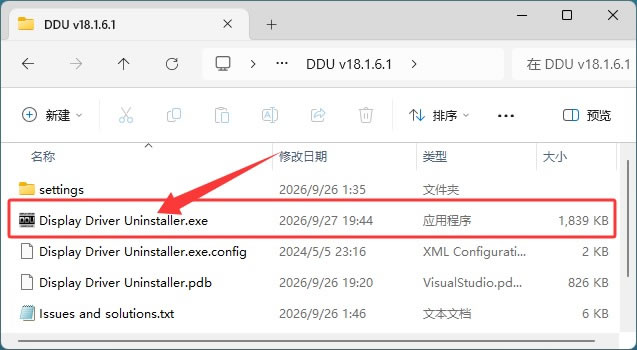
2)安装版
双击 exe 文件启动安装。默认简体中文,直接点 OK: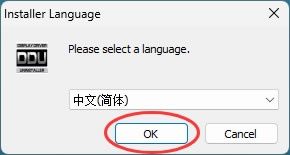
进入安装向导,点下一步:
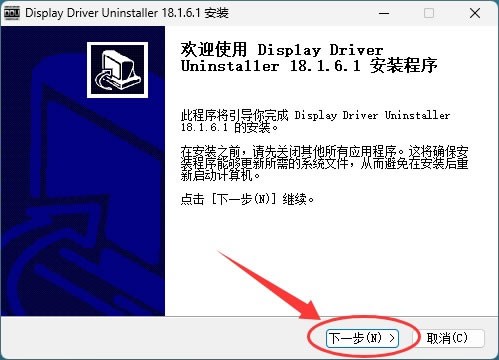
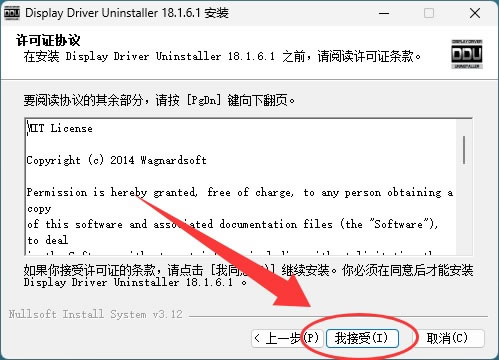
选好安装位置(建议非系统盘):
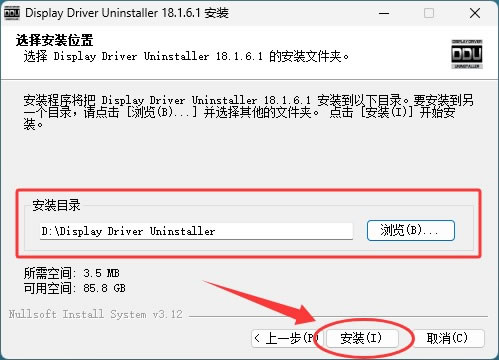
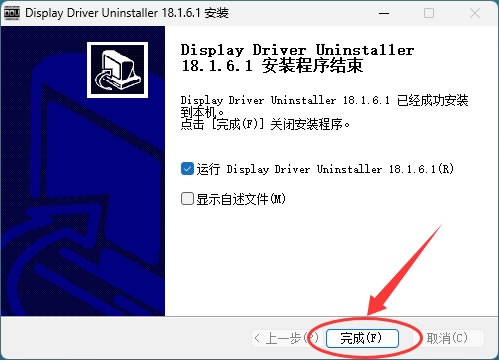
不管用哪种版本,第一次启动 DDU 会提示一些选项设置,保持默认就行。安装成功的 DDU 主界面如下图所示:
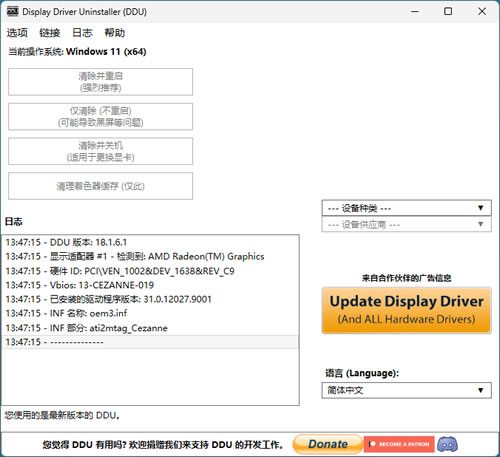
DUU使用注意事项
1)DDU 强烈推荐在 Windows 安全模式下运行(这也是 DDU 官方强烈建议的):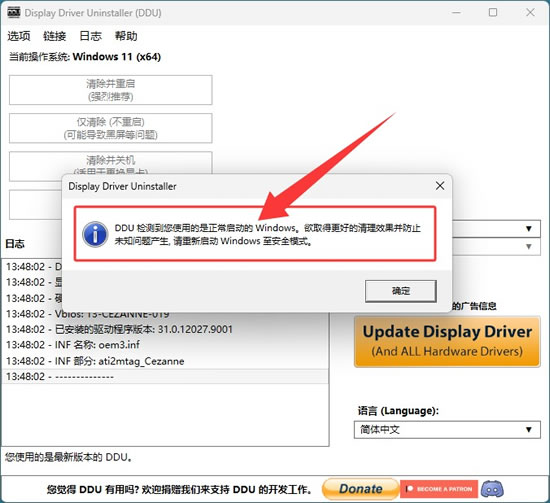
安全模式下系统只加载最基本的驱动和服务,DDU 清理驱动时不会被其他程序干扰,清理得更干净彻底。
2)使用 DDU 前建议先下载好新的显卡驱动安装包,放在非系统盘的某个文件夹里。因为 DDU 清理完旧驱动后系统会变成没有显卡驱动的状态,屏幕分辨率会变得很低,这时候需要有新驱动安装包方便第一时间装上。
3)DDU 操作过程中会断网(它默认会禁用 Windows 自动更新驱动),这是正常现象,不用担心。
DDU卸载显卡驱动全过程
无论你选择的便携版还是安装版,使用 DDU 前都要先做好准备工作:- 下载好新的显卡驱动,保存到非系统盘的某个文件夹里。
- 建议断网,因为Windows会自动联网安装显卡驱动,打断DDU的清理过程。
- 重启电脑进入安全模式。
1)进入安全模式
这是整个流程最关键的一步。不同 Windows 系统版本进入安全模式的方法不一样,我手中有 Windows11 和 Windows 7,给出它们进入安全模式的方式:| 系统版本 | 操作步骤 |
|---|---|
| Windows 7 | 开机时按 F8 → 选择安全模式。 |
| Windows 10 / 11 |
|
2)卸载显卡驱动
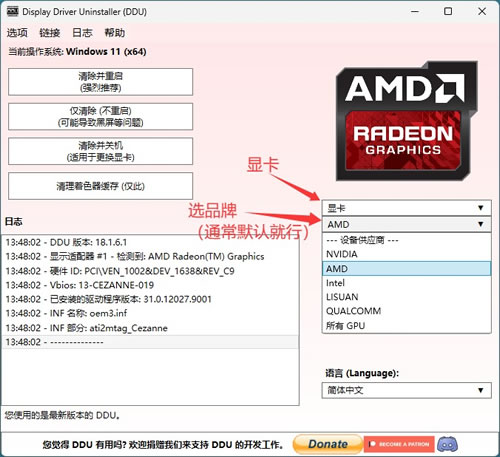
进入安全模式后,启动 DUU,核心操作就以下三步:① 选择你要卸载驱动的显卡品牌。类型选择“显卡”,DDU 支持 NVIDIA、AMD 和 Intel 三种品牌的显卡,根据你电脑上的显卡选择对应的类型即可(DDU 会自动检测当前机器上的显卡品牌)。
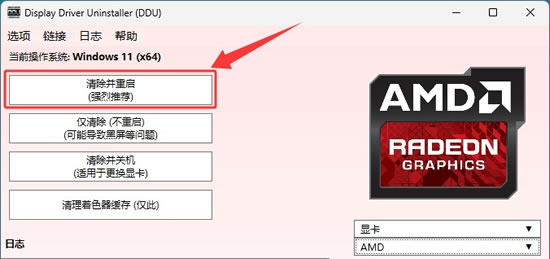
② 点击左侧的"清除并重启"按钮。DDU 开始执行驱动卸载,全程自动进行,过程包含删除驱动文件、清除注册表项、移除驱动服务等步骤,全部完成后电脑会自动重启。
③ 重启后进入正常模式,安装你之前下载好的新显卡驱动。如果之前断了网,记得先联网再安装驱动。
 ICP备案:
 公安部网络备案: