
【2026最新版】Geek Uninstaller免费下载、彻底卸载软件图文教程(附官网安装包)
Geek Uninstaller 是一款免费的 Windows 卸载工具,使用它卸载软件,会顺手把软件留下的残留文件、文件夹和注册表项一起清掉,真正把软件"卸载干净"。Geek Uninstaller 官网安装包下载地址::Geek Uninstaller 免费版(源自官网,2种安装包)
Geek Uninstaller 卸载软件,会先调用软件自带的卸载程序走一遍,卸载完成后自动深度扫描残留的文件、文件夹和注册表项,一并清掉,让软件卸得干净。碰上卸载程序损坏、卸到一半卡住、怎么都删不掉的顽固软件,可以强制删除。Geek Uninstaller 还支持卸微软应用。
同类的卸载工具还有 Revo Uninstaller、IObit Uninstaller 等。Geek Uninstaller 的长处是"完全免费 + 绿色单文件+无广告",别的工具多半要安装、免费版还砍功能,它一个 exe 走天下,放 U 盘里能直接给别的电脑用。
Geek Uninstaller 是绿色单文件,中文界面,不用安装,没有广告,支持 Windows 11、10、8、8.1、7。本文把它的下载、安装、中文设置和卸载残留的用法讲清楚,图文步骤一步步来,全程实测,跟着做不会踩坑。
Geek Uninstaller版本介绍
截至发文,Geek Uninstaller 最新版本是 1.5.5.185(2026 年 9 月发布),官方发布了免费版 Geek Uninstaller Free 和付费的 Geek Uninstaller Pro。日常用免费版就行,本文讲的也是免费版。| 版本 | 价格 | 主要功能 | 适合谁 |
|---|---|---|---|
| Geek Uninstaller 免费版 | 个人使用免费(商用需购买授权) | 普通卸载、残留深度清理、强制卸载、卸载微软商店应用、绿色单文件便携、内置多国语言 | 日常卸载软件的个人用户 |
| Geek Uninstaller Pro(Uninstall Tool) | 24.95 美元起,终身授权,可免费试用 | 在免费版基础上增加安装监控(记录安装过程便于还原)、启动项管理、批量卸载、更彻底的清理、界面与技术支援 | 需要安装监控和批量管理软件的重度用户 |
下载Geek Uninstaller
Geek Uninstaller 官网安装包:Geek Uninstaller 免费版(源自官网,2种安装包)官网提供两种压缩包,内容完全一样,只是压缩格式不同,随下载哪个都行。
安装Geek Uninstaller
Geek Uninstaller 是绿色便携软件,没有安装向导,不用点"下一步",解压即用。1) 解压 geek 压缩包,出现一个 geek.exe 程序:

2) 双击 geek.exe,几秒内就会弹出主界面,电脑上装过的软件都在列表里:
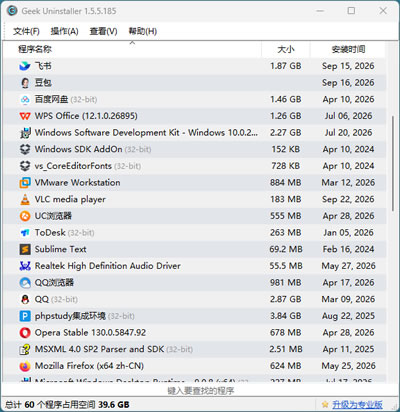
Geek Uninstaller设置中文界面
安装好的 Geek Uninstaller 默认就是中文界面,如果不是的话,我们可以手动更换软件语言类型,跟随下图所示操作即可: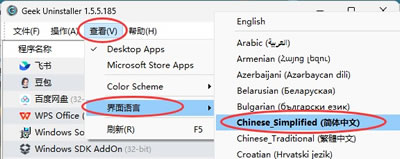
Geek Uninstaller基础使用
1)普通卸载(清理残留)
在列表中右击你想要卸载的软件,右键卸载就可以了: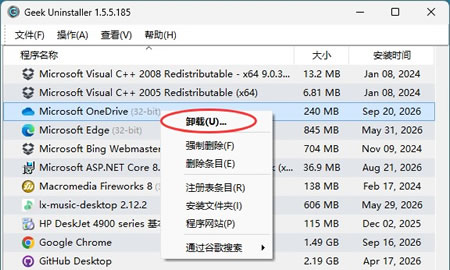
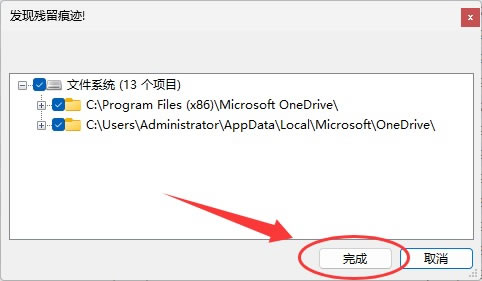
软件卸载完成后会自动扫描残留文件、文件夹和注册表项目:
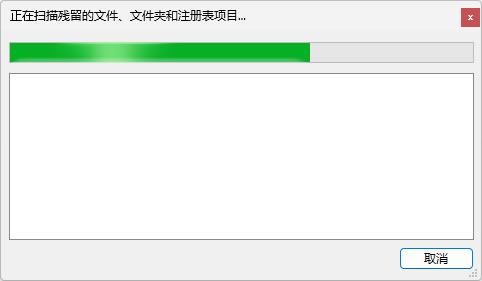
扫描完后,会出现很多残留文件,点击完成后会自动清理残留文件:
2)强制卸载顽固软件
碰上卸载程序损坏、卸到一半卡死、或者根本没有卸载入口的软件,选中后点"强制卸载",它会按软件名直接扫描关联文件和注册表项强制删除。这类"怎么都卸不掉"的情况,用它基本都能解决。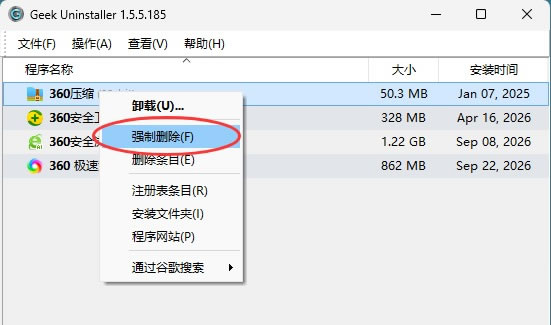
3)卸载微软商店应用
按 Ctrl+Tab(或从"查看"菜单切换到 Microsoft Store Apps)能列出系统里的微软商店应用,同样支持卸载。那些预装后一直用不上的应用,可以在这里清掉。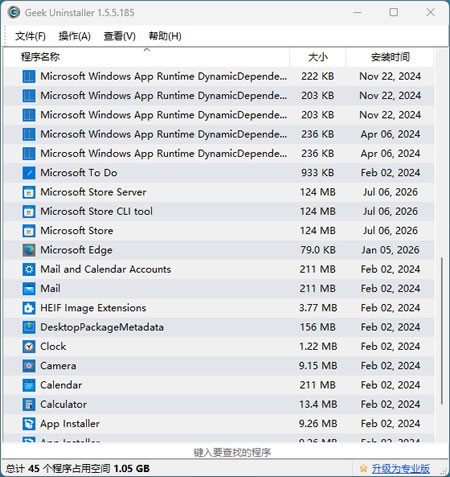
4)搜索快速定位
软件装多了,直接在底部搜索框输入名字里的几个字,列表实时过滤,找软件、核对残留都很快: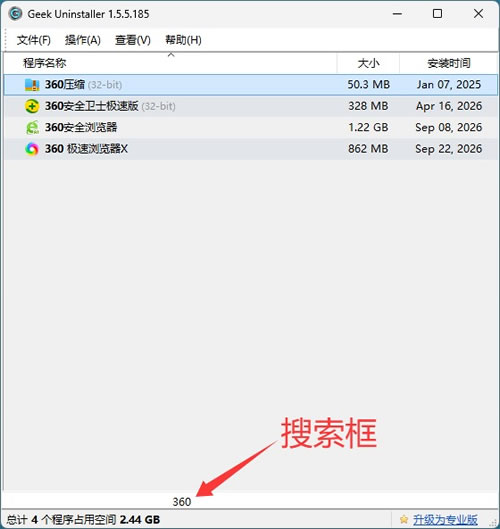
5)深色模式
在"查看"菜单里能切换深色和浅色外观,晚上用不刺眼,Windows 10/11 上都支持。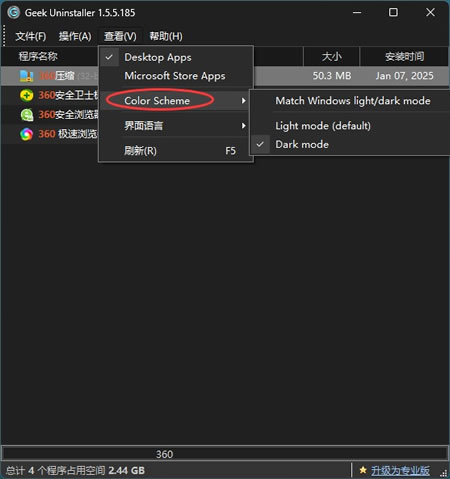
Geek Uninstaller常见问题和解答
1)列表里找不到想卸的软件,先分清情况:微软商店应用要按 Ctrl+Tab 切到商店应用列表;绿色免安装软件本身不写注册表,任何卸载工具都识别不到,直接删掉它的文件夹即可,不用卸载工具。2)"强制卸载"要慎用。它不调用软件自带的卸载程序,而是直接按名字扫描文件和注册表后强制删除,专门留给卸载程序损坏、怎么都删不掉的顽固软件,普通软件用"卸载"就行。
3)卸载前先退出软件本体。软件还在运行时文件被占用,卸载容易失败或留下锁不住的残留。
4)残留列表别乱勾。普通卸载后默认勾选的多是"这次卸载新产生"的注册表项和文件,比较安全;不确定某一项是干嘛的,保持默认即可,不用为了"删得更干净"去勾看着可疑的系统项目。
5)Geek 自己不写注册表,不想用了直接删掉 geek.exe 就行,不留残留。
 ICP备案:
 公安部网络备案: