
Chrome谷歌浏览器全版本下载地址大全(2026最新整理,附安装教程)
Chrome(谷歌浏览器)是一款免费的网页浏览器,由 Google 开发和维护,Windows、macOS、Linux 和 Android、iOS 上都能安装。谷歌浏览器安装包:谷歌浏览器版本大全(Windows+macOS+Linux+Android)
Chrome 打开网页快、兼容性好,扩展插件种类最多,是目前市场占有率最高的浏览器。登录账号后,书签、密码、历史记录能在多台设备之间同步,换电脑不用重新整理。
和同领域的其他热门浏览器相比,Chrome 的突出之处是扩展生态和网页兼容性。Chrome 的扩展数量最多,绝大多数网页也会优先保证在 Chrome 上正常显示。它内置的 DevTools 开发者工具是不少前端和测试人员调网页的首选。综合来看,日常使用和兼容性需求最多的用户,Chrome 是稳妥的选择。
本文把 Chrome 各个版本的下载地址汇总到一处,再讲清安装方法,图文步骤一步步来,全程实测,跟着做不会踩坑。
Chrome版本介绍
Chrome 按更新速度分成四个通道,从稳到快依次是稳定版、测试版、开发者版、金丝雀版。四个通道可以装在同一台电脑上共存,互不影响,日常使用装稳定版就行。| 类别 | 特点 | 适合谁 |
|---|---|---|
| 稳定版(Stable) | 经过完整测试,最稳,更新最慢 | 绝大多数人,日常使用 |
| 测试版(Beta) | 新功能比稳定版早约 4 周,偶尔有小毛病 | 想提前体验新功能的人 |
| 开发者版(Dev) | 更新更频繁,不够稳定 | 开发者、尝鲜的人 |
| 金丝雀版(Canary) | 每天更新,专供测试,可和稳定版并存 | 开发者做兼容测试 |
Chrome官方下载地址
各平台、各版本的 Chrome 官方下载地址,已经为大家整理好了:谷歌浏览器版本大全(Windows+macOS+Linux+Android)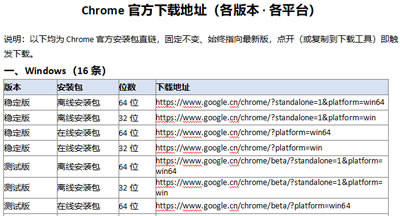
| 平台 | 具体版本 | 适配环境 |
|---|---|---|
| Windows | Chrome稳定版(离线安装包) | 64/32 位 |
| Windows | Chrome稳定版(在线安装包) | 64/32 位 |
| Windows | Chrome测试版(离线安装包) | 64/32 位 |
| Windows | Chrome测试版(在线安装包) | 64/32 位 |
| Windows | Chrome开发者版(离线安装包) | 64/32 位 |
| Windows | Chrome开发者版(在线安装包) | 64/32 位 |
| Windows | Chrome金丝雀版(离线安装包) | 64/32 位 |
| Windows | Chrome金丝雀版(在线安装包) | 64/32 位 |
| macOS | Chrome稳定版 | Apple/Intel 芯片 |
| macOS | Chrome测试版 | Apple/Intel 芯片 |
| macOS | Chrome开发者版 | Apple/Intel 芯片 |
| macOS | Chrome金丝雀版 | Apple/Intel 芯片 |
| Linux | Chrome稳定版 | Debian/Ubuntu/Fedora等 |
| Linux | Chrome测试版 | Debian/Ubuntu/Fedora等 |
| Linux | Chrome开发者版 | Debian/Ubuntu/Fedora等 |
Chrome安装
1)Windows安装
双击 exe 文件,Chrome 会自动开始安装,通常不需要用户进行任何操作。安装完成后,Chrome 会自动启动,并询问是否登录、是否设置为默认浏览器、是否导入其他浏览器的数据,如书签、历史记录等,根据个人偏好选择即可。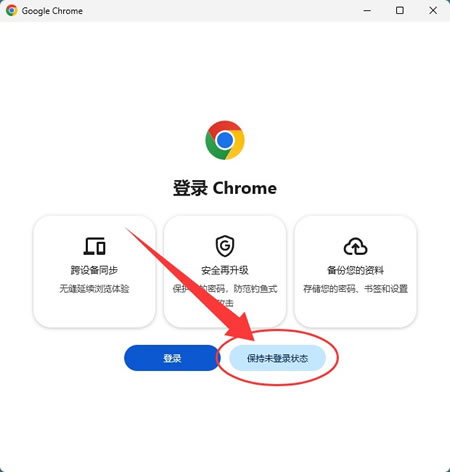
2)Android安装
点击打开 apk 文件,启动安装: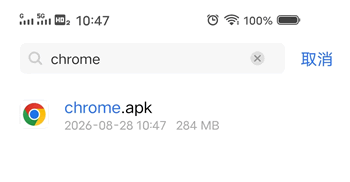
3)macOS安装
双击 dmg 安装包打开,把 Chrome 图标拖进"应用程序"文件夹,就完成安装了。4)Linux安装
deb 包(Debian、Ubuntu 等)在终端执行 sudo dpkg -i google-chrome-stable_current_amd64.deb 安装;如果提示缺依赖,再执行 sudo apt -f install 补齐。rpm 包(Fedora、openSUSE 等)执行 sudo rpm -ivh google-chrome-stable_current_x86_64.rpm,或在图形界面双击安装。
装完在应用菜单里能看到 Chrome,终端输入 google-chrome --version 能看到版本号就说明装好了。
关闭Chrome自动更新
Chrome 默认会自动更新到最新版本,大多数情况下这不是问题,但有些用户需要固定某个版本来保持扩展兼容性或测试环境稳定。如果你也有关闭自动更新的需求,可以通过以下方法来实现。方法一:修改服务状态
按下 Win+R 输入 services.msc 打开服务管理器,找到"Google 更新服务(gupdate)"和"Google 更新服务(gupdatem)",右键依次点击"属性",将启动类型改为"禁用",然后点击"停止"→"确定"。完成后这两个服务就不会再自动运行了。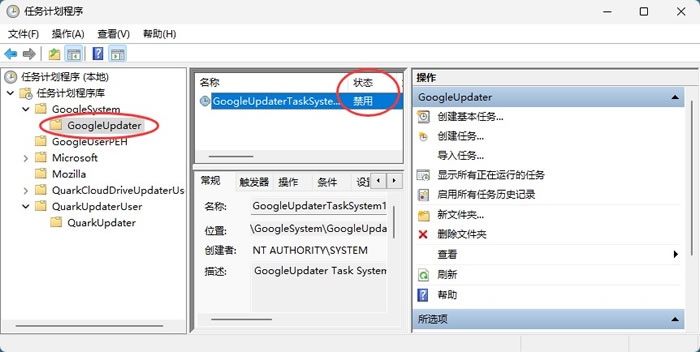
方法一:禁用任务计划
按下 Win+R 输入 taskschd.msc 打开任务计划程序,依次展开"任务计划程序库"→"GoogleSystem"→"GoogleUpdate"。在右侧可以看到 GoogleUpdateTask 任务,右键点击"禁用"即可。这样 Chrome 就不会再通过后台计划任务自动检查更新了。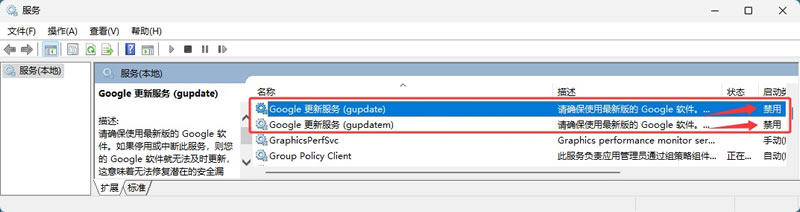
需要注意的是,关闭自动更新意味着你不会获得后续的安全补丁,建议只在有必要时临时关闭,或定期手动检查版本。
 ICP备案:
 公安部网络备案: