
【VLC播放器】VLC Media Player免费下载、安装、使用一篇搞定(2026最新版)
VLC media player(VLC播放器)是 VideoLAN 出品的免费开源播放器,可以播放视频、音频,无广告、无捆绑,支持 Windows、macOS、Linux、Android、iOS。VLC官网安装包:VLC 播放器安装包(官方原版,Win/Mac/安卓版都有)
VLC 能播绝大多数视频音频,市面上常见的视频、音频格式拖进去就能播,MKV、RMVB、FLV、TS 这类平时容易“放不出来”的格式也能正常播放,还支持蓝光、4K 高清视频。
同类播放器还有 PotPlayer、MPV 等,VLC 的长处是免费开源、全平台通用、几乎什么格式都能播。本文带大家把 VLC 的下载、安装和使用搞清楚,Windows、macOS、Linux、Android 都覆盖,图文步骤,全程实测,跟着做不会踩坑。
VLC播放器下载
VLC播放器电脑版(Windows/macOS)最新是 3.0.24,安卓版最新是 3.7.0,两条线版本号不同步,但核心播放功能一致。VLC播放器安装包:VLC播放器安装包(官方原版,Win/Mac/安卓版都有)
| 安装包名称 | 对应平台(适用场景) |
|---|---|
| vlc-win64.exe | Windows x64(主流 Windows 电脑,推荐) |
| vlc-win32.exe | Windows 32 位(老旧电脑) |
| vlc-winarm64.exe | Windows Arm 64(骁龙等 ARM 芯片电脑) |
| vlc-universal.dmg | 通用包,Apple 芯片和 Intel 都能用 |
| vlc-arm64.dmg | macOS(Apple Silicon 芯片 Mac) |
| vlc-intel64.dmg | macOS(Intel 芯片 Mac) |
| VLC-Android-arm64-v8a.apk | 安卓(绝大多数新款手机/平板,推荐) |
| VLC-Android-armeabi-v7a.apk | 安卓(老旧 32 位设备) |
| VLC-Android-x86_64.apk | 安卓模拟器(雷电、蓝叠等 x86 环境) |
VLC播放器安装
1)Windows平台安装
双击 exe 文件启动安装,语言默认是中文,直接点击“ok”。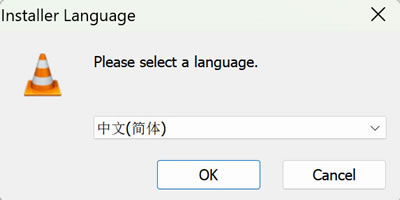
直接点击“下一步”:
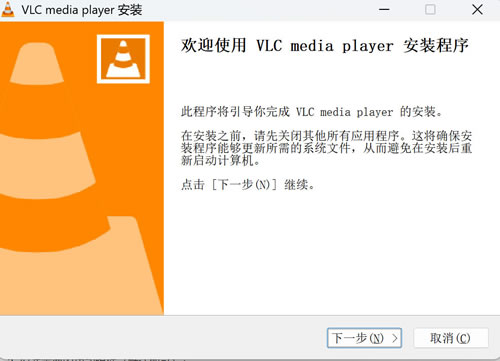
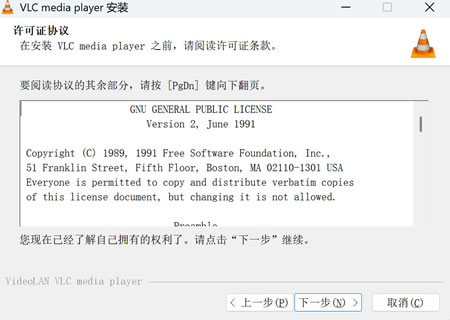
继续点“下一步”:
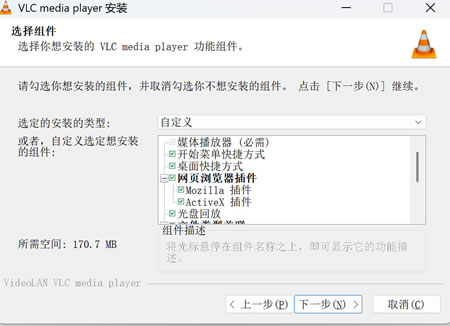
选择要安装的组件和关联文件类型,保持默认:
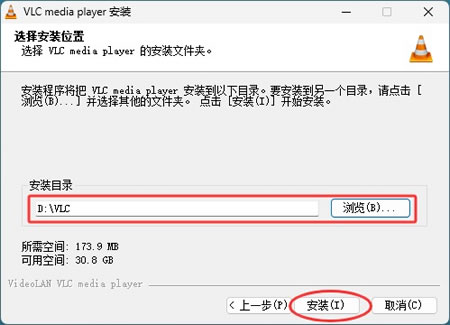
选择安装路径。默认装在 C 盘,如果想省系统盘空间,可以改到 D 盘,比如 D:\VLC:
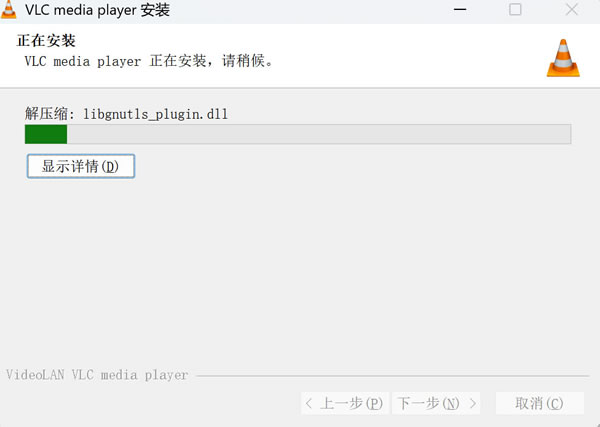
等待进度条完成到 100%,安装完成后桌面会出现 VLC 的橙色交通锥图标,双击即可打开播放器。
2)安卓平台安装
手机上找到 VLC 播放器的 APK 安装包,点它启动安装。安装完成后桌面出现 VLC 图标,点击打开即可使用。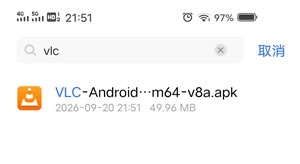
3)macOS版安装
双击 .dmg 文件,会弹出一个窗口,把里面的 VLC 图标拖到右侧的“应用程序”文件夹,等复制完成就安装好了。4)Linux平台
Ubuntu、Debian 终端执行 sudo apt install vlc,Fedora 执行 sudo dnf install vlc。VLC播放器基本使用
1)播放视频
直接把视频文件拖到 VLC 窗口松开即可播放。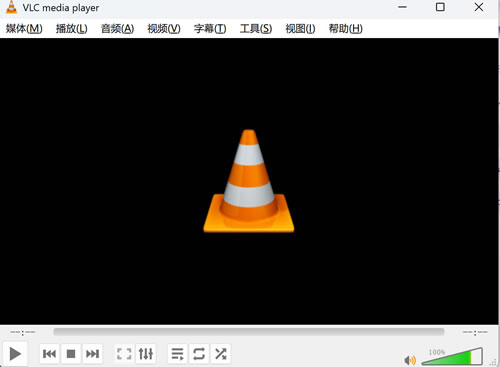
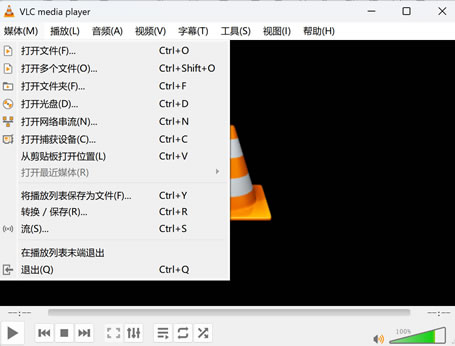
也可以点菜单"媒体 → 打开文件"选择视频:
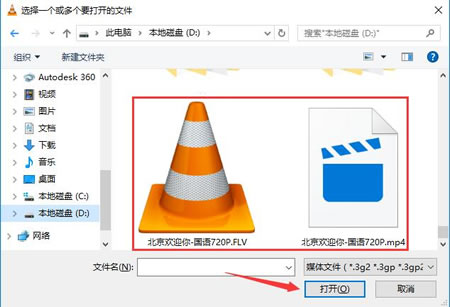
在弹出的新窗口中找到视频文件,然后点击“打开”:
2)格式转换
VLC 自带格式转换功能,不用另装转换软件,就能把视频转成其他格式。打开 VLC,点击软件界面左上角的“媒体”按钮,打开下拉菜单中的“转换/保存”选项。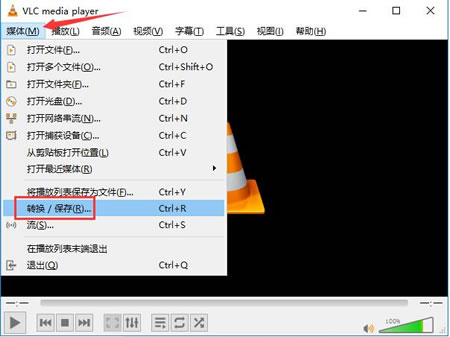
在打开的新窗口中,首先点击“添加”按钮。
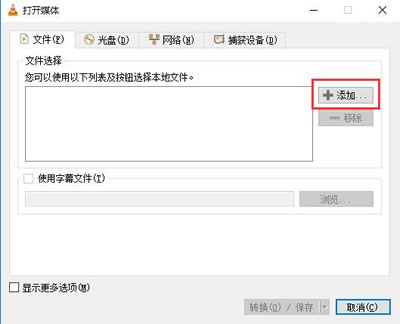
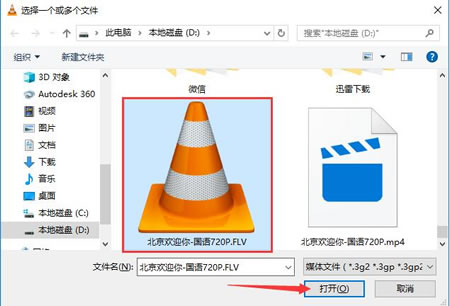
找到视频文件的存放目录,选中需要转换的文件后,点击右下角的“打开”按钮:
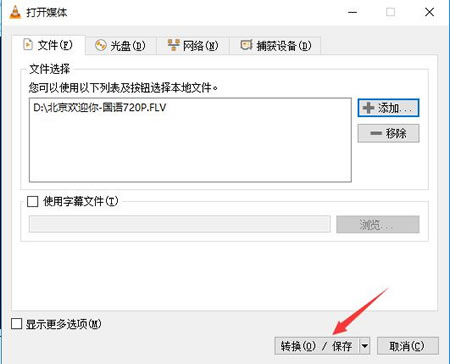
再点击文件选择窗口下方的“转换/保存”按钮:
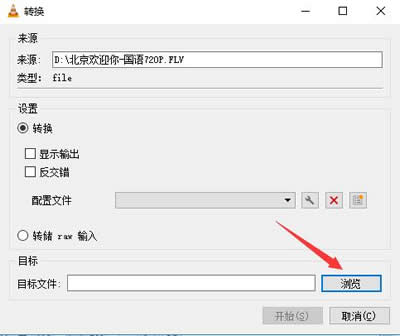
点击“浏览”:
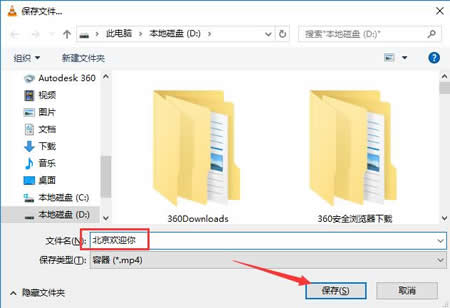
选择转换后的文件名和存储目录:
确定之后,点击下方的“开始”按钮。
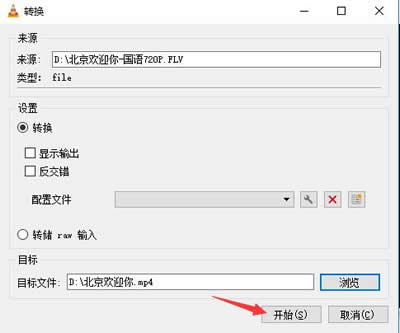
稍等片刻后,即可在选中的存储目录中找到转换好的文件了:
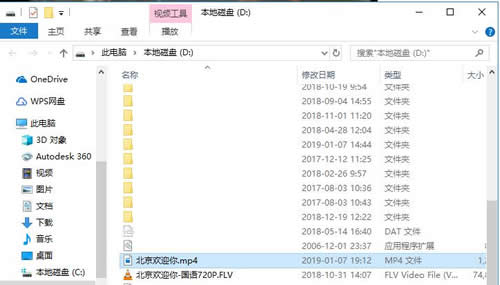
VLC播放器修复中文字幕乱码
使用 VLC 播放器为视频添加字幕时,中文字幕有时会出现乱码的情况。解决方法是:① 菜单栏里找到“工具” -> “偏好设置”:
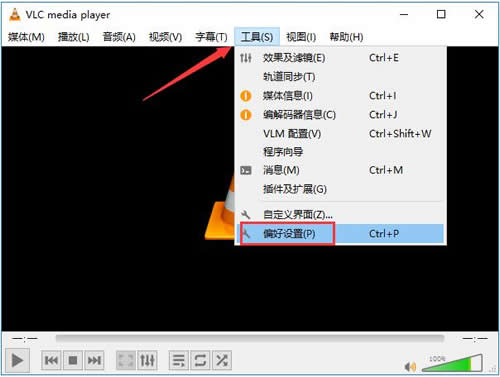
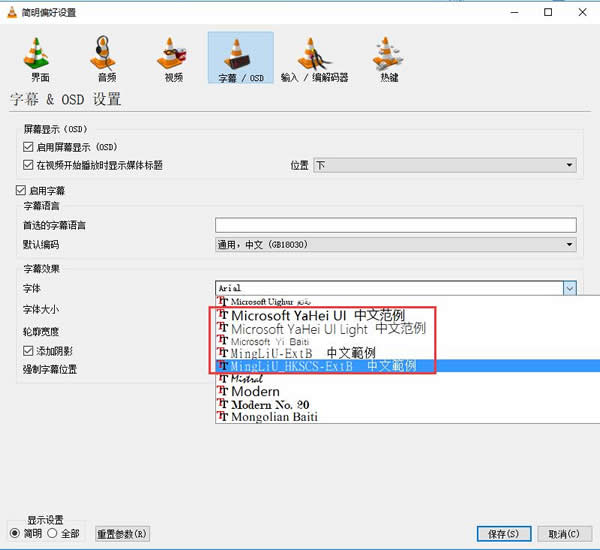
② 将新打开的窗口切换至“字母”标签页下,然后将如图所示的“默认编码”设置为“通用,中文(GB18030)”(如果尝试后不行的话,再试试通用 UTF-8)。
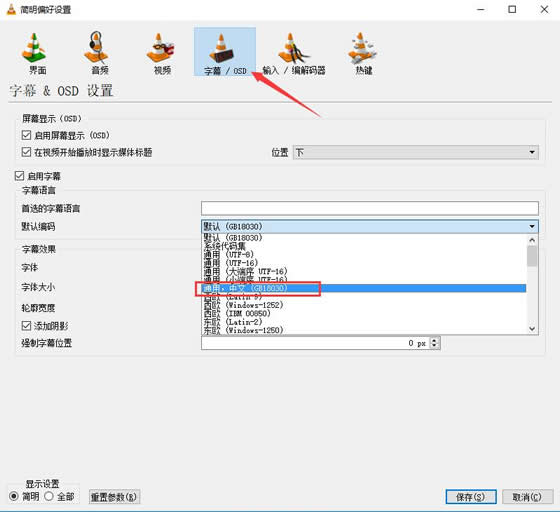
③ 然后将字幕的字体修改为其中的任意一个中文字体,修改完成后点击右下角的“保存”。
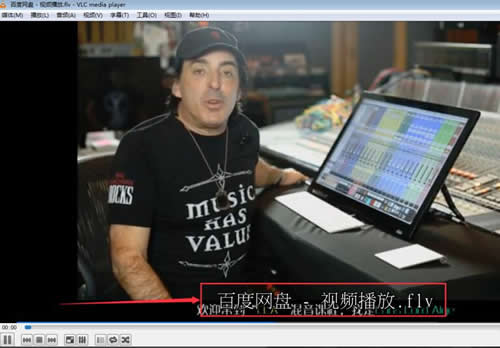
再次加载字幕,这样就没有问题了:
 ICP备案:
 公安部网络备案: