
GIMP新手教程,GIMP下载+安装+汉化全搞定(Win/Mac/Linux全支持)
GIMP 最新版安装包下载地址:GIMP最新版安装包(源自官网,支持 Windows+macOS+Linux)GIMP 全称 GNU Image Manipulation Program,是一款免费、开源的图像处理软件,能修图、抠图、合成图片,也能做海报、图标这类设计活。
GIMP 修图软件自带图层、选区、通道、蒙版和滤镜,抠图有前景选择、智能剪刀、颜色选择几种工具,从简单去背景到细抠边缘都能做,图能导出成 PSD、PNG、JPG、TIFF 等常用格式,还支持用插件和脚本扩展功能。
同类软件里,GIMP 经常和 Photoshop 作对比,它们的定位都是通用图像处理,GIMP 的长处是免费开源,不订阅就能用全部功能,Windows、macOS、Linux 都能装;GIMP 的劣势是在一些高级功能上,没有 PS 做得细。
本文把 GIMP 的下载、安装、中文界面设置讲清楚,图文步骤,全程实测,跟着做不会踩坑。
下载GIMP
发文时 GIMP 最新稳定版为 3.2.6(2026 年 9 月 10 日发布):GIMP最新版安装包(源自官网,支持 Windows+macOS+Linux)| 平台 | 安装包 | 大小 | 说明 |
|---|---|---|---|
| Windows | gimp-3.2.6-setup.exe | 约 182 MB | 双击安装;3.2 起官方只提供 64 位版本 |
| macOS(Apple 芯片) | gimp-3.2.6-arm64.dmg | 约 177 MB | M 系列芯片的 Mac 选这个 |
| macOS(Intel 芯片) | gimp-3.2.6-x86_64.dmg | 约 187 MB | 老款 Intel 芯片的 Mac 选这个 |
| Linux(免安装) | GIMP-3.2.6-x86_64.AppImage | 约 200 MB | 加执行权限后双击运行,另有 aarch64 版 |
安装GIMP
1)Windows平台
双击 exe 安装包,启动安装程序,点击“仅为我安装”: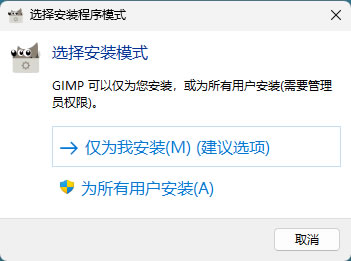
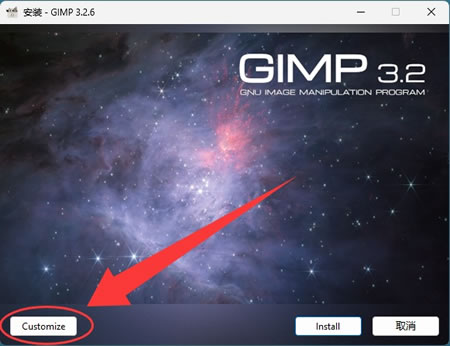
点击“Cutomize”,开始自定义安装:
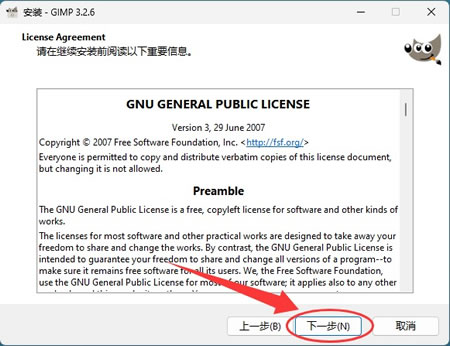
点击下一步:
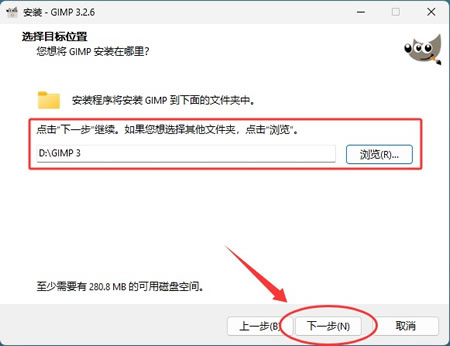
选择安装路径,建议安装到非系统盘(比如 D 盘),避免占用 C 盘空间:
选择安装组件,保持默认选项即可。
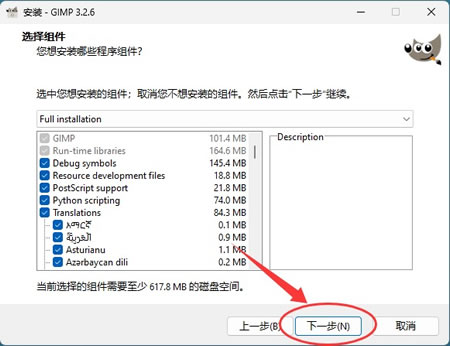
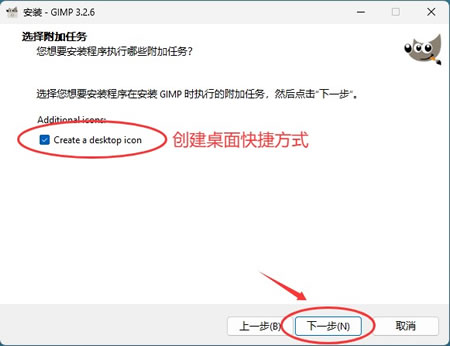
创建桌面快捷方式:
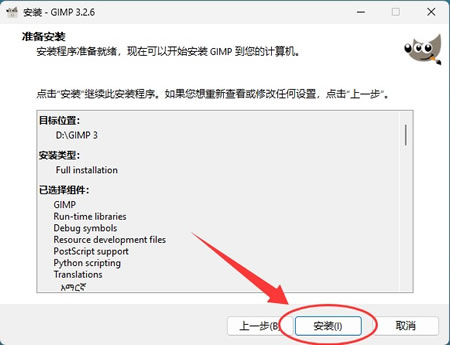
点安装:
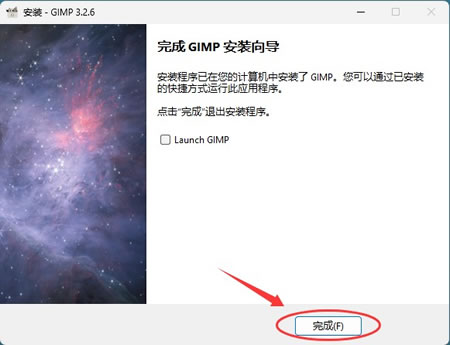
等待安装完成,点击"完成"退出向导:
在桌面找到 GIMP 图标,双击启动。首次启动可能需要一些时间进行初始化,请耐心等待。
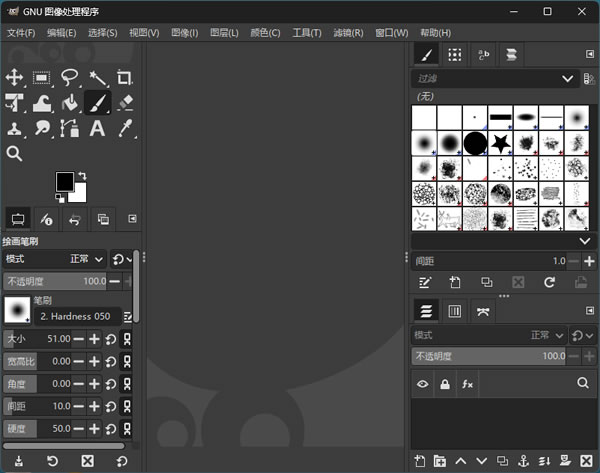
GIMP 的界面主要分为三个区域:顶部是菜单栏,左侧是工具箱,中间是图像编辑窗口,右侧是属性设置面板。刚打开 GIMP 可能会觉得面板有点多,但大部分功能你只要用到工具箱和属性面板就够了,其他的可以暂时忽略。
2)macOS平台
双击 dmg 打开,把 GIMP 图标拖进“应用程序”文件夹即可。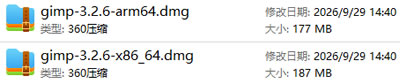
3)Linux平台
AppImage 版先加上执行权限(执行下面的命令),再双击运行:chmod +x GIMP-3.2.6-x86_64.AppImage
GIMP设置中文界面
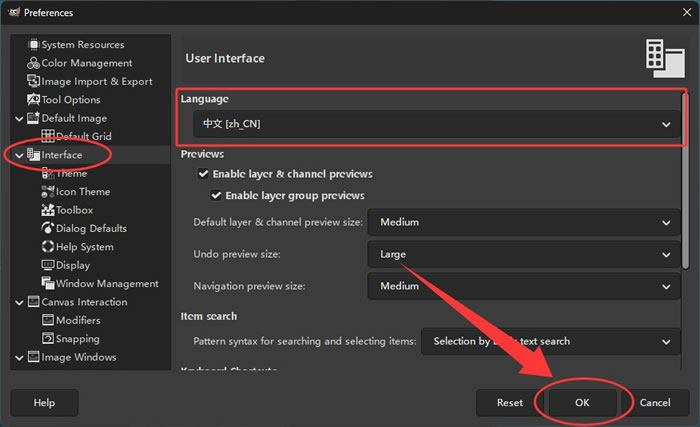
GIMP 官方自带简体中文,装好后如果界面是英文,按下面步骤切换:1)打开顶部菜单“Edit(编辑) → Preferences(首选项)”:
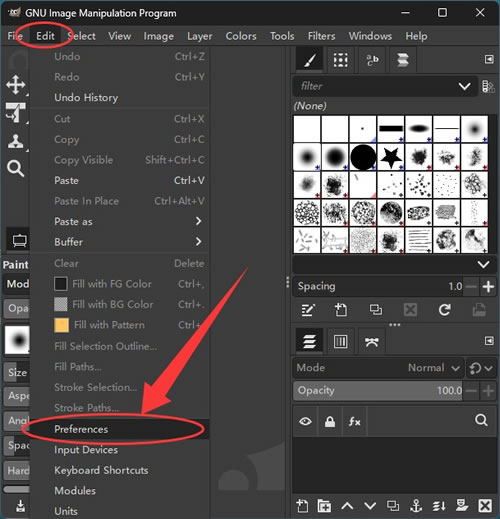
2)在左侧找到“Interface(界面) → Language(语言)”,下拉选择“Chinese (Simplified)(中文简体)”,点 OK 后重启 GIMP,界面就变成中文了。
GIMP新手常见问题
1)GIMP 的操作逻辑跟 PS 不同,抠图、滤镜这些大多要先建好图层或选区才能操作,别拿 PS 的习惯硬套。2)找不到某个工具或面板。多数工具和面板都在“窗口 → 可停靠对话框”里,勾选一下就能调出来。
3)首次启动很慢。第一次打开要初始化缓存、扫描字体,可能等十几秒到几十秒。
4)保存和导出的区别。这是新手最容易踩的坑:GIMP 的“保存”存的是自己的 .xcf 工程格式,想得到 JPG、PNG,要用“文件 → 导出为”。
 ICP备案:
 公安部网络备案: