
【保姆级】FileZilla下载、安装和使用教程(新手包会,2026最新版)
这篇文章里,我会一步步带着大家把 FileZilla 的下载、安装和连服务器传文件的操作彻底搞清楚,全程实测,一步一图,保证新手不踩坑。FileZilla最新版下载:FileZilla安装包(源自官网,Windows+Linux+macOS)
FileZilla 是一款免费、开源的 FTP 客户端,用来在自己的电脑和服务器之间传文件,是建站人群用得最多的 FTP 工具之一。
FileZilla 支持 FTP、FTPS(带 TLS 加密的 FTP)和 SFTP(走 SSH 通道)三种协议,能把本地文件上传到虚拟主机、云服务器的网站目录,也能把服务器上的文件下载回本地。
同类工具里,FileZilla 最常被拿来跟 WinSCP 比,两者都免费,都支持 FTP、FTPS、SFTP。FileZilla 的长处是跨平台,Windows、macOS、Linux 都能装,图形界面操作更直观,对新手更友好。
下载FileZilla
FileZilla 主要有 3 个产品:免费的 FileZilla Client(客户端,用来连服务器传文件)和 FileZilla Server(服务端,用来在自己电脑上搭 FTP 服务器),以及付费的 FileZilla Pro。普通用户传网站文件,用免费的 Client 足够,本文教大家使用的也是这个版本。发文时 FileZilla 免费客户端的最新版是 3.71.1:FileZilla安装包(源自官网,Windows+Linux+macOS)
官网提供了 Windows、macOS 和 Linux 三个平台的版本,其中 zip 格式的安装包被官方叫做绿色版,下载即用,不需要安装;exe 格式的是安装版,可以自定义安装。
| 安装包名称 | 适用平台 |
|---|---|
| FileZilla_3.39.0_win32.zip | WindowsXP、Windows2003 |
| FileZilla_win64.zip | 支持 64 位版本的Windows 8.1、10 和 11 |
| FileZilla_win32.zip | 支持 32 位版本的Windows 8.1、10 和 11 |
| FileZilla_win32-setup.exe | 支持 32 位版本的Windows 8.1、10 和 11 |
| FileZilla_win64-setup.exe | 支持 64 位版本的Windows 8.1、10 和 11 |
| FileZilla_macos-arm64.app.tar.bz2 | macOS 10.13.2+ (Apple Silicon) |
| FileZilla_macos-x86.app.tar.bz2 | macOS 10.13.2+(Intel) |
| FileZilla_x86_64-linux-gnu.tar.xz | Linux (64bit x86) |
| FileZilla_i686-linux-gnu.tar.xz | Linux (32bit x86) |
安装FileZilla
1)Windows平台
① 绿色版
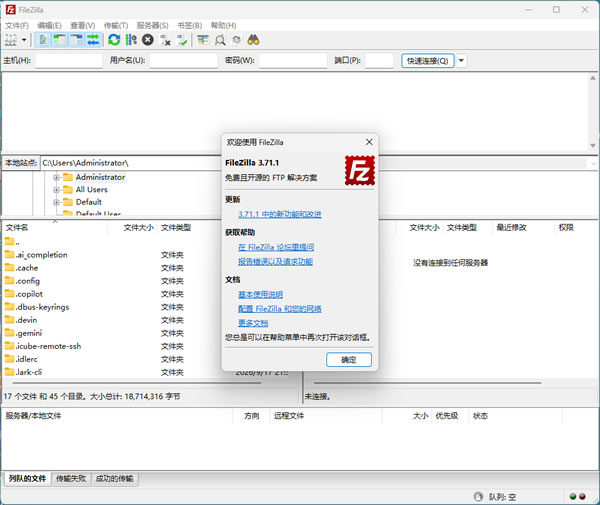
解压 zip 压缩包,在压缩包里找到 fileZilla.exe 文件:
双击 filezilla.exe 就可以启动 filezilla 了,看到的就是下图的 filezilla 主界面:
② 安装版
双击 FileZilla_win64-setup.exe 启动安装,直接点“I Agree”: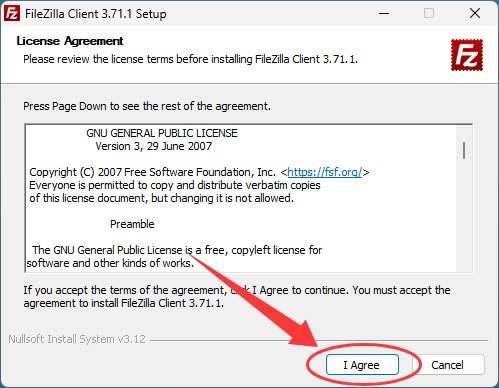
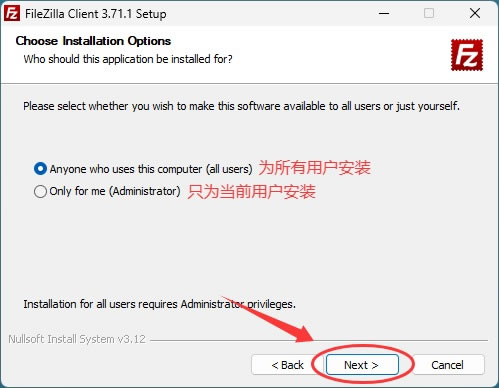
保持默认即可,点击 Next:
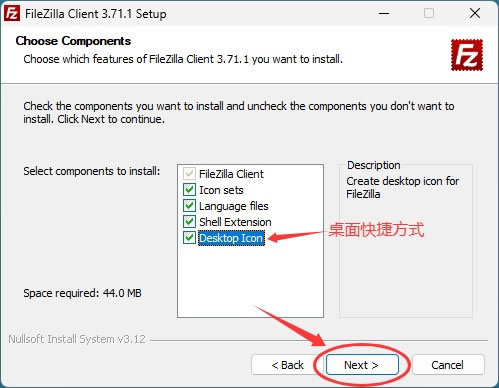
Desktop Icon 默认是没有勾选的,建议勾选上,这样安装完成后会在桌面上看到 FileZilla 的图标。然后点击 Next:
建议将 FileZilla 的安装路径手动修改到非系统盘,我这里因为之前安装过 FileZilla,所以默认是 D 盘,如果你们默认是 C 盘,建议手动修改一下:
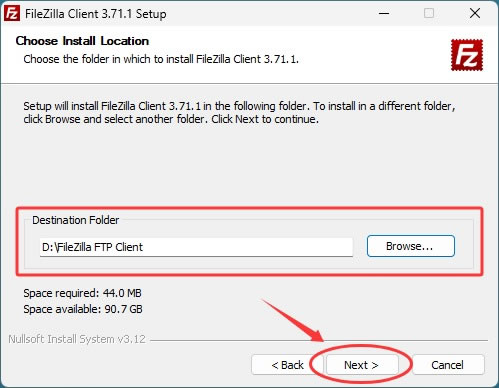
直接点击 Install 开始安装:
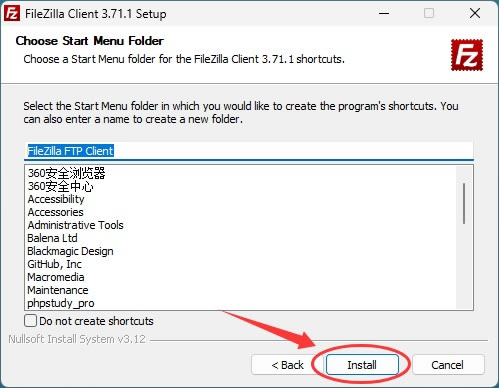
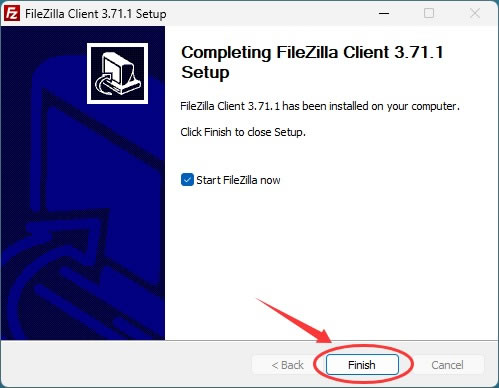
几乎瞬间就安装完成了,桌面和开始菜单会出现 FileZilla 图标,双击就能启动。
2)macOS平台
官网给的是 .app.tar.bz2 压缩包,需要解压后手动放好:- 双击 .tar.bz2 文件,用 macOS 自带的归档工具解压。
- 把解压出来的 FileZilla 拖进“应用程序(Applications)”文件夹。
3)Linux平台
官网提供 tar.xz 免安装包,解压就能用。在终端里解压:tar -xf FileZilla_3.71.1_x86_64-linux-gnu.tar.xz解压后会得到一个 FileZilla3 目录,进入其中的 bin 文件夹,双击 filezilla 运行。
也可以用发行版自带的仓库安装,一条命令搞定,还能自动更新。Ubuntu / Debian 用:
sudo apt install filezillaFedora 用:
sudo dnf install filezilla
FileZilla基础使用(连接服务器)
FileZilla 默认安装完成后会自动启动,首先可以熟悉一下 FileZilla 的窗口布局。刚开始看着有点乱,初期使用的时候主要用图中标识第 5 的服务器窗格多一些,简单了解就行,用的多了就熟悉了。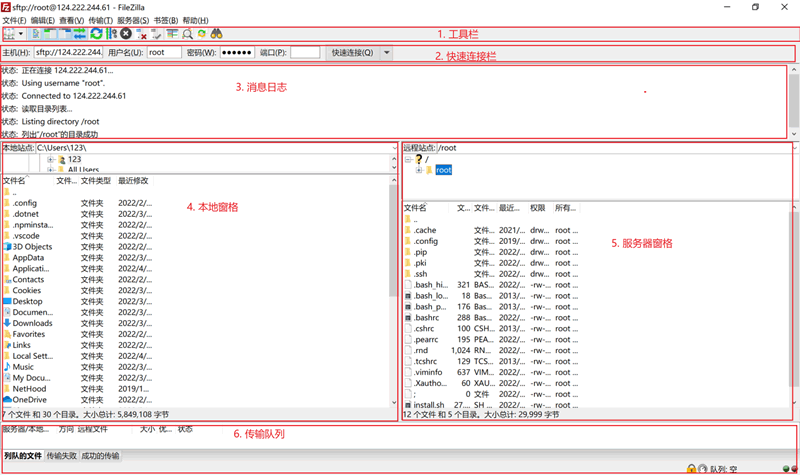
这里重点讲解用 FileZilla 连接远程服务器。连接之前,我们必须知道服务器端的以下信息:
- 服务器地址;
- 登录服务器的用户名和密码;
- 协议类型(FTP/FTPS/SFTP)和对应的端口号,通常 FTP 的默认是 21,SFTP 的默认是 22;
三者缺一不可,否则是无法连接的。
我自己租了一台服务器,接下来给大家演示连接的具体过程。连接方式有两种:
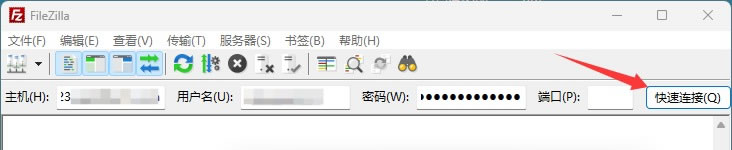
1) 在快速连接栏里,在主机处输入服务器地址,接着输入登录服务器的用户名和密码,点击“快速连接”。在服务器信息输入无误的情况下,即可快速连接服务器。
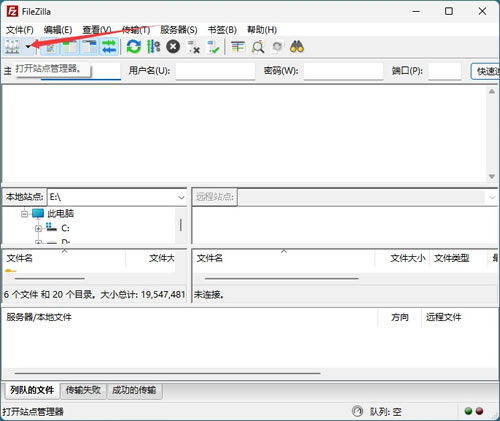
2) 在工具栏里找到下图箭头指向的按钮“打开站点管理器”,也可以依次在“文件 -> 站点管理器” 打开它:
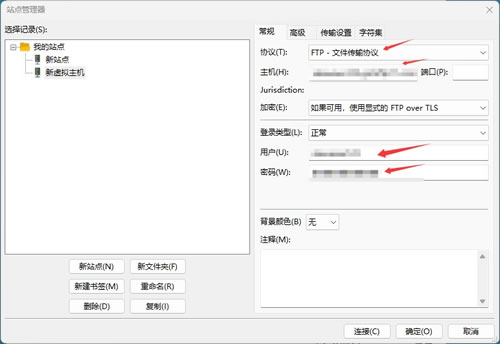
主机处输入服务器的地址,用户处输入用户名,密码处输入用户密码,其他保持默认:
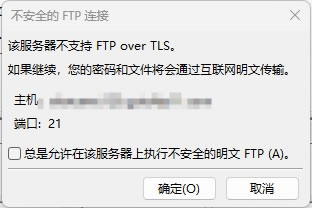
然后点击“连接”,弹出下图的窗口,点击“确定”:
由此,就连接成功了:
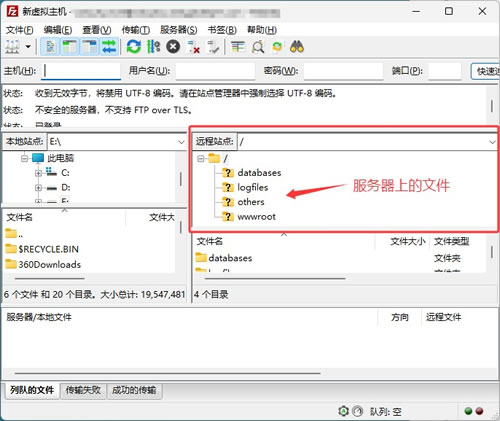
连接成功以后,我们将本地文件拖到上图的红框里,就可以上传到服务器上。在服务器指定文件处右键,选择“下载”,也可以将服务器上的文件下载到本地:
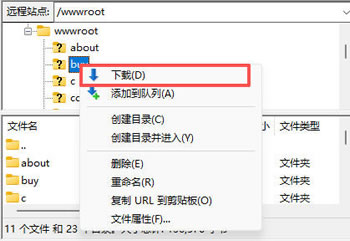
由此,大家掌握了用 FileZilla 连接服务器,将本地文件上传到服务器,以及下载服务器上的资源,这就是 FileZilla 提供的全部核心功能了。
FileZilla使用注意事项
给大家分享一些使用 FileZilla 过程中需要注意的点:1)确保服务器的地址、端口号、用户名和密码等信息准确无误,否则是连接不上的。
2)在传输敏感文件时,建议使用加密的 FTP 协议,如 FTPS 或 SFTP,以确保文件的安全性。
3)FileZilla 默认会保存你输入过的 FTP 密码。如果你在使用公共电脑,建议用完 FileZilla 后点击 "编辑" → "设置" → "界面"→ "密码",取消勾选 "保存密码"。或者使用完毕后直接退出 FileZilla,并在设置中清除已保存的密码记录,防止账号信息泄露。
4)服务器上删文件不可恢复。FileZilla 没有回收站,远程删除就是直接删掉,确认无误再动手。
5)目录里文件特别多时加载会慢,等它刷新完再操作,别连着猛点。
FileZilla新手常见问题
1)FTP、FTPS、SFTP 有什么区别?
FTP 明文传输,不加密;FTPS 是在 FTP 上加 TLS 加密;SFTP 走 SSH 通道,是另一套协议。选哪个看服务器支持哪种,虚拟主机一般给 FTP/FTPS,云服务器多是 SFTP。2)主动模式和被动模式怎么选?
默认的被动模式(Passive)适合大多数情况;连不上或局域网里出问题,到“站点管理器 → 传输设置”里切换模式试试。3)连接超时或连接被拒?
先核对主机地址、端口、用户名、密码有没有填错,再检查服务器防火墙有没有放行对应端口,本地网络是否正常。4)连某些老服务器连不上?
可能是服务器只支持旧协议或旧加密套件,换用 SFTP 再试。总结
FileZilla 是一款免费、开源的 FTP 客户端,支持 FTP、FTPS、SFTP 三种协议,能连接虚拟主机和云服务器,把本地文件上传上去、把服务器文件下载回来,断点续传等功能都齐。FileZilla 跨平台,Windows、macOS、Linux 都能装,界面直观、自带简体中文,用起来门槛低。想找一个不花钱、稳定好用的 FTP 工具,FileZilla 值得用。
 ICP备案:
 公安部网络备案: