
VirtualBox下载安装教程,从零搭建VirtualBox虚拟机(2026最新版)
VirtualBox 是一款免费开源的虚拟机软件,装上以后,能在一台电脑里运行多个操作系统,测试软件、搭测试环境,主系统不会受任何影响。VirtualBox最新版安装包:VirtualBox安装包(Win/Mac/Linux,源自官网)
VirtualBox 能装的系统很多,Windows、Linux 等主流系统都支持,宿主机上的文件、剪贴板、USB 设备都能和虚拟机互通。
同类软件里,经常拿它和 VMware Workstation 做比较,VirtualBox 的长处是免费开源、跨平台,Windows、macOS、Linux 都能装。不足是图形性能和 USB 支持比不上 VMware,跑大型 3D 应用会吃力。
本文把 VirtualBox 的下载、安装以及新建虚拟机、装系统的完整操作讲清楚,图文步骤,全程实测,跟着做不会踩坑。
下载VirtualBox
发文时 VirtualBox 最新版本为 7.2.20:VirtualBox安装包(Win/Mac/Linux,源自官网)| 平台 / 系统 | 安装包文件 |
|---|---|
| Windows 10 / 11 | VirtualBox-7.2.20-175154-Win.exe |
| macOS(Intel 芯片) | VirtualBox-7.2.20-175154-OSX.dmg |
| macOS(Apple 芯片) | VirtualBox-7.2.20-175154-macOSArm64.dmg |
| Ubuntu | virtualbox-7.2_7.2.20-175154~Ubuntu~resolute_amd64.deb |
| Debian | virtualbox-7.2_7.2.20-175154~Debian~trixie_amd64.deb |
| Oracle Linux / RHEL 10 | VirtualBox-7.2-7.2.20_175154_el10-1.x86_64.rpm |
| Fedora 40 / 41 / 42/ 43 / 44 | VirtualBox-7.2-7.2.20_175154_fedora40-1.x86_64.rpm |
| openSUSE | VirtualBox-7.2-7.2.20_175154_openSUSE160-1.x86_64.rpm |
| Linux(通用,任意发行版) | VirtualBox-7.2.20-175154-Linux_amd64.run |
| 扩展包(全平台) | Oracle_VirtualBox_Extension_Pack-7.2.20.vbox-extpack |
如果要用 USB 2.0/3.0、远程桌面这类功能,再额外下载“VirtualBox Extension Pack”。
安装VirtualBox
1)Windows平台
双击 exe 安装包启动安装: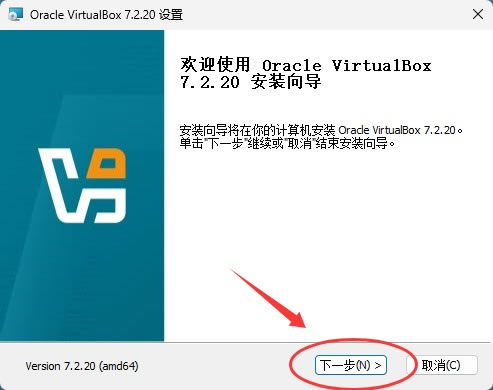
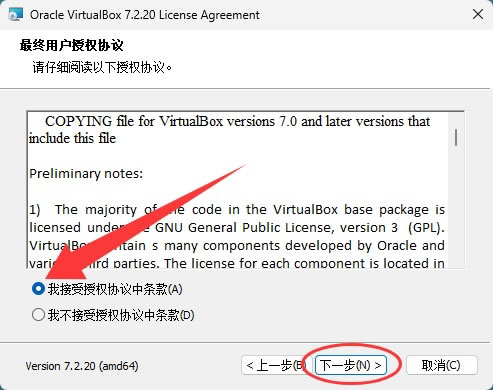
勾选“我接受...”,点击“下一步”:
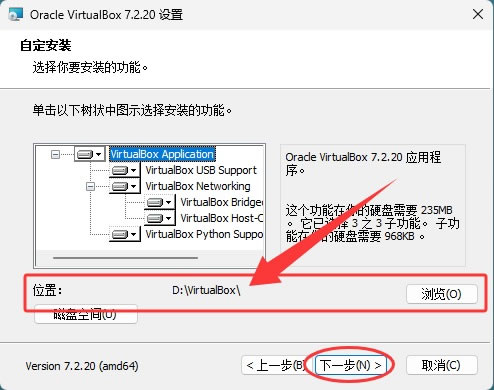
选择安装路径,默认安装到 C 盘,这里建议安装到其他非系统盘,节省 C 盘空间:
选择“是”:
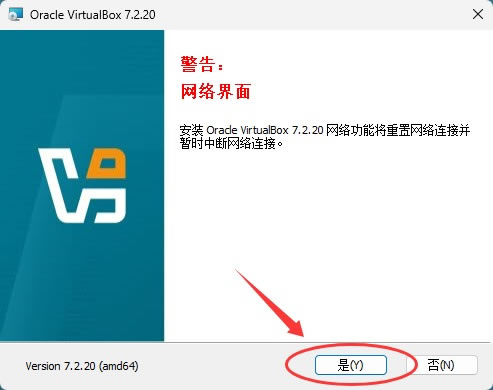
点击“是”:
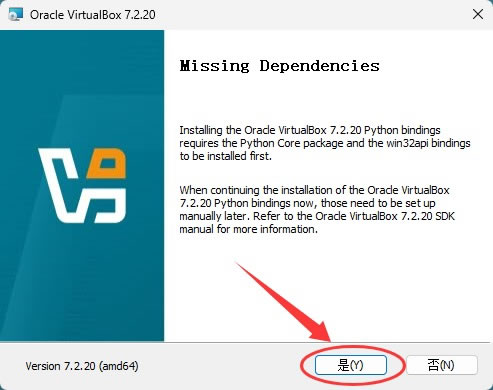
保持默认,继续点“下一步”:
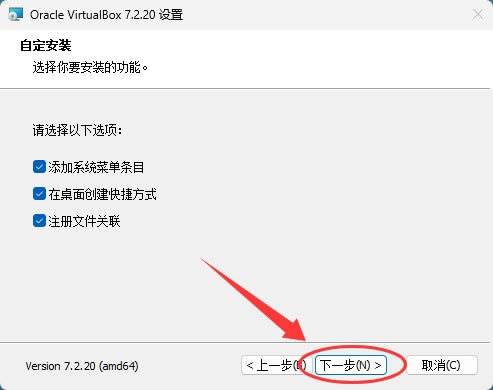
点击安装:
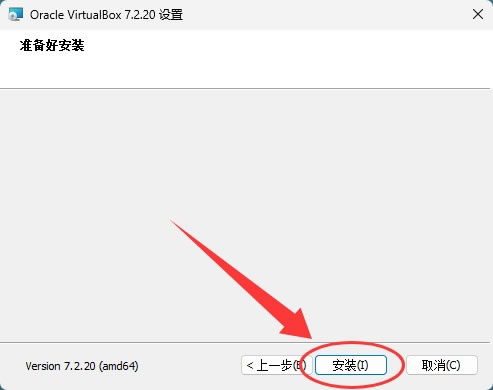
等待最后安装完成:
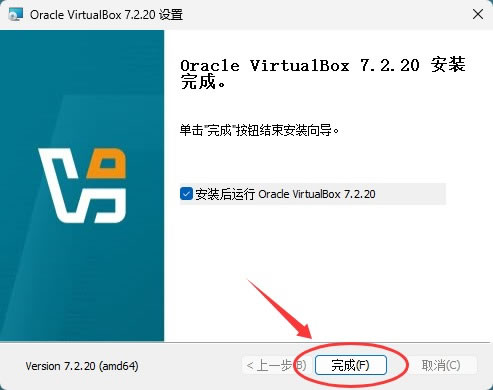
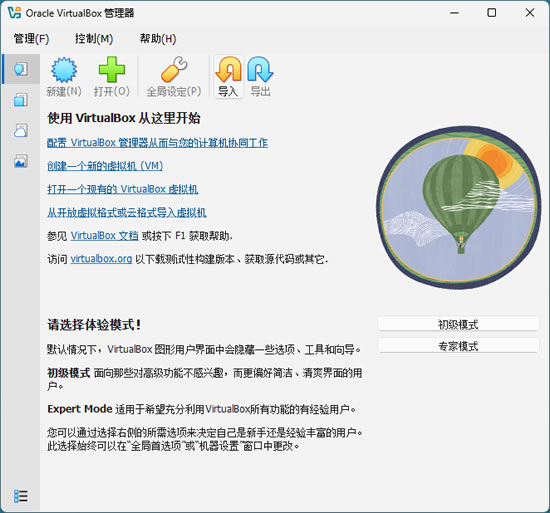
桌面上会增加 VirtualBox 的启动图标,同时 VirtualBox 默认会自动启动:
2)macOS平台
先确认自己 Mac 的芯片(菜单“关于本机”能看),选择对应的 dmg 安装包,双击它打开,运行里面的安装程序,按提示继续。3)Linux平台
下载对应发行版的安装包直接安装;也可以到官网下载 .run 文件,执行以下命令安装:sudo sh ./VirtualBox.run
VirtualBox基础使用
使用 VirtualBox,核心就是建立一台虚拟机,然后装上系统。1)准备好 ISO 系统镜像文件
就像平时给电脑装系统一样,自己需要什么操作系统就去下载什么,接下来我以安装Ubuntu系统为例。
2)创建第一台虚拟机
打开 VirtualBox 后,界面上只有几个按钮,很简洁。点击"新建"按钮,弹出创建虚拟机向导。
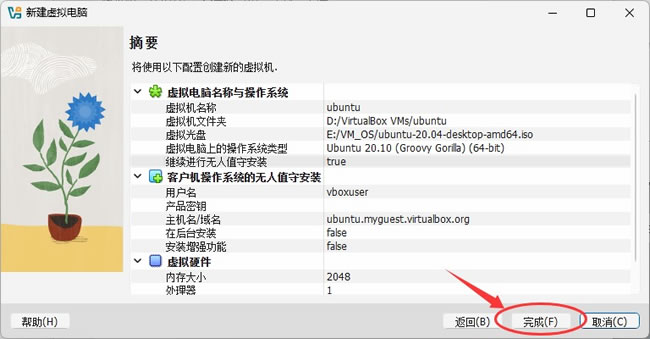
首先填写虚拟机名称,建议用操作系统名字命名,比如"Ubuntu"。接着调整存放虚拟机的文件夹(建议修改到非系统盘),选择你打算安装的系统 ISO 文件,VirtualBox会根据你的选择自动推荐合适的内存和磁盘配置。
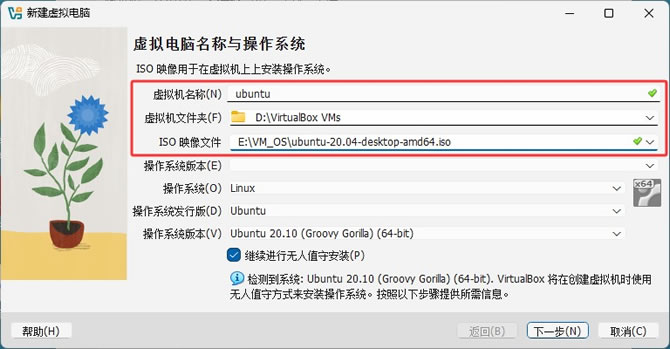
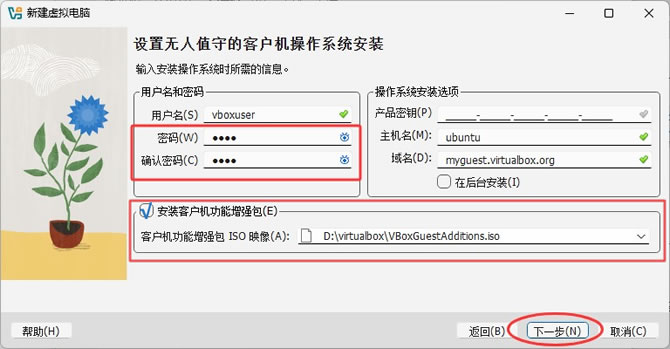
设定用户名和密码,这里强烈建议勾选“安装客户机功能增强包”,否则后续有些实用的功能都用不了:
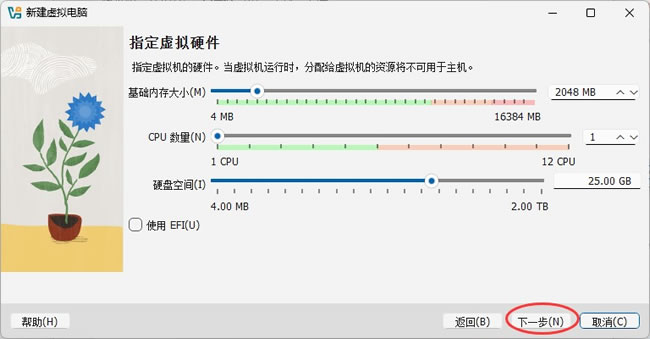
分配系统资源,这一步新手可以保持默认,内存大小建议分配主机内存的1/4到1/2,比如电脑有16GB内存,给虚拟机分4-8GB比较合适,太少会卡,太多会拖累宿主机:
点击完成:
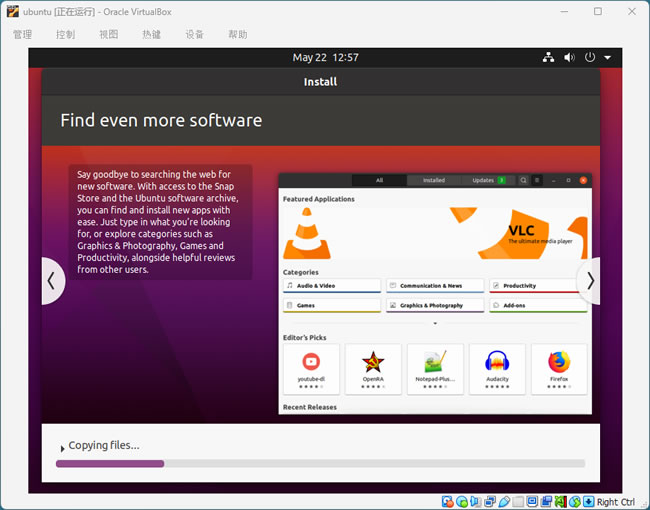
紧接着,安装的 Ubuntu 系统会自动开启,等待初始化完成。初次启动虚拟机基本上就相当于新电脑装系统,挺慢的,对于虚拟机来说默认情况下就更慢了,要有耐心。
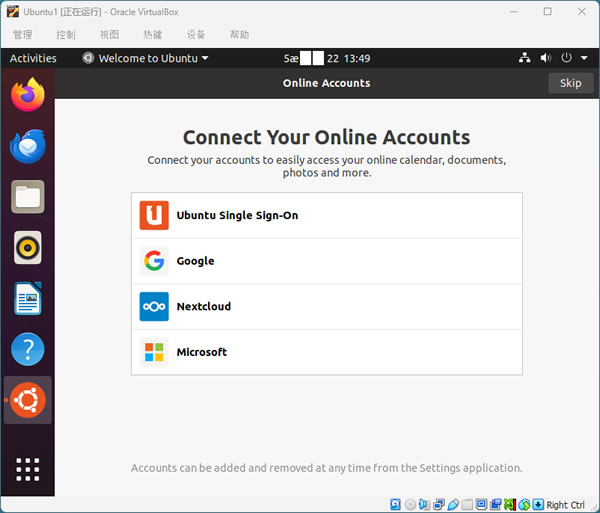
安装好的 Ubuntu 系统如下图所示:
VirtualBox常见配置
1)使用USB设备
有人反馈虚拟机里USB设备用不了。在虚拟机关机的情况下在“设置 > USB设备”中启用USB控制器: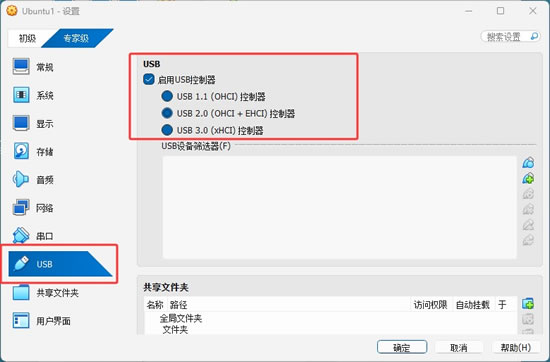
这个USB控制器需要根据你电脑和设备等来选择,现在来说常见的都是3.0,如果后面过程中有问题的话可以再换2.0试试。
完成设置后就可以启动虚拟机从界面的 设备 > USB 中选择已经插到电脑上的USB设备了。
2)共享粘贴板和文件拖放
点击菜单栏“设备->共享粘贴板”,改成“双向”: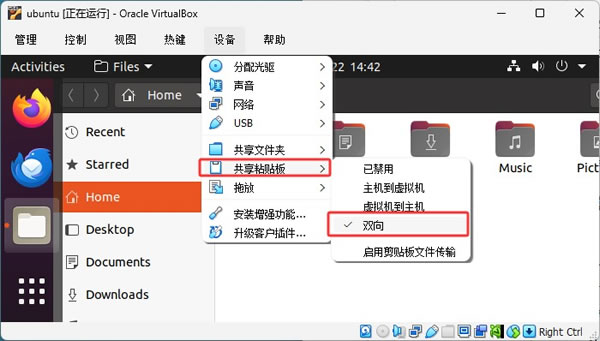
同样的位置,点击“拖放”,改为“双向”:
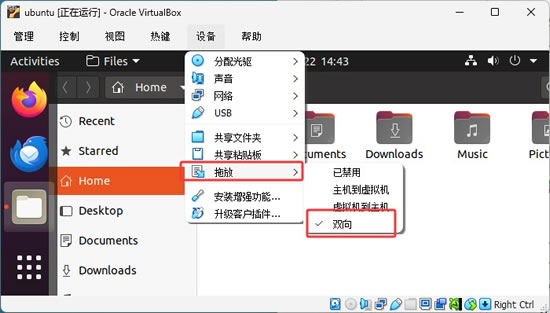
此时,我们就可以见原系统中的文件直接拖放到虚拟系统地某个文件夹里了。注意,不要将文件直接拖放到桌面,而是要拖放到某个文件夹里。
3) 修改分辨率
依次点击菜单栏中的“视图 > 虚拟显示器”,就可以调整分辨率了: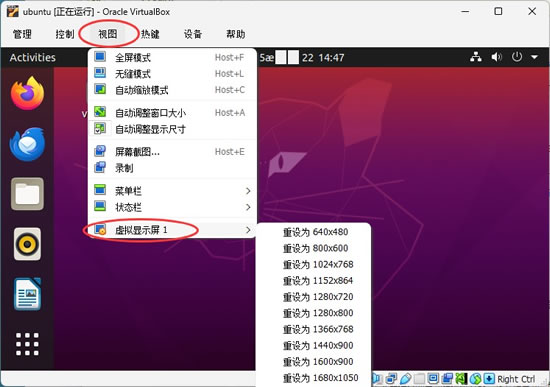
 ICP备案:
 公安部网络备案: