
Blockbench中文版免费下载(所有版本汇总,附安装教程,2026最新)
Blockbench 是一款免费、开源的低多边形(low-poly)3D 建模软件,最初为《我的世界》(Minecraft)的模型制作而生,现在也常用来做低模风格的游戏模型、道具和角色。发文时最新版是 5.2.2,支持中文界面,Blockbench 安装包下载:Blockbench 安装包(Windows+macOS+Linux)
Blockbench 把建模、画贴图、做动画三件事放在一个界面里:
- 用方块能快速搭出《我的世界》风格的模型,用网格(Mesh)工具能做更自由的多边形造型;
- 贴图可以 2D 画,也能直接在 3D 模型上刷;
- 动画模式支持绑定骨骼、打关键帧,让模型动起来。
做完能导出成 Minecraft Java / Bedrock 格式、OBJ、glTF 等,还能靠插件扩展新工具和导出格式。
同类工具里,比如热门的 Blender,Blockbench 的长处是专为《我的世界》模型和低模设计,方块建模、UV、动画的流程都对着 Minecraft 的格式来做,体积小、上手快。
Blockbench 支持 Windows、macOS、Linux 桌面版,没有广告、不用注册,做出来的模型归你自己所有。本文把 Blockbench 的下载、安装以及基本操作讲清楚,图文步骤,全程实测,跟着做不会踩坑。
下载Blockbench
发文时最新版是 5.2.2,支持中文界面,Blockbench 安装包下载:Blockbench 安装包(Windows+macOS+Linux)| 文件 | 说明 |
|---|---|
| Blockbench_x64_5.2.2.exe | Windows 64 位安装版,主流选择 |
| Blockbench_x64_5.2.2.zip | Windows 64 位免安装版,解压即用 |
| Blockbench_arm64_5.2.2.exe | Windows ARM64 安装版(骁龙本等) |
| Blockbench_x64_5.2.2.dmg | macOS Intel 芯片版 |
| Blockbench_arm64_5.2.2.dmg | macOS Apple 芯片版(M 系列) |
| Blockbench_5.2.2.AppImage | Linux 免安装版 |
安装Blockbench
1)Windows平台
双击 Blockbench_x64_5.2.2.exe,启动安装程序: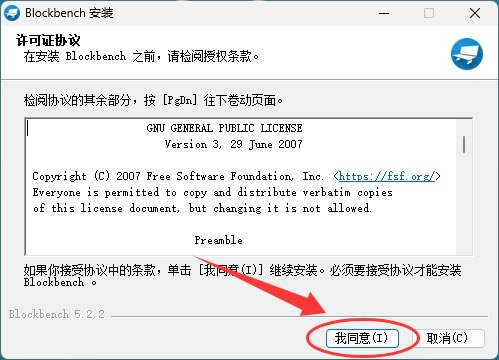
安装选项保持默认,继续下一步:
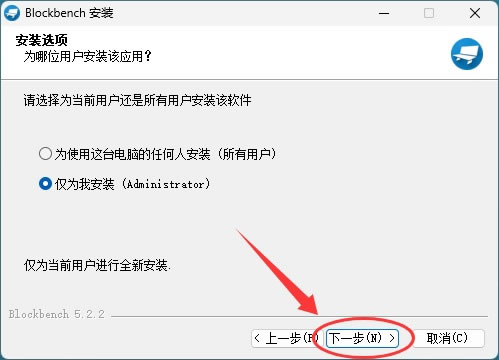
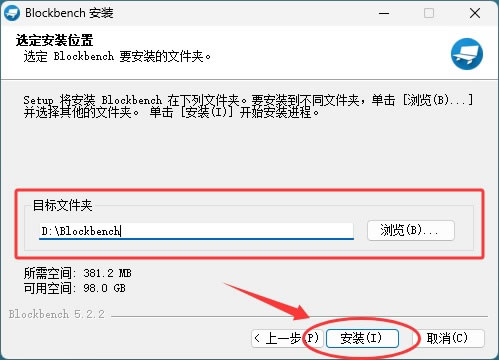
选择安装位置,默认装在用户目录,想装到 D 盘就点“浏览”改一下路径:
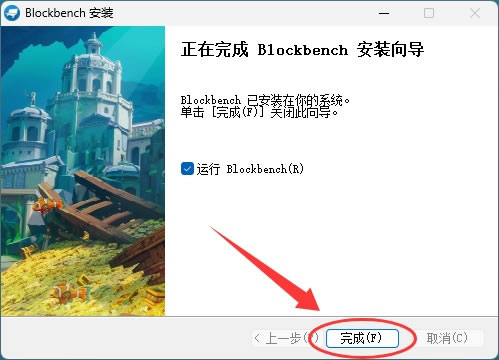
等待进度走完,点完成;勾选了立即运行的话,Blockbench 会自动打开。
也可以选择 portable.exe 免安装版,直接双击就能用:

2)macOS平台
按芯片选择对应的 dmg,Apple 芯片(M 系列)选择 arm64 版,Intel 芯片选择 x64 版。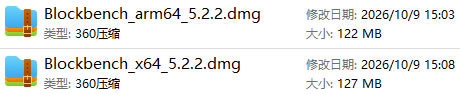
双击 dmg 打开,把 Blockbench 图标拖进“应用程序”文件夹,之后双击就能正常启动。
3)Linux平台
Linux 上用免安装的 AppImage,在文件管理器里右键 → 属性 → 权限勾选“允许作为程序执行”,或终端执行 chmod +x Blockbench_5.2.2.AppImage。双击运行,或在终端执行 ./Blockbench_5.2.2.AppImage 启动。Blockbench设置中文
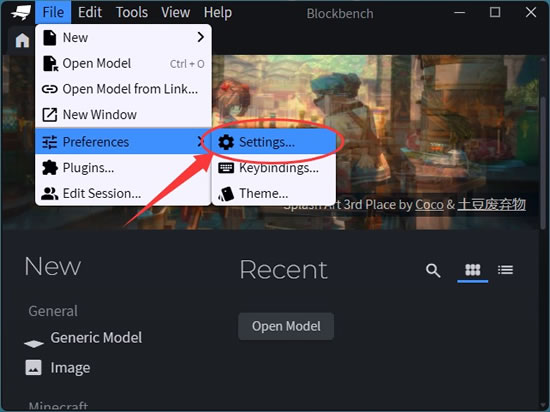
Blockbench 自带简体中文,如果你启动 Blockbench 看到的是英文界面,切一下语言就行。1)打开 Blockbench,点菜单“file → Preference → Settings...”,打开设置窗口。
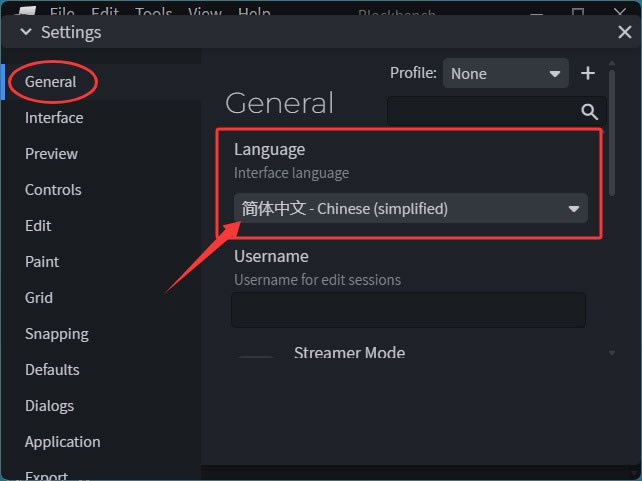
2)在左侧分类里选“General”,找到“Language”下拉框,选“简体中文”:
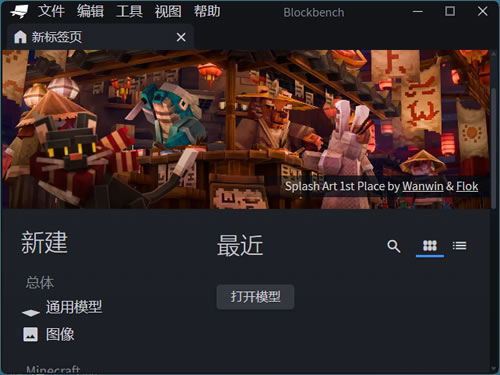
3)这项设置需要重启程序才生效,按提示重启 Blockbench,界面就变成中文了:
Blockbench基础使用
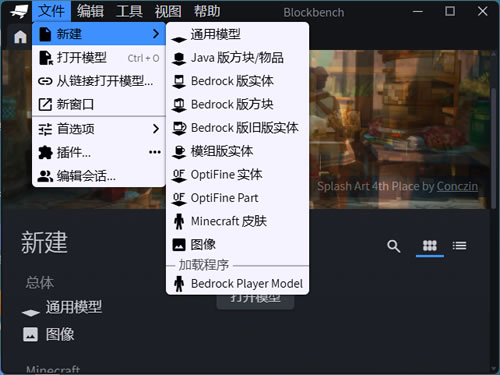
1)新建模型
打开 Blockbench,点“新建”,在格式列表里选一个模板:- 做《我的世界》Java 版的方块或物品选“Java 版方块/物品”;
- 做基岩版实体选“Bedrock 版实体”;
- 做通用低模选“通用模型”。
选好点“创建新模型”,进入编辑模式。
2)用方块搭模型
在编辑模式下,点工具栏的“添加块”(就是加一个长方体):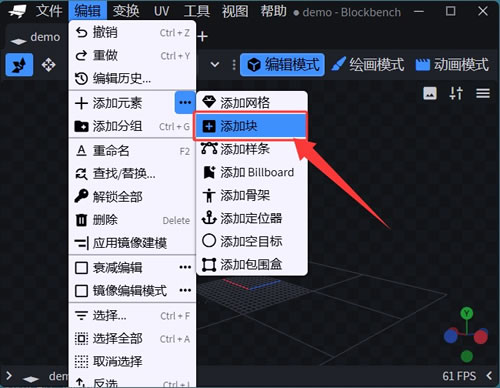
再用右侧的尺寸、位置、旋转参数,或直接拖模型上的控制点来调整:
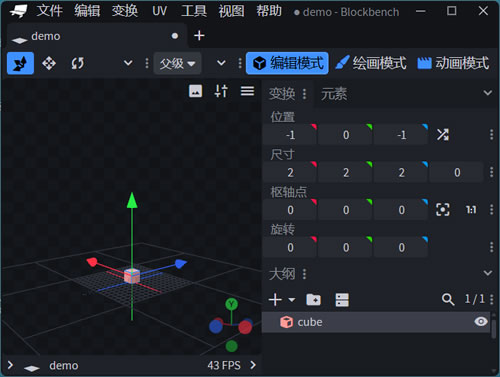
方块可以做成父子层级,搭出头、身、四肢这类结构。想要更自由的造型,切到网格(Mesh)模式,用顶点、边、面自己捏形状。
3)画贴图
切到“绘画模式”。左边的纹理面板能新建一张贴图,或用“导入纹理”导入已有图片。用画笔、橡皮擦、填充、形状工具在上面画,也能直接在 3D 模型表面刷。UV 编辑器里能看到模型各部位对应贴图的哪一块,方便对位。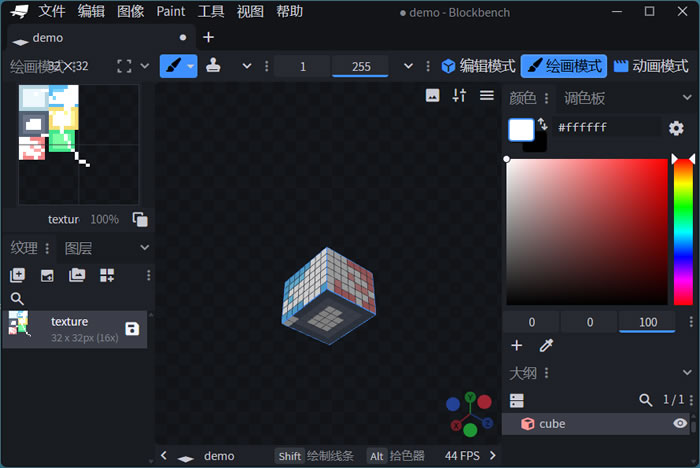
4)做动画
切到“动画模式”,先建骨骼(组)把模型绑好,再对骨骼打关键帧:定好位置、旋转、缩放,拖动时间轴到下一帧继续调,中间过渡 Blockbench 会自动补上。帧多了可以用图编辑器细调曲线。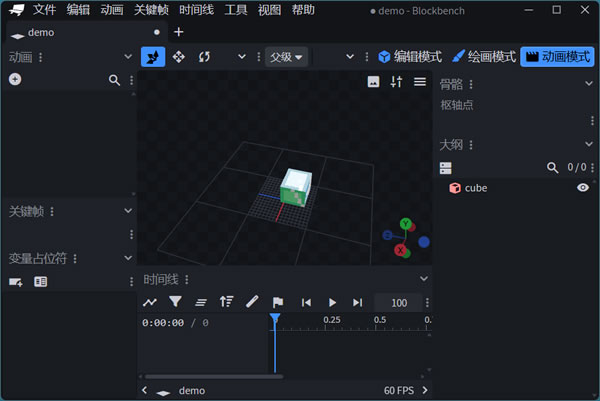
5)导出模型
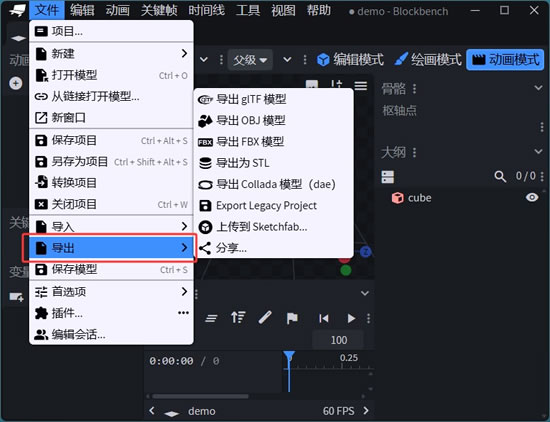
点菜单“文件 → 导出”,按用途选:- 导出 glTF 模型:模型和动画都能一起导出的通用 3D 格式,渲染和游戏引擎都能用;
- 导出 OBJ 模型:最通用的网格格式,用于渲染和在各软件间交换,不带动画;
- 导出 FBX 模型:模型和动画都能一起导出的格式,常见于游戏引擎和 3D 软件;
- 导出为 STL:给 3D 打印用。
 ICP备案:
 公安部网络备案: