
LosslessCut中文版免费下载(Win/Mac/Linux可用,附安装教程,2026最新版)
LosslessCut 是一款视频/音频无损剪辑工具,完全免费,Windows、macOS、Linux 都能用,被称作“视频剪辑界的瑞士军刀”。LosslessCut 安装包:LosslessCut官方最新版安装包(源自 Github,Windows+Linux+macOS)
LosslessCut 把复杂的 FFmpeg 命令行做成了图形界面,切割时直接复制数据流、不重新编码,剪一个几 GB 的大视频往往几秒钟就完事,画质和原文件完全一致。
LosslessCut 能做的事很多,比如无损剪切视频/音频、去掉不要的片段、把多个文件无损合并、从文件里抽取或增删音轨/字幕轨/视频轨、把 MKV 换成 MP4 换个封装格式等。
LosslessCut 体积小、跨平台、开源免费、界面简洁上手快。本文把 LosslessCut 的下载、安装、切换中文界面,到基本用法讲清楚,图文步骤,全程实测,跟着做不会踩坑。
LosslessCut下载
发文时 LosslessCut 的最新稳定版是 v3.69.0:LosslessCut官方最新版安装包(源自 Github,Windows+Linux+macOS)| 文件 | 系统 | 大小 | 说明 |
|---|---|---|---|
| LosslessCut-win-x64.7z | Windows 64 位 | 139 MB | 解压即用 |
| LosslessCut-win-arm64.7z | Windows ARM | 102 MB | 骁龙等 ARM 机型 Windows |
| LosslessCut-mac-x64.dmg | macOS(Intel) | 161 MB | Intel 芯片 Mac |
| LosslessCut-mac-arm64.dmg | macOS(M 芯片) | 150 MB | Apple 芯片 Mac |
| LosslessCut-linux-x86_64.AppImage | Linux 64 位 | 211 MB | 免安装,直接运行 |
LosslessCut安装
1)Windows平台
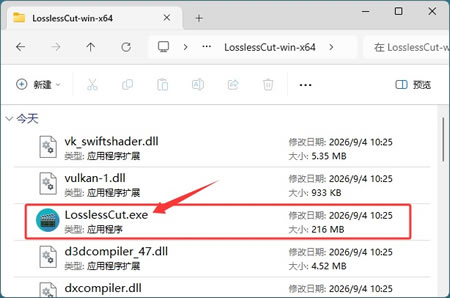
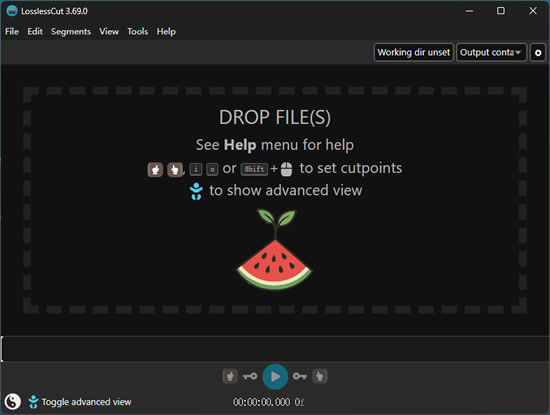
Windows 平台的是 .7z 便携版资源包,解压即用,好处是换电脑或重装系统时,把整个解压的文件夹拷走就能继续用,不用重新安装。解压 .7z 压缩包,进入文件夹,双击 LosslessCut.exe 就能启动软件:
建议右键 LosslessCut.exe,选"发送到 → 桌面快捷方式",以后在桌面上双击快捷方式就能打开。
2)macOS安装
按电脑芯片选择对应的 .dmg(Apple 芯片选 arm64,Intel 芯片选 x64),双击打开后把 LosslessCut 拖进 Applications 文件夹即可。3)Linux安装
找到 AppImage 文件,给它加可执行权限,终端执行:chmod +x LosslessCut-linux-x86_64.AppImage。可以双击运行,或终端执行:./LosslessCut-linux-x86_64.AppImage。
LosslessCut设置中文界面
LosslessCut 的界面语言默认跟随系统,中文系统一般直接就是中文;如果显示英文,手动切一下:1)打开软件,点右上角的设置图标(齿轮)进入设置界面。
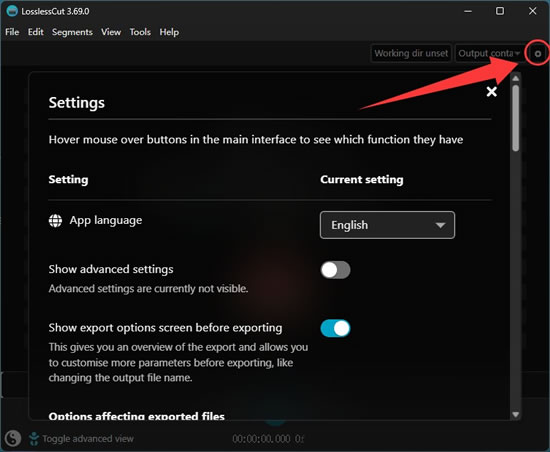
2)在设置里找到 App Language(语言)选项,下拉选择简体中文:
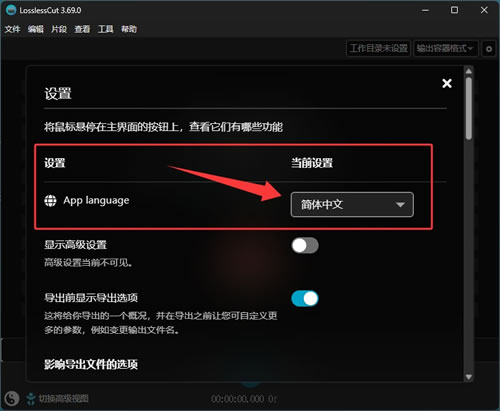
切换后主要菜单和按钮都会变成中文,操作直观很多。
LosslessCut基础使用
无损剪辑的完整流程就四步:打开文件、标记要保留的片段、检查片段、导出。1)打开视频文件
点菜单"文件 → 打开",或者直接把视频文件拖进主窗口。打开后左侧是视频预览区,下方是时间轴,顶部会显示文件信息和音视频轨道情况。常见的 MP4、MOV、MKV、WebM 都能直接打开。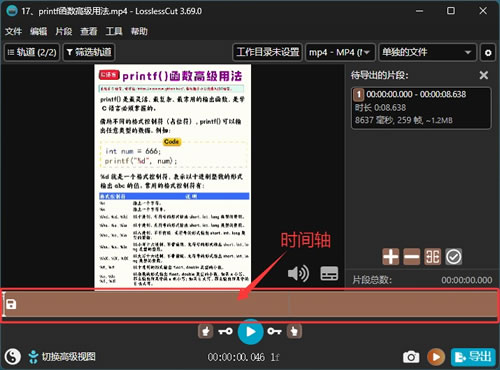
2)找到要保留的位置
把视频播放到想保留的片段起点附近,如果觉得时间轴太密看不清,把鼠标移到时间轴上,按住键盘 Ctrl 键滚动鼠标滚轮,就能放大缩小时间轴看清每一帧附近的情况。播放头大致到位后,按键盘上的逗号键(,)可以退到上一帧、句号键(.)进到下一帧,配合逐帧微调就能把位置卡得很准;时间轴上任意位置点一下鼠标也能直接跳转。
3)标记剪切片段
播放头停到片段起点时,点工具栏的"设置起点"按钮;播放到片段结尾,点"设置终点"按钮。标记好的片段会以高亮显示,并自动出现在下方的片段列表里。一个视频可以标记多个片段,比如把广告都剪掉、只保留正片的几段,一次性导出。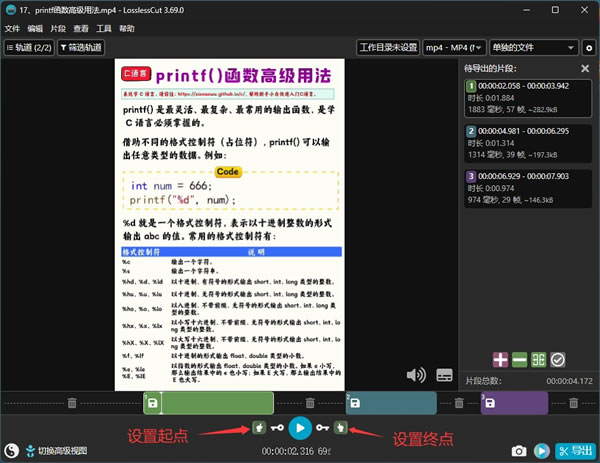
4)导出无损剪切结果
片段标记好后,点右下角的导出按钮,选择导出格式: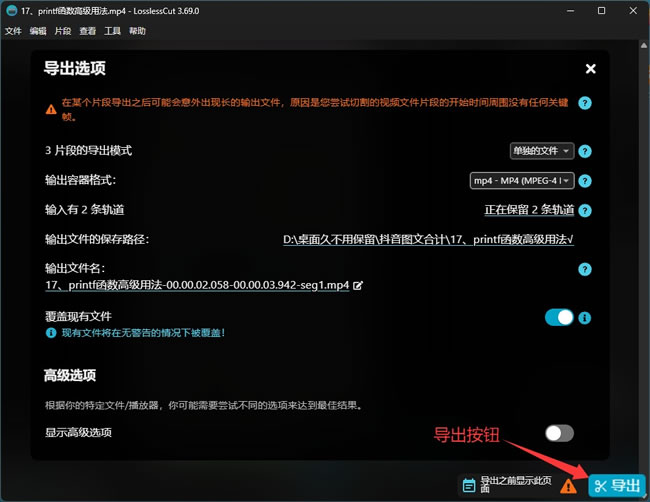
在弹出的导出窗口里先选导出模式,默认是“单独的文件”,每个片段单独导出一个文件,标记了多个片段就会得到多个文件。如果想把所有保留片段按顺序拼成一个完整视频,就切换成"合并切割"模式,适合只需要一段成片的场景。
接着选导出格式,保持原格式导出最快最稳,也可以顺手转成 MP4、MKV、WebM 等兼容格式。确认后几秒钟就完成,导出的文件画质和原视频完全一致。
LosslessCut新手注意事项
1)无损剪辑不是逐帧精确剪辑。剪切点会被就近吸附到视频的关键帧上,最终结果可能比你想要的位置多出零点几秒甚至几秒,具体取决于视频编码时关键帧的间隔。2)无损不等于能修改画面。LosslessCut 只能做剪切、合并、提取音视频轨、换封装这类"搬运"操作,不能加转场、滤镜、字幕、特效,也不能真正改动画面内容。
3)导出前先测试,别急着删源文件。无损切割不是每次都完美,先播放导出文件确认没问题,再删原文件。
4)常见的手机录像、录屏文件(MP4、MOV、MKV、WebM,H.264/H.265 编码),LosslessCut 基本都能流畅处理;个别冷门编码或已损坏的文件可能无法预览或导出失败。
 ICP备案:
 公安部网络备案: