
【CAD】AutoCAD各版本免费下载(附安装和激活教程,2026最新实测)
AutoCAD 是 Autodesk 公司开发的 CAD 制图软件,用来画二维工程图和建三维模型,是工程制图领域用得最广的软件之一。建筑、机械、电气、室内设计等行业都在用 AutoCAD,图纸交换基本绕不开。AutoCAD安装包下载:AutoCAD(2004-2027所有版本)
同类软件里,用得比较多的有中望 CAD、浩辰 CAD、LibreCAD 等,AutoCAD 的长处是行业通用、DWG 兼容性最好,插件和专业工具集最全,二维制图效率高,上下游都在用它。
AutoCAD 采用每年一版的节奏,目前最新版是 AutoCAD 2027,本文汇总了 2004 到 2027 各个版本的安装包,把各版本的下载、安装以及基础使用讲清楚,图文步骤,全程实测,跟着做不会踩坑。
AutoCAD版本介绍
AutoCAD 的版本号直接跟年份走,下面按年份列一下,方便挑版本:| 版本 | 对应发布年 | 备注 |
|---|---|---|
| AutoCAD 2027 | 2026 年 | 最新,推荐配置较高的电脑 |
| AutoCAD 2026 | 2025 年 | 稳定,插件适配好 |
| AutoCAD 2025 | 2024 年 | 单位、学校常用 |
| AutoCAD 2004 ~ 2024(各年份) | 2003~2023 年 | 老系统、老电脑更合适 |
旧版本只有在需要兼容老图纸时才用得上,新用户建议直接装最新版(AutoCAD 2027)。
AutoCAD下载
AutoCAD安装包下载:AutoCAD(2004~2027所有版本)AutoCAD安装
1)下载 zip 安装包,大小约 2-3 GB,建议解压到非系统盘。进入 Setuip 文件夹,双击 Setup.exe 启动安装: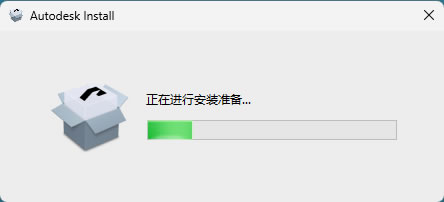
2)勾选同意条款,点击下一步:
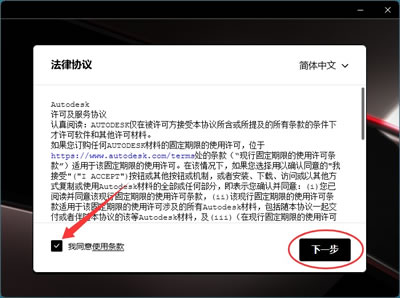
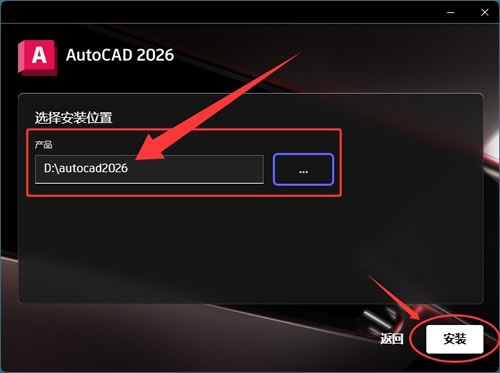
3)选择安装位置(建议 D 盘等非系统盘),点击"安装":
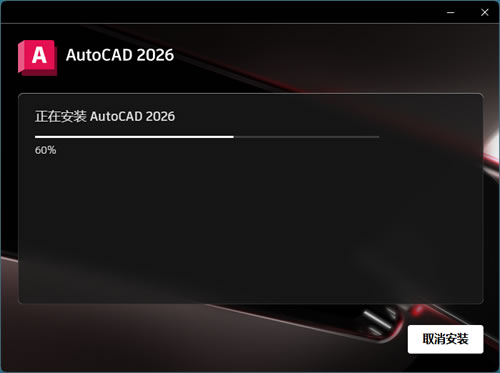
4)等待安装进度条走完,安装过程会自动处理组件,不需要手动点太多选项:
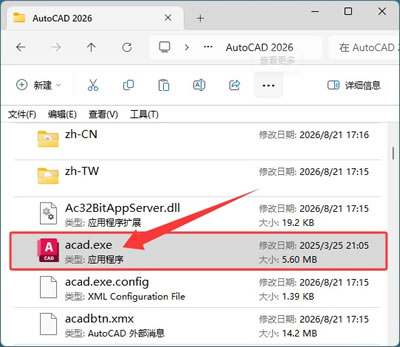
5)安装完成后,在下载的安装包里进入 Crack 文件夹,找到 acad.exe 文件:

6)进入 CAD 的安装位置(我这里在 D 盘的 autocad2026 文件夹里),将 acad.exe 文件拷贝进去,替换到原有的同名文件:
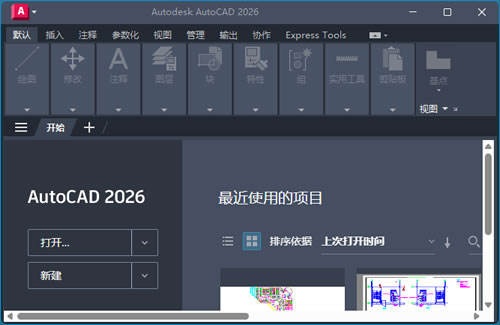
7)到这一步,AutoCAD 2026 就安装完成了,双击桌面上的 AutoCAD 2026 图标启动:
AutoCAD基础使用
新手学 AutoCAD,可以把整个画图流程简单分解成四个环节,跟着走一遍就能掌握基本用法:1)画图前的准备
打开 AutoCAD 后,先熟悉三样东西:顶部是功能区,放着各种工具;中间是绘图区,图纸画在这里;底部是命令行。画图靠命令行输入命令干活,输入 L、C 这种缩写,按空格或回车确认,按 Esc 取消。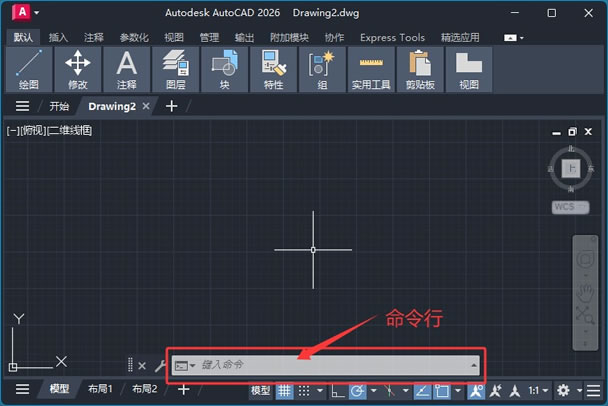
鼠标操作也要先练熟:左键选择,滚轮缩放视图,按住滚轮拖动平移。如果找不到命令行,按 Ctrl+9 调出来。
2)画基本图形
复杂的图纸,本质上都是直线、矩形、圆这些基本图形拼出来的,新手先把这三个画熟练。下表罗列了常用的画图命令,按需使用:| 命令 | 全称 | 功能 |
|---|---|---|
| L | Line | 直线,点两个点画一条线 |
| PL | Pline | 多段线,连续画直线和圆弧组成一条线 |
| REC | Rectangle | 矩形,点两个对角点 |
| C | Circle | 圆,点圆心再拖半径 |
| A | Arc | 圆弧,点起点、经过点、终点 |
| EL | Ellipse | 椭圆,点中心和两个轴端点 |
| POL | Polygon | 正多边形,设置边数后画 |
| H | Hatch | 填充,给封闭区域填充图案或颜色 |
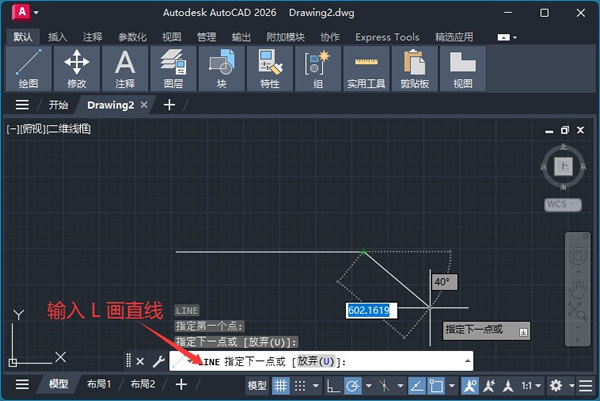
3)修改图形
画错是常事,修改工具必须会用:- 左键点一下对象,变蓝高亮就是选中了,从空白处拉一个框可以一次选多个;
- 选中后按 E 删除、按 M 移动、按 CO 复制。
- 画错了按 Ctrl+Z 撤销,命令卡住了按 Esc 退出。
- 修剪多余的线用 TR 回车,选好边界,再点要剪掉的部分。
4)标注和出图
图纸画完要标注尺寸才能用:输入 DLI 回车,点两个端点,拖一下放好尺寸线。然后按 Ctrl+S 保存成 DWG 格式,这是行业通用格式,发给谁都能打开。要打印或发别人看,用"打印"功能选好范围和图纸尺寸,输出成 PDF 就行。CAD软件家族
CAD 软件不是一个软件,而是按需选择的一个软件家族。AutoCAD 是行业标杆,其他热门 CAD 软件基本都是围绕"兼容 AutoCAD"和"替代 AutoCAD"两个方向做的。热门 CAD 软件大致可以分成以下四类:
| 分类 | 代表软件 | 特点 | 适合场景 |
|---|---|---|---|
| 行业标准 | AutoCAD | 功能最全,二维三维都能画,DWG 格式行业通用,几乎所有 CAD 都要兼容它的图纸 | 专业设计、要频繁交换图纸 |
| 国产替代 | 中望 CAD、浩辰 CAD | 界面和操作习惯模仿 AutoCAD,直接读写 DWG;中望功能更全,浩辰更轻量 | 想用正版、预算有限 |
| 开源免费 | LibreCAD(二维)、FreeCAD(三维) | 安装包小,功能比商业软件简单,插件和模板少 | 入门学习、画简单图纸 |
| 三维设计 | SolidWorks、Creo、Fusion 360 | 专业三维建模能力比 AutoCAD 的三维功能更强 | 主要做三维建模 |
AutoCAD常见问题
1)对电脑配置有要求。AutoCAD 跑大图纸吃内存和显卡,官方建议 16 GB 内存、独立显卡、固态硬盘起步,配置太低会卡。2)打不开别人发的图纸。多半是图纸版本比你的软件高,让对方另存为低版本,或你把软件升级到对应版本。要把图纸发给用老版本的人,保存时在"另存为"里把文件类型选成低版本格式(比如 AutoCAD 2018 格式,其他 CAD 软件也认)。
3)各家 CAD 的操作方式大同小异,都是命令行加快捷键干活,L 直线、REC 矩形这些命令基本通用,F8 正交、Ctrl+9 调出命令行在很多 CAD 里也是同样的键。学会一款,换别的软件很快能上手。
4)DWG 和 DXF 的区别:DWG 是 AutoCAD 原生图纸格式,DXF 是通用交换格式;给别人传图一般用 DWG,跨软件交换用 DXF。
 ICP备案:
 公安部网络备案: