
Adobe Acrobat免费版下载(所有版本汇总,附安装教程,2026实测)
Adobe Acrobat 是 Adobe 出品的 PDF 软件,主要用来阅读、编辑、创建、转换和签署 PDF 文件。PDF 这个格式就是 Adobe 发明的,处理和交换 PDF 最标准、兼容性最好的工具就是 Acrobat 系列。Adobe Acrobat 的最新版是 2026 版:Adobe Acrobat安装包
Adobe Acrobat 能看 PDF,做批注、编辑 PDF 里的文字和图片、让 PDF 和 Word、Excel、PPT、图片互相转换,还能给 PDF 加密、压缩体积,把扫描件识别成能搜索的文字。
同类软件里,热门的还有 WPS PDF、福昕 PDF(Foxit)、PDF24、Smallpdf 等。Acrobat 的长处是兼容性最好、功能最全,和 Office、Adobe 其他软件联动也最顺。
Adobe Acrobat版本介绍
Acrobat 的版本名字有点绕,先把几个常见名字的关系说清楚。Adobe Acrobat 是这一系列 PDF 软件的总称,网上搜的“Acrobat DC”是旧版的叫法。免费的叫 Acrobat Reader,能看 PDF、批注、填表和签字。付费的订阅版分 Acrobat Standard、Acrobat Pro、Acrobat Studio 三档:Standard 是基础档(仅 Windows),Pro 是功能最全的桌面版,Studio 在 Pro 之上再多 AI 助手、PDF Spaces 和 Adobe Express Premium。
下面这张表把各版本的名字、收费和功能列清楚:
| 版本 | 收费方式 | 主要功能 | 适合谁 |
|---|---|---|---|
| Acrobat Reader | 免费 | 看 PDF、批注评论、填表、签电子签名 | 只需要看 PDF、偶尔签字的普通用户 |
| Acrobat Standard | 订阅(仅 Windows) | 编辑和整理 PDF、格式互转、请求电子签名、加密 | 要编辑 PDF、处理日常文档的办公用户 |
| Acrobat Pro | 订阅(Windows、macOS) | Standard 全部功能,加扫描件 OCR、PDF 对比、遮盖敏感信息、网页表单、批量电子签名 | 重度办公、需要 OCR 和合同流转的人 |
| Acrobat Studio | 订阅(Windows、macOS) | Pro 全部功能,加 AI 助手(问答、摘要、语音提问)、PDF Spaces、Adobe Express Premium | 想用 AI 处理文档、要做演示和素材的人 |
下载Adobe Acrobat
Adobe Acrobat 的最新版是 2026 版:Adobe Acrobat安装包安装Adobe Acrobat
1)解压 Adobe Acrobat 2026 x64.zip,找到文件夹里的 Setup.exe,双击启动: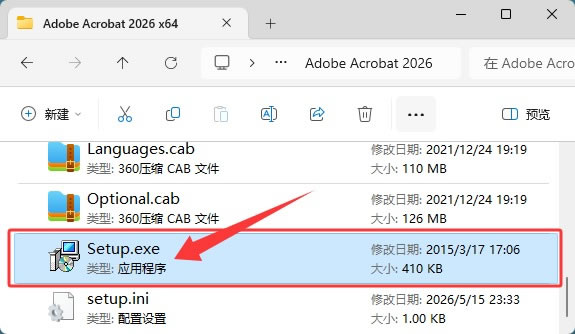
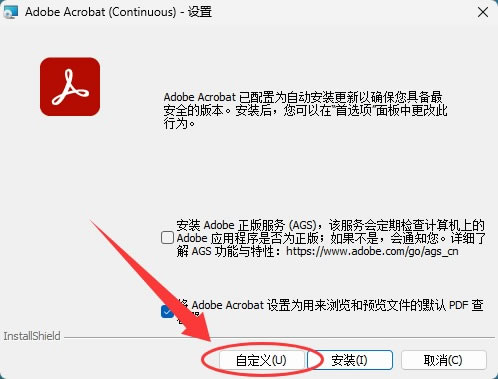
2)点击“自定义”:
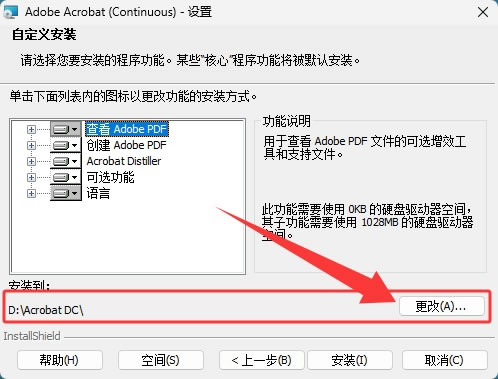
3)把安装位置改到 D 盘等非系统盘,然后点击“安装”:
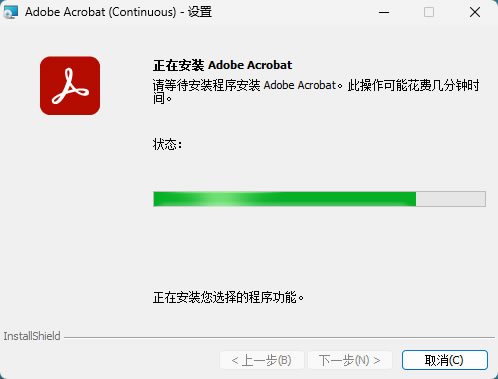
4)等进度条走完,一般一两分钟:
5)点“完成”,安装结束:
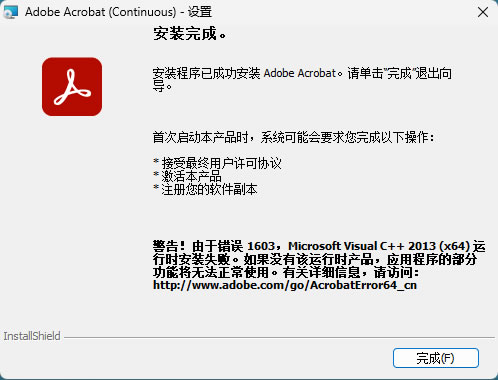
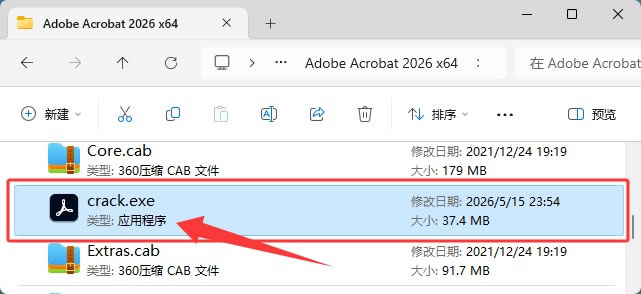
6)回到解压的文件夹里,找到 crack.exe:
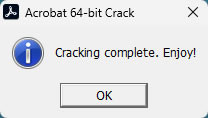
7)右键 crack.exe 选择“以管理员身份运行”,不要重复执行,等待一会,桌面上弹出下图对话框,Adobe Acrobat 就可以正常使用了:
8)进入 Adobe Acrobat 的安装位置(我这是 D:\Acrobat DC),在 Acrobat 文件夹里找到 Acrobat.exe:
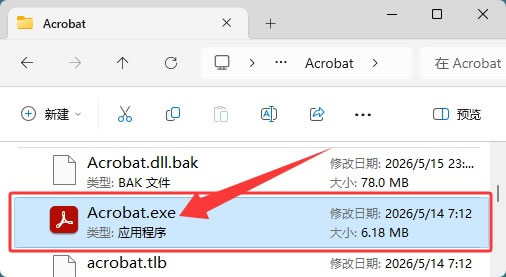
9)双击它就可以启动软件了(可以右键,选择“发送到桌面快捷方式”,以后在电脑桌面上就可以打开它):
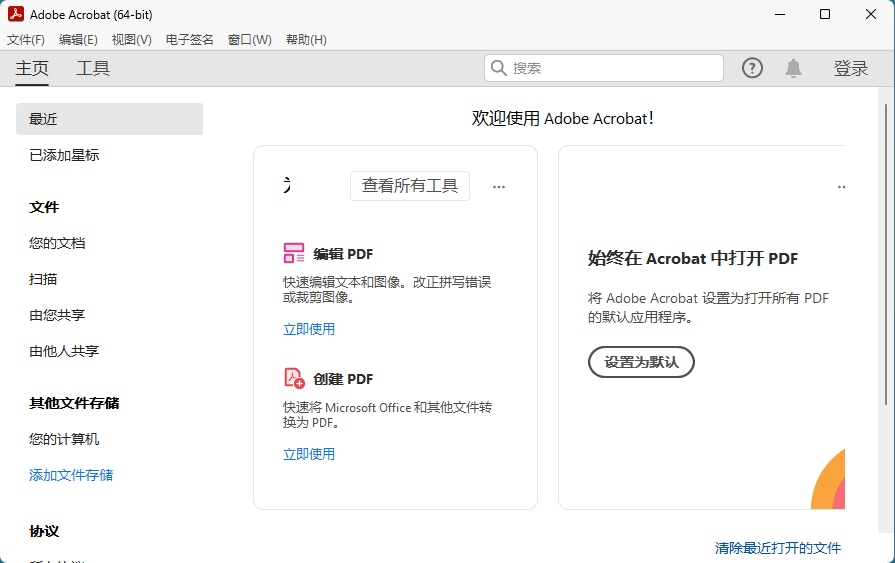
Adobe Acrobat基础使用
1)看PDF、做批注
打开 PDF 就能看,支持缩放、翻页、全屏、双页显示。可以加高亮、下划线、便签、文本框和画图,改完别忘了保存。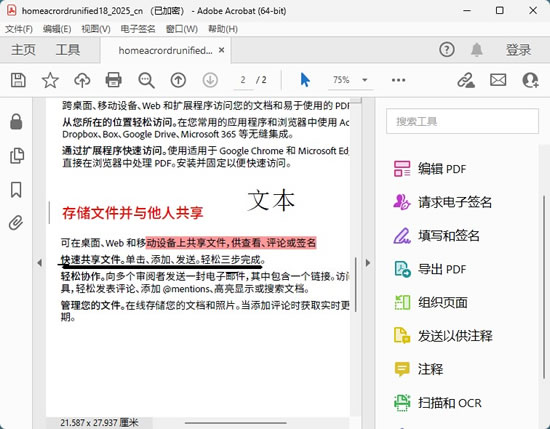
2)编辑PDF里的文字和图片
付费版点右侧的“编辑 PDF”,就能像改 Word 一样改里面的文字、换图片、调整位置,也能加页、删页、旋转和重新排序页面,改完直接保存成 PDF。免费版只能看和批注,改不了正文。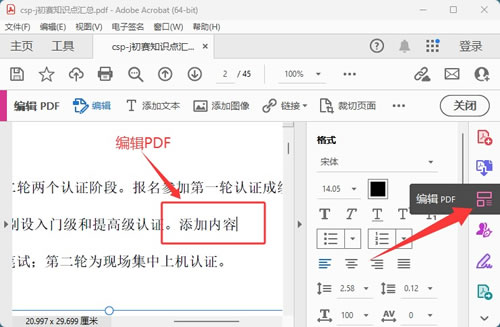
3)PDF和各种格式互转
能把 Word、Excel、PPT、图片、网页转成 PDF,也能把 PDF 转回 Word、Excel、PPT 或图片。转换入口在“导出 PDF”里,选好格式和保存位置就行。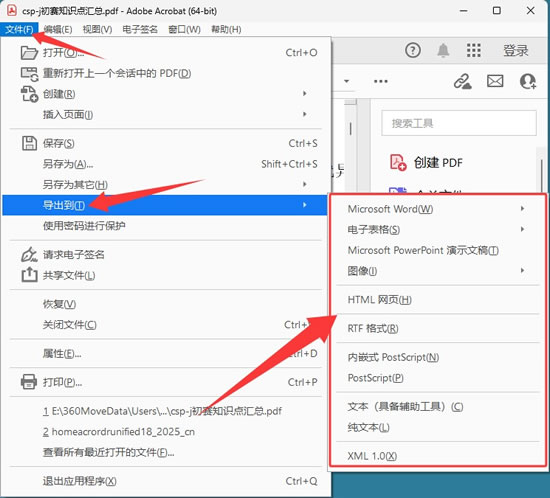
4)扫描件OCR识别
OCR(文字识别)可以把纸质文件、扫描件、图片 PDF 转成能复制、能搜索、能编辑的文字。右侧找到“扫描和 OCR”: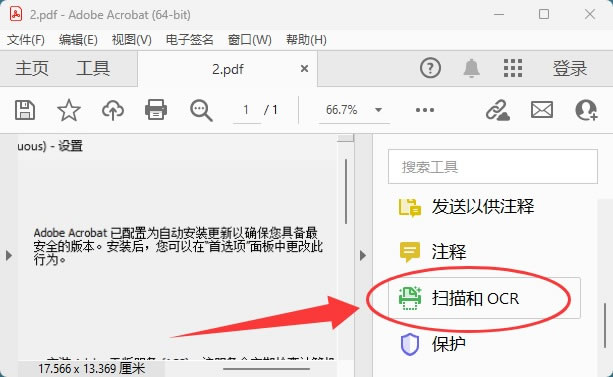
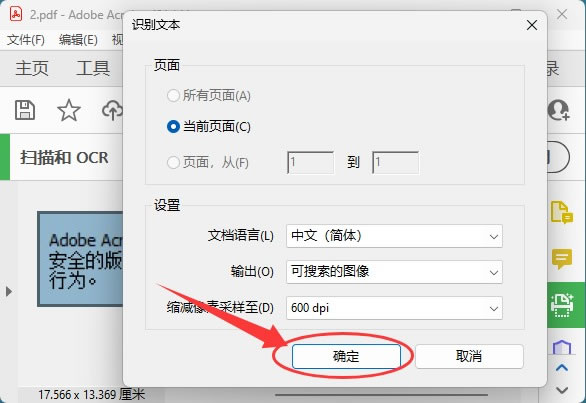
将要识别的区域框住,右键“识别文本”,弹出的对话框点“确定”:
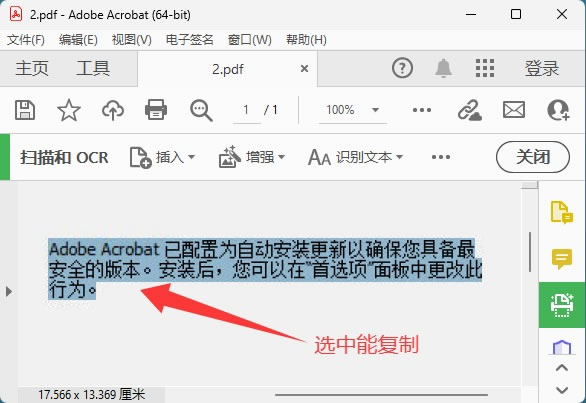
识别完的文字可以选中复制:
卸载Adobe Acrobat
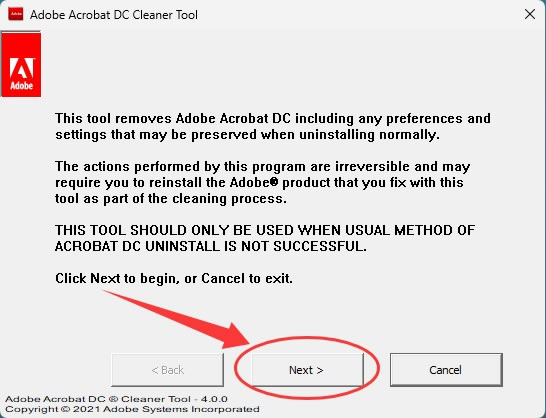
不用了、换版本,或者装坏了想重装,先把它卸干净再装更省事。Windows自带的软件卸载工具可能卸不干净,建议使用 Adobe Acrobat 官方分享的专用卸载工具。1)先退出 Acrobat,双击运行 AdobeAcroCleaner_DC.exe:
2)点 Accept:
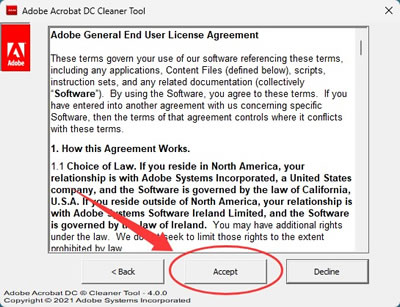
3)选中要卸载的 Acrobat,点击 Next:
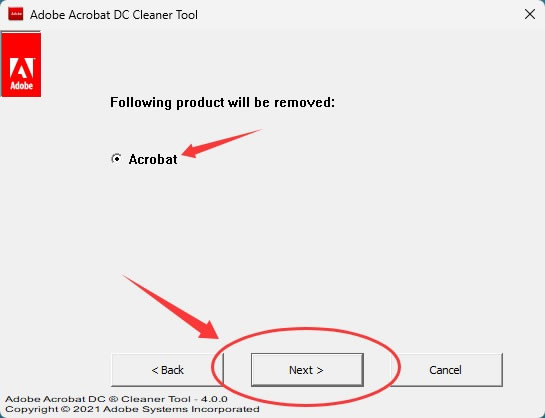
4)点击 Clean Now,等待卸载完成:
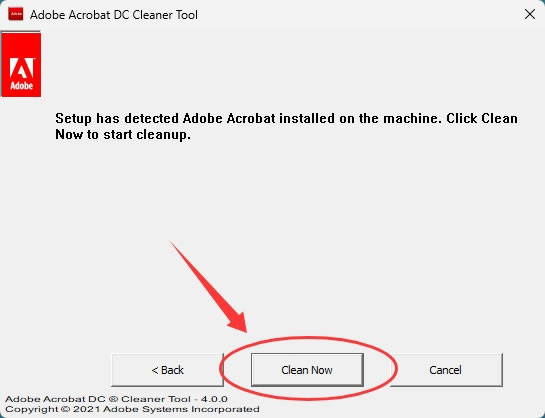
5)卸载完成后,点击 Finish:
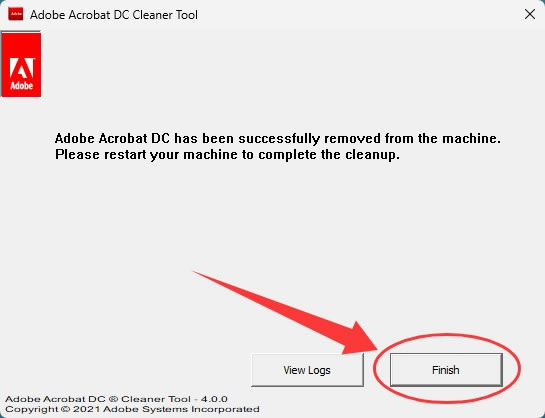
Adobe Acrobat使用注意事项
1)编辑 PDF 前先备份原件。改完是覆盖保存的,想反悔比较麻烦,重要文件先复制一份。2)装完是英文界面,可以进“编辑->首选项”里的“语言”,把应用程序语言改成简体中文并重启。
3)“Adobe Acrobat”一般指付费的桌面软件,Reader 是它的免费精简版,只能阅读 PDF,不能编辑文件。
 ICP备案:
 公安部网络备案: