
Power Settings Explorer官网下载和使用保姆级教程(带3种实操玩法,2026实测)
Power Settings Explorer 是一款 Windows 电源设置工具,专门用来查看和修改 Windows 系统里被隐藏起来的高级电源设置。Power Settings Explorer 安装包下载:Power Settings Explorer安装包(官方原版,免费绿色免安装)
Windows 的电源选项里有一批高级设置默认隐藏了,比如处理器性能提升模式、核心停放、EPP、PCIe 链路电源管理,Power Settings Explorer 就是把这些藏起来的项一次性列出来的工具。
Power Settings Explorer 的界面就是一张清楚的表格,能把隐藏的电源选项一次列全、能直接改插电和电池两种状态的数值、能导出设置和生成脚本等。
Power Settings Explorer 完全免费,绿色免安装,解压出来就是一个 100 KB 左右的小程序,只支持 Windows。本文把 Power Settings Explorer 的下载、运行,到使用讲清楚,图文步骤,全程实测,新手也可能轻松看懂。
Power Settings Explorer下载
Power Settings Explorer 安装包下载:Power Settings Explorer安装包(源自Github官方,免费绿色免安装)Power Settings Explorer安装
Power Settings Explorer 是绿色软件,不用安装,解压出来就能用1)解压 zip 压缩包后,在文件夹里找到 PowerSettingsExplorer.exe:

2)双击 exe 文件,启动 Power Settings Explorer :
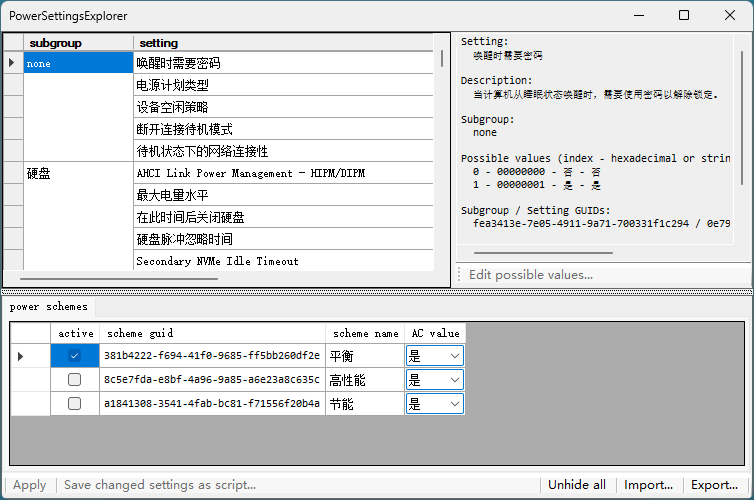
3)程序直接打开主界面,不安装、不写开机启动项。想放到桌面,右键 .exe,发送到桌面快捷方式即可。
Power Settings Explorer基础使用
1)选定电源计划
打开软件后,底部是当前电源计划的选择区域(一般显示"平衡""高性能"等,和系统里的一致),确认选中的是你正在用的计划。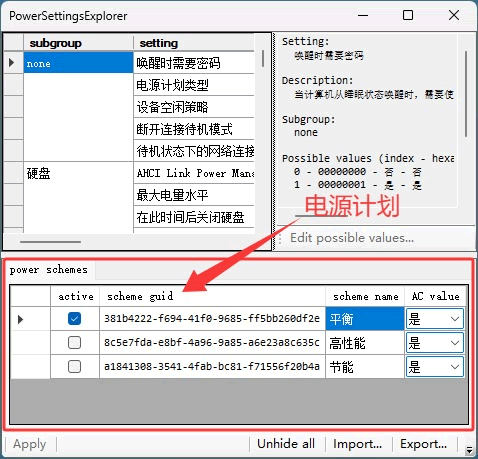
2)修改电源选项
软件界面的上方是设置列表区域,所有隐藏选项按类别分组展开,常见的有 USB 设置、PCI Express、无线适配器设置、硬盘、处理器电源管理、显示、睡眠等大类。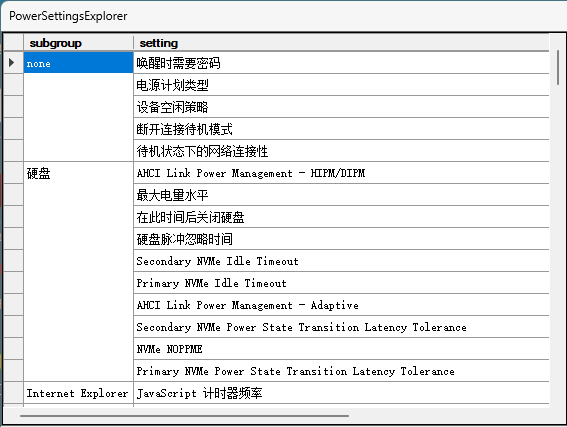
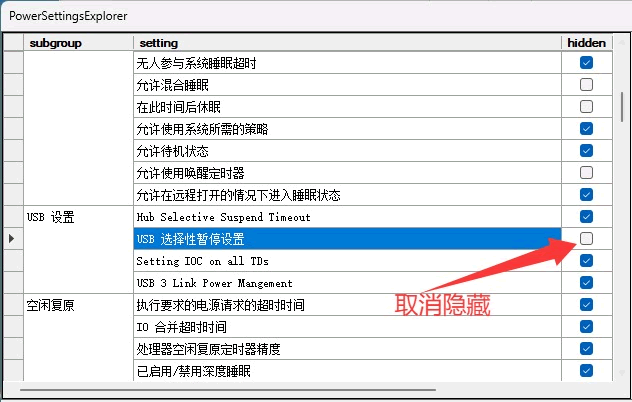
每一行的最右侧有一列带对钩的"hidden"标记,勾着说明这个设置在系统界面里被隐藏了,取消对钩就能让它显示出来。注意,hidden 勾选只管"在系统界面里显示还是隐藏",不是功能开关,真正的数值修改都是在系统的高级电源设置窗口里完成的。
【实战1】禁用USB选择性暂停
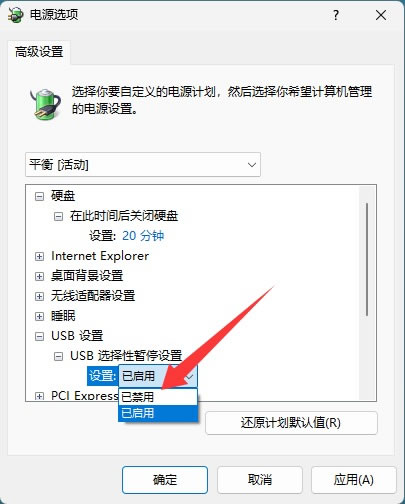
电脑上的 U 盘、移动硬盘、无线键鼠接收器经常用着用着就掉线重连,多半是"USB 选择性暂停"在省电模式下把 USB 设备休眠了。解决办法分两步:① 在软件里展开"USB 设置"分组,找到"USB 选择性暂停设置",把这一行 hidden 列的对钩点掉(取消隐藏);
② 打开系统"高级电源设置"窗口(按 Win+R 输入 powercfg.cpl 回车,依次点"更改计划设置 → 更改高级电源设置"),这时"USB 设置"分组里已经出现了"USB 选择性暂停设置",把它展开改成"已禁用",点确定。之后 USB 设备就不会再被系统偷偷断电休眠了:
【实战2】关闭PCI Express链接状态电源管理
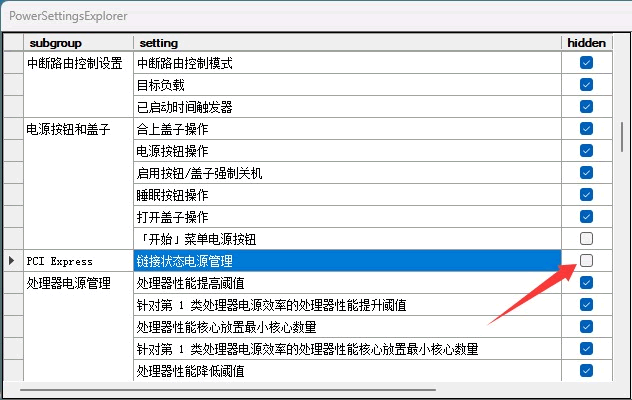
打游戏或看视频时偶尔卡一下、声音爆音、外接设备突然失灵,有时候是"PCI Express 链接状态电源管理"在省电模式下把 PCIe 设备降速休眠导致的。解决办法同样分两步:
① 找到"链接状态电源管理",取消 hidden 列的对钩;
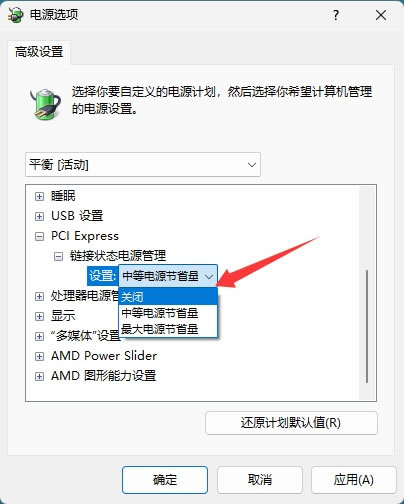
② 再到系统的"高级电源设置"窗口,展开"PCI Express"分组,把"链接状态电源管理"改成"已关闭",点确定。关闭后 PCIe 设备(显卡、声卡、NVMe 硬盘等)不再被系统频繁降功耗,稳定性明显提升:
【实战3】无线适配器设成最高性能
笔记本 WiFi 用一会儿就断流、延迟忽高忽低,很多时候是无线网卡的省电模式在作怪。解决办法:
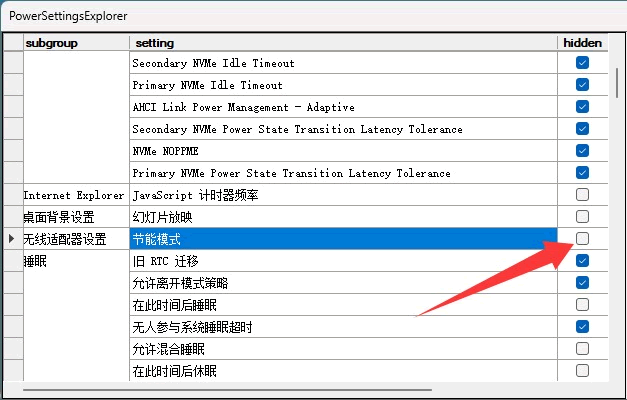
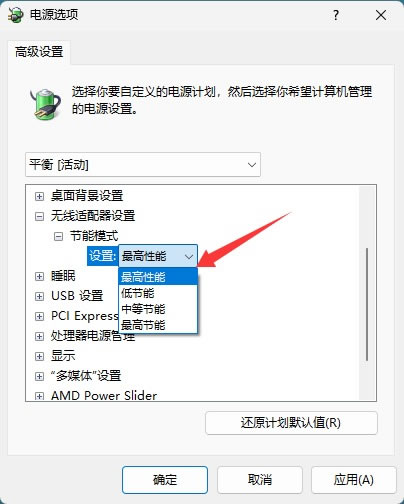
① 在软件里展开"无线适配器设置"分组,找到"节能模式",点掉 hidden 列的对钩:
② 再到系统"高级电源设置"窗口,展开"无线适配器设置"分组,把"节能模式"改成"最高性能",点确定。这样无线网卡不再为了省电而频繁降功耗,WiFi 连接会稳定很多,代价是比节能模式稍费一点电,插电使用时改这个最合适:
Power Settings Explorer新手注意事项
1)勾选"hidden"是让这个设置在系统电源选项界面里隐藏,不是关闭这个功能。想修改某项,要取消它的 hidden 勾选,让它显示到系统的高级电源设置窗口里,再去系统窗口里改数值。2)双击某个设置项会弹出"注册表编辑器"窗口,那是直接修改系统注册表里的电源设置,属于进阶操作,新手不要碰,改错可能影响系统电源策略。
3)修改电源选项前先记住原来的值,万一改完出了问题,把值改回去,或者到系统的"电源选项 → 更改计划设置 → 更改高级电源设置"里点"还原此计划的默认设置",一键恢复默认,不用慌。
4)软件列出的隐藏选项有几十上百项,绝大多数保持默认就好,教程里教的"禁用 USB 选择性暂停""关闭 PCI Express 链接电源管理"这类是针对具体问题的高频改法,其他看不懂的选项别乱改,改错可能影响睡眠、性能或设备供电。
5)修改只对当前电源计划生效。Windows 有"平衡""高性能"等多个电源计划,软件改的是当前正在使用的那个计划;如果之后切换到别的计划,需要重新设置。
6)这个工具只改电源管理参数,不超频、不改电压,在正常范围内用不会伤硬件;但把功耗相关的值乱改,会影响性能和续航。
 ICP备案:
 公安部网络备案: