
StartAllBack免费版下载和使用教程(附安装包,2026实测)
StartAllBack 是一款给 Windows 11 用的界面优化工具,用来把 Windows 11 的开始菜单、任务栏、资源管理器、右键菜单改回 Windows 7、Windows 10 的经典样式。着急下载StartAllBack安装包的,StartAllBack 下载地址:StartAllBack安装包
对于习惯 Windows 7/10 界面操作习惯的小伙伴,StartAllBack 能把 Windows 11 改成熟悉的样子:
- 任务栏图标不再强制合并、能显示窗口标题、能移到屏幕上边或左右两边、能调高度和图标大小;
- 开始菜单换成 Windows 7 那种经典样式;
- 资源管理器恢复 Ribbon 菜单和旧版搜索框;
- 右键菜单恢复完整的经典菜单。
同类工具里用得多的还有 Start11、ExplorerPatcher 等,StartAllBack 的长处是只做上层封装、不改系统底层文件,安装包只有 2 MB 左右、后台占用低、还原度高、稳定性好。
StartAllBack 只支持 Windows 11,本文把 StartAllBack 的下载、安装和使用讲清楚,图文步骤,全程实测,新手也能轻松看懂。
StartAllBack版本介绍
StartAllBack 不是单独一个软件,而是 StartIsBack 系列里专门给 Windows 11 的一版,Windows 8/10 各有对应的版本:| 名称 | 适用系统 | 说明 |
|---|---|---|
| StartIsBack | Windows 8 | 系列最早的版本,给 Win8 找回开始菜单 |
| StartIsBack+ | Windows 8.1 | Win8.1 专用 |
| StartIsBack++ | Windows 10 | Win10 专用,平时说的 StartIsBack 多指这个 |
| StartAllBack | Windows 11 | Win11 专用,就是本文讲的这版 |
装 Windows 11 就用 StartAllBack,别装成 StartIsBack++(那是给 Win10 的)。
下载StartAllBack
StartAllBack 下载地址:StartAllBack安装包安装StartAllBack
双击 StartAllBack.beta_setup_patched.exe,启动安装程序。选择安装范围,大家尽可能选择“为所有用户安装(Install for all users)”,实测选择“仅为我安装”可能存在兼容问题,安装后用不了。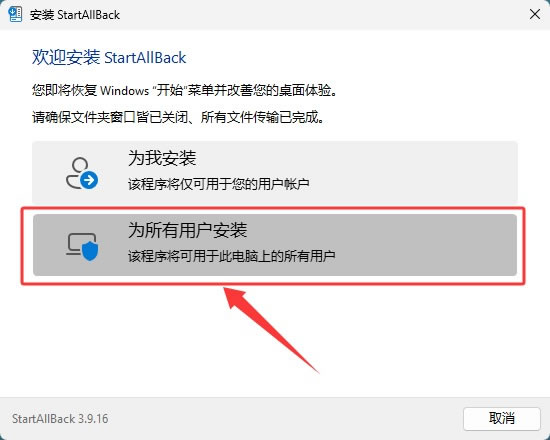
屏幕可能会闪(黑)一下,StartAllBack 就安装好了:
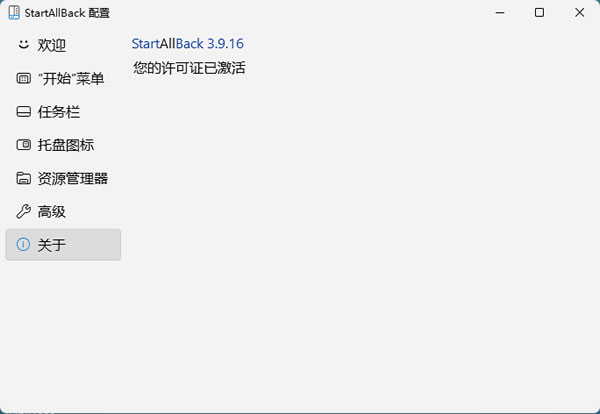
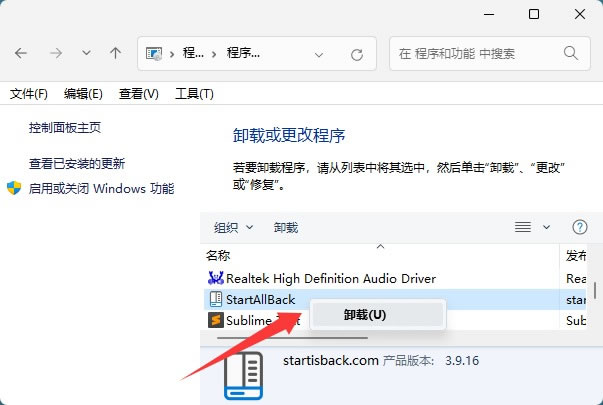
卸载的话,打开“控制面板 → 程序和功能”,找到 StartAllBack,点卸载。
验证StartAllBack是否生效
1)右键开始按钮,菜单里出现“属性”,点开是 StartAllBack 的设置界面,说明程序正常运行: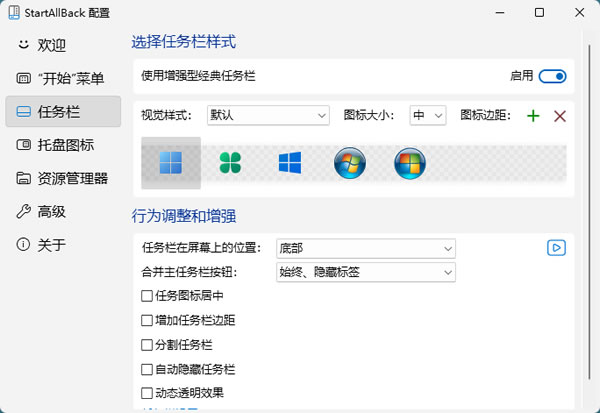
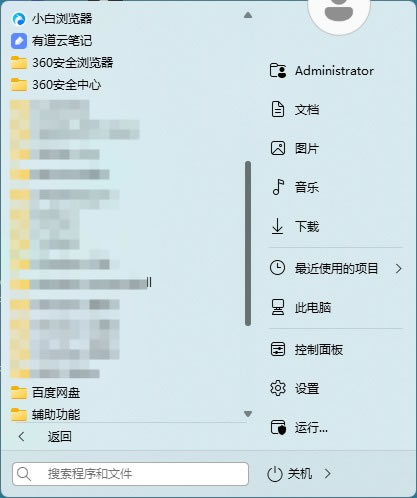
2)开始菜单变成了 Windows 7、Windows 10 那种经典样式,说明开始菜单部分生效:
StartAllBack基础使用
右键开始按钮点“属性”,或右键任务栏点“属性”,都能打开 StartAllBack 的设置界面。左边是一排选项卡,按“开始菜单、任务栏、资源管理器、托盘图标”等分组。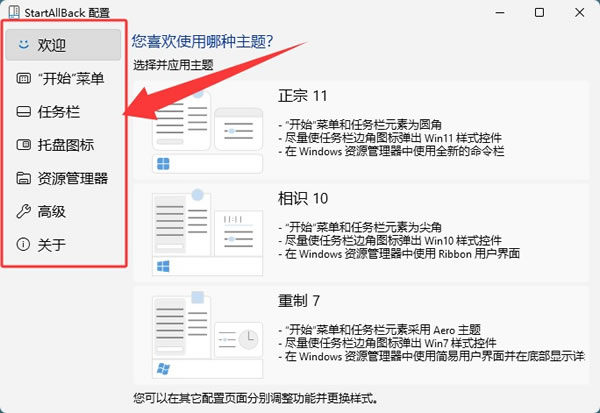
1)选整体主题
打开设置后第一个就是“欢迎”页,页面上有三个整体主题,点一下就把开始菜单、任务栏、资源管理器一起换成一整套风格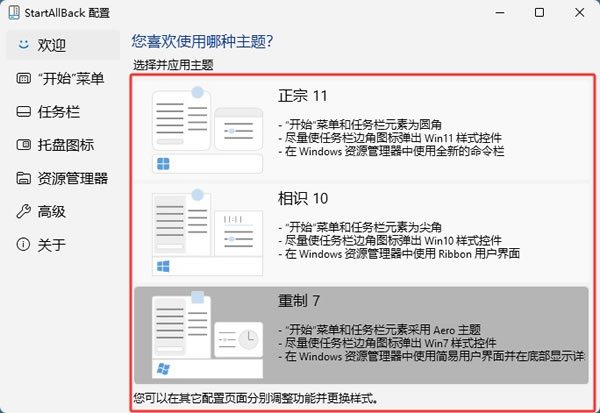
2)改开始菜单样式
在“开始菜单”页里,先勾选“使用增强型经典‘开始’菜单”,开始菜单就换成经典样式;不勾选就还是 Win11 原生开始菜单。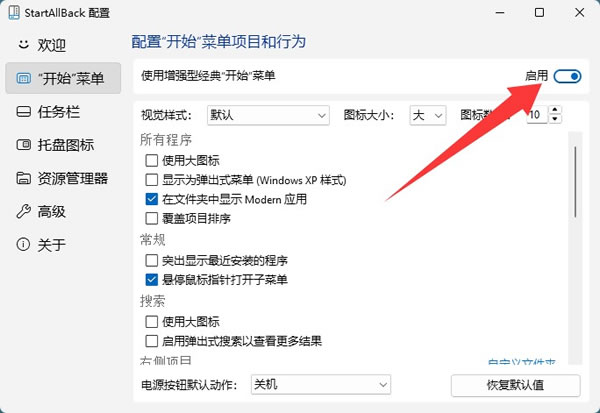
勾上以后,可以调一些选项,大家可以随意调整。
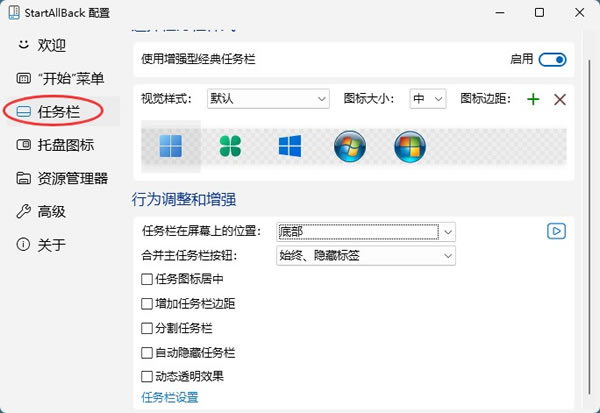
3)任务栏基本设置
- “合并任务栏按钮”选“从不”,任务栏图标就不再强制合并,和 Win10 一样。
- “任务栏在屏幕的位置”能把任务栏移到上边、左边或右边。
- 开始图标样式、大小和任务栏边距都能调。
4)资源管理器
可以恢复 Ribbon 菜单栏和命令栏,带半透明效果。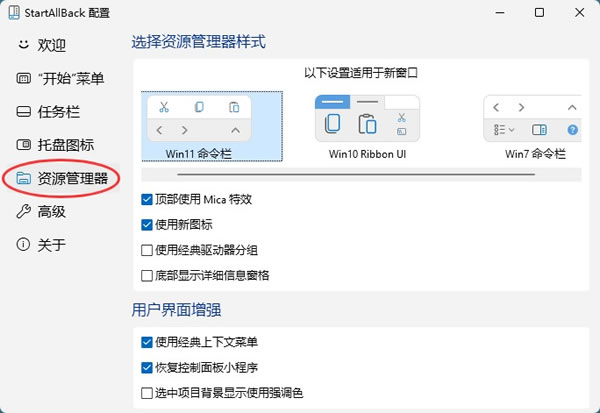
StartAllBack新手常见问题
1)只装对应系统的版本。Windows 11 装 StartAllBack,别把 StartIsBack++(Win10 版)装到 Win11 上。2)StartAllBack 只做上层封装,不改系统底层文件,可以放心使用。
3)装完以后想恢复 Windows11 界面,可以在设置里把样式切回 Windows 11,或者禁用 StartAllBack,或者直接卸载。
 ICP备案:
 公安部网络备案: