
Uninstall Tool免费下载(所有版本汇总,附安装教程,2026最新实测)
Uninstall Tool 是 CrystalIDEA 出品的 Windows 软件卸载工具,用来把装过的软件连残留文件、注册表一起清干净。着急下载 Uninstall Tool 的,直接提供安装包的下载地址:Uninstall Tool安装包
Uninstall Tool 提供多种卸载方式:普通卸载会扫描并删除软件留下的文件和注册表项,强制卸载专门处理卸载程序坏了、删不掉的顽固软件,批量卸载可以一次勾选多个软件一起清。
同类软件里,用得比较多的有 Geek Uninstaller、Revo Uninstaller、IObit Uninstaller 等。Uninstall Tool 的长处是卸载残留扫得细、自带安装跟踪和启动项管理。
Uninstall Tool 体积小、无广告,只支持 Windows,Windows 11、10、8.1、8、7 都能装,64 位和 32 位系统都支持。本文把 Uninstall Tool 的下载、安装和使用讲清楚,图文一步步来,全程实测,新手也能轻松看懂。
下载Uninstall Tool
Uninstall Tool 目前的最新版是 3.8.2,安装包体积不大,下载很快:Uninstall Tool安装包(源自官网)| 安装包 | 说明 |
|---|---|
| Uninstall Tool 3.5.10.rar | 解压即用,永久免费,没有时间限制 |
| uninstalltool_setup.exe | 安装版,装到电脑上用,选这个 |
| uninstalltool_portable.zip | 便携版,解压即用,可放 U 盘 |
| uninstalltool_xp_setup.exe | Windows XP 旧版,新系统不用下 |
安装Uninstall Tool
1)安装版
双击 Uninstall Tool.exe,启动安装程序: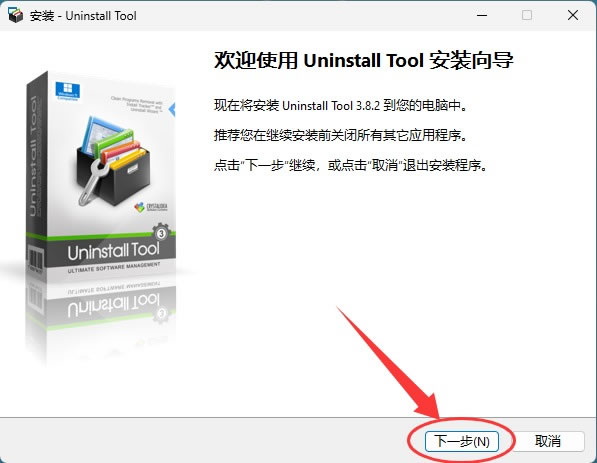
同意协议,点击“下一步”:
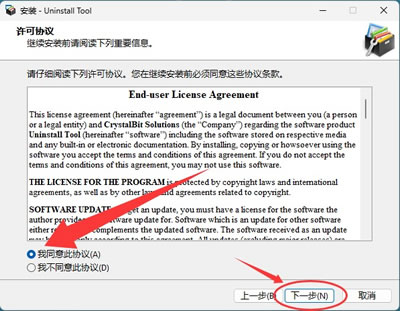
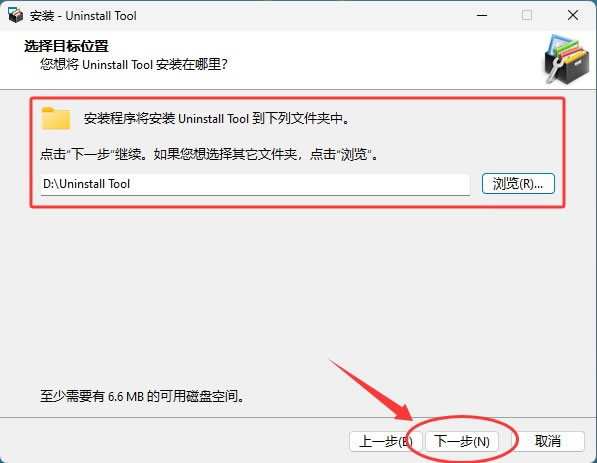
选择安装位置,建议装到非系统盘,比如 D:\Uninstall Tool,点“下一步”:
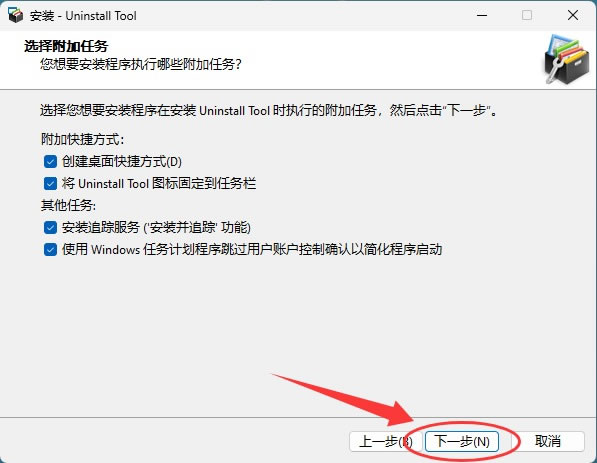
勾选项新手保持默认即可,继续点“下一步”:
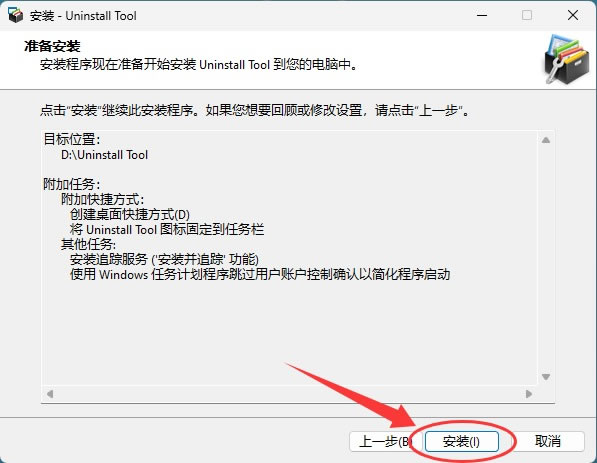
点击安装,等待进度条走完:
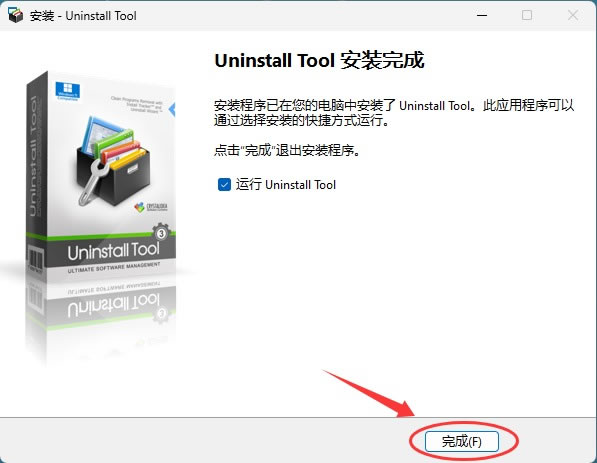
点击完成,Uninstall Tool 就装好了:
2)便携版
解压 uninstalltool_portable.zip,双击里面的 UninstallToolPortable.exe 直接运行,不用安装:
3)绿色版
解压 Uninstall Tool 3.5.10.rar,在里面找到 “Uninstall Tool 3.5.10.exe”,右键点击并选择 “以管理员身份运行”,启动安装程序。
Uninstall tool基础使用
1)卸载软件
在列表里找到要卸的程序,右键“卸载”,或者选中后按 Enter(或双击)打开卸载向导,它会先调用程序自带的卸载程序,卸完再扫描残留的文件和注册表项,确认删除即可。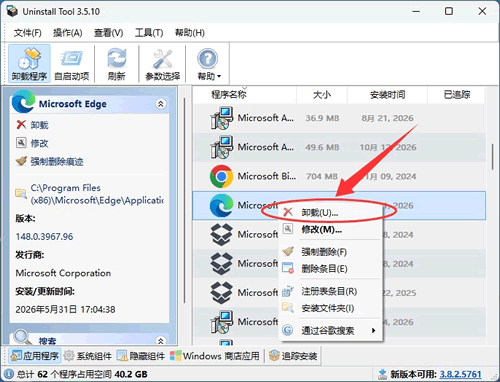
当软件卸载完成后,会出现是否进行深度清理的提示:
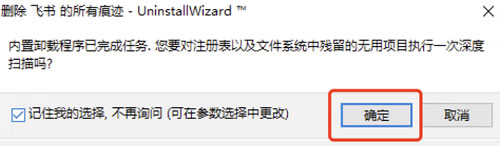
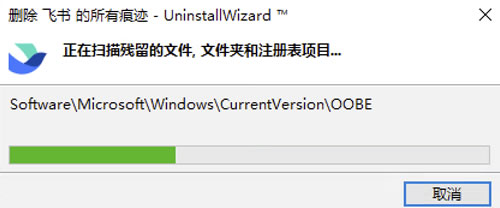
点击 “确定”,Uninstall Tool将对卸载残留的文件、注册表项等进行深度扫描和清理,进一步确保系统的干净整洁,释放更多磁盘空间:
2)强制卸载
正常卸载失败时用,比如卸载程序损坏、卸到一半报错、控制面板里点了卸载没反应。在列表里选中那个软件(可多选),右键“强制删除”,可以直接把它的安装目录、快捷方式和注册表项删掉。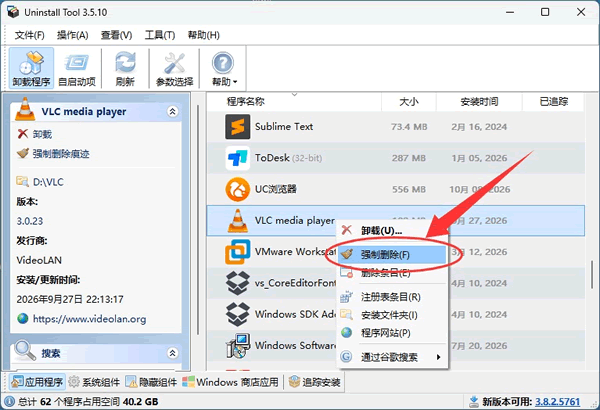
3)安装跟踪
点“跟踪安装”(Install and Trace),再选安装包,Uninstall Tool 会记录这个软件安装过程中创建的所有文件和注册表项;以后卸载时按这份记录清,残留更少。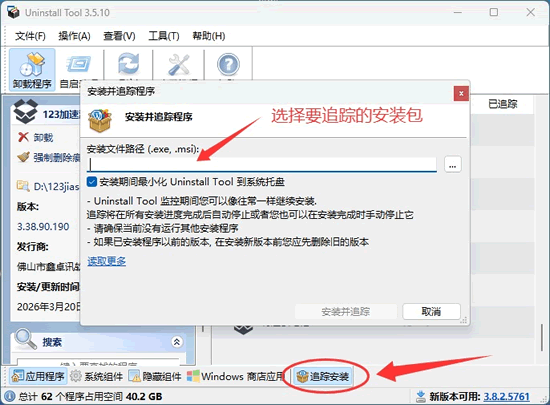
4)管理开机启动项
切到自启动项页面,这里能看到开机自动启动的程序,按来源分成注册表、开始菜单、任务计划、UWP 应用几类,可以把不需要的启动项删掉,能加快开机。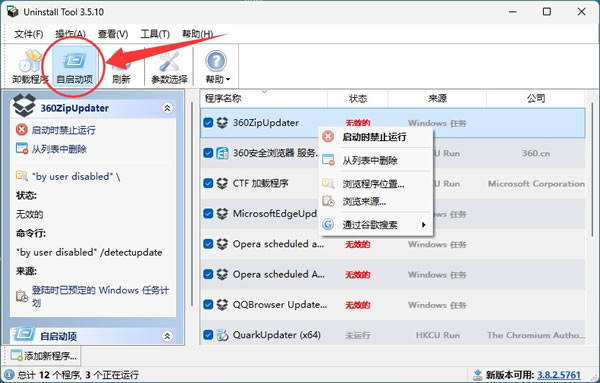
Uninstall tool常见问题和注意事项
1)卸载前先关掉要卸的软件,程序在运行的时候,文件和注册表被占用,卸不干净还容易报错。2)强制卸载(Shift+Del)不走程序自带的卸载程序,直接删文件和注册表,破坏性比普通卸载大,只在正常卸载失败时才用。
3)有些软件卸载后要求重启才能清掉被占用的文件,按提示重启即可,重启后残留文件就删掉了。
4)便携版和安装版功能一样,便携版不安装、可放 U 盘在多台电脑用。
5)Uninstall tool 能卸载 U 盘上的软件,把 U 盘插上,Uninstall Tool 会读取 U 盘里注册过卸载信息的软件,一并列出来。
 ICP备案:
 公安部网络备案: