
qBittorrent免费下载(所有版本汇总,附安装使用教程,2026实测)
qBittorrent 是一款开源、免费的 BT 下载工具,专门用来下载别人分享出来的资源文件。它不带广告和捆绑,也没有会员和限速套路,下载速度取决于种子做种的人数和你的网络。qBittorrent 安装包:qBittorrent 官方版+增强版(源自 Github)
同类下载工具里,用得比较多的还有比特彗星(BitComet)、迅雷等。qBittorrent 的长处是开源、体积小、没有广告和捆绑,功能齐全且不收费;劣势是它只负责 BT 下载这一件事,不能像迅雷那样接普通 HTTP 下载,下载速度也完全取决于种子资源本身,没有加速服务。
qBittorrent 支持 Windows、macOS、Linux,本文把 qBittorrent 的下载、安装、配置和使用彻底讲清楚,图文搭配,全程实测,新手看完也能轻松玩转 qBittorrent。
qBittorrent版本介绍
qBittorrent 有两个版本:官方版和增强版(qBittorrent Enhanced Edition,简称 qBittorrent EE)。两个版本都开源免费,界面和核心功能一致,区别在防吸血规则。| 版本 | 最新版本号 | 特点 | 适合谁 |
|---|---|---|---|
| 官方版 | 5.2.4 | 原版,按常规做种、下载 | 大多数人,想用原版、不折腾 |
| 增强版(EE) | 5.2.4.10 | 在官方版基础上加了防吸血规则,其他功能与官方版一致 | 经常下公网资源、被只下不传的节点拖慢速度的人 |
两个版本的界面和操作方式基本一致,切换没有学习成本。对普通用户来说,官方原版就完全够用。
qBittorrent下载
qBittorrent 安装包:qBittorrent 官方版+增强版(源自 Github)官方版安装包:
| 平台 | 安装包 | 大小 | 说明 |
|---|---|---|---|
| Windows(64 位) | qbittorrent_5.2.4_lt20_x64_setup.exe | 约 41.8 MB | lt20 构建,推荐先试这个 |
| Windows(64 位) | qbittorrent_5.2.4_x64_setup.exe | 约 39.5 MB | libtorrent 1.2.x 构建,老系统兼容性更好 |
| Linux(lt20) | qbittorrent-5.2.4_lt20_x86_64.AppImage | 约 96.8 MB | libtorrent 2.0.x 构建 |
| Linux | qbittorrent-5.2.4_x86_64.AppImage | 约 96.7 MB | libtorrent 1.2.x 构建,免安装,给权限直接跑 |
| macOS | — | — | 5.2.4 的 Mac 安装包官方尚未放出,可先用 5.2.3 的 dmg |
增强版安装包:
| 平台 | 安装包 | 说明 |
|---|---|---|
| Windows(64 位) | qbittorrent_enhanced_5.2.4.10_x64_setup.exe | 带防吸血规则 |
| macOS | qBittorrent-Enhanced-Edition-release-5.2.4.10-macOS-universal.dmg | 通用包,Intel 和 Apple 芯片都能用 |
| Linux(x86_64) | qBittorrent-Enhanced-Edition-x86_64.AppImage | 免安装,给权限直接跑 |
| Linux(ARM64) | qBittorrent-Enhanced-Edition-aarch64.AppImage | ARM 设备用 |
qBittorrent安装
官方版与增强版的安装步骤相同,下面以官方版为例。1)Windows平台
双击 .exe 文件启动安装程序。选择安装语言,默认简体中文,点击"OK":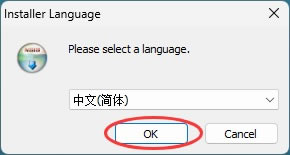
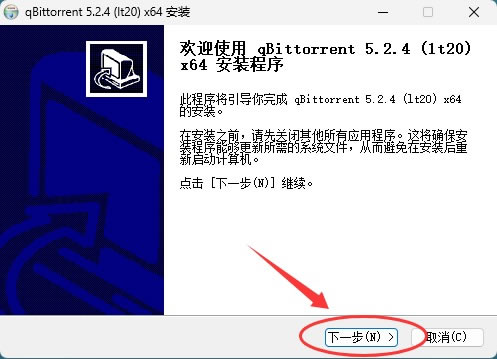
点击"下一步":
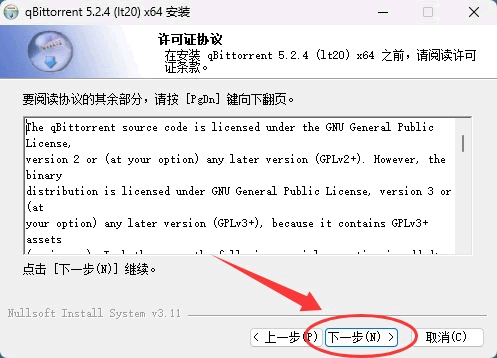
阅读许可协议后点击"下一步":
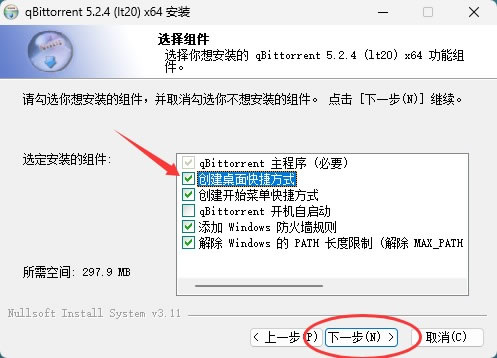
选择组件,除了默认勾选的,可以根据情况勾选“创建桌面快捷方式”:
选择安装位置,默认装在 C 盘,想换到 D 盘就点“浏览”按钮改路径。点击安装:
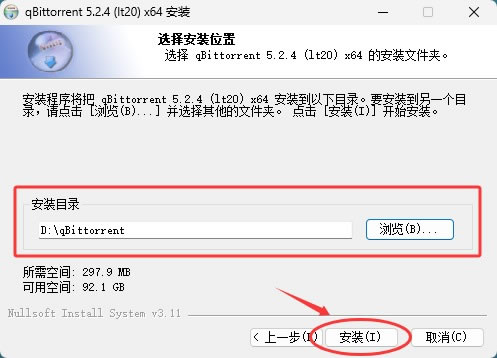
等待进度条走完,安装完成后点击"完成"退出向导:
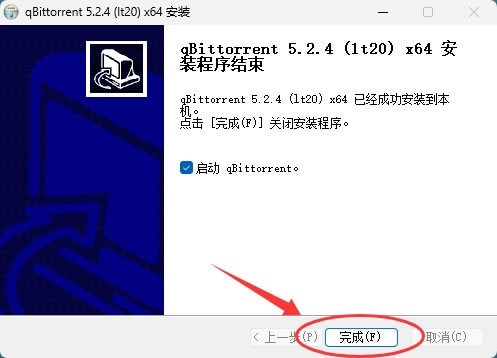
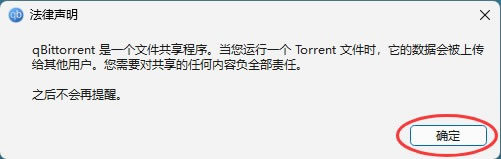
首次启动会弹出法律免责声明,点击"确定"。之后可以直接在 qBittorrent 的搜索框中搜索资源。
2)macOS平台
双击运行 .dmg 安装包,把 qBittorrent 图标拖进"应用程序"文件夹即可。3)Linux平台
首先,给 AppImage 文件加可执行权限,在终端执行 chmod +x qbittorrent-5.2.4_x86_64.AppImage。双击 AppImage 运行,或在终端执行 ./qbittorrent-5.2.4_x86_64.AppImage。
qBittorrent必做配置
qBittorrent 装好后,最值得做的一个配置是添加 Tracker 列表,它直接关系到下载速度。BT 下载时,客户端通过 Tracker 服务器发现其他正在下载或做种的用户,而软件默认自带的 Tracker 数量有限,可连接的节点少,下载速度就容易上不去。配置方法很简单:菜单栏打开"工具"→"设置",左侧选择"BitTorrent",在右侧找到"自动附加 URL 的 tracker 到新的下载"并勾选,把 Tracker 列表地址 https://cf.trackerslist.com/all.txt 粘贴进去,点击确定:
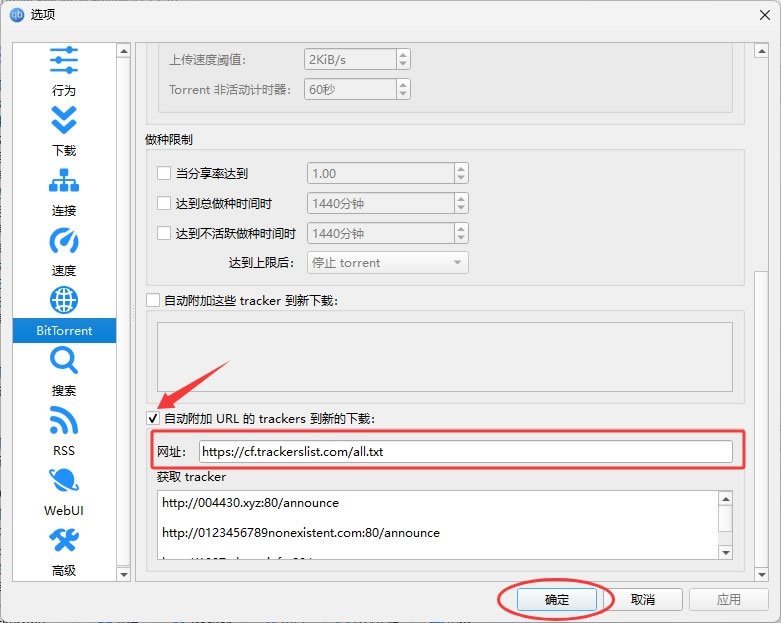
配置完成后,新添加的任务会自动带上完整的 Tracker,可连接的节点明显变多,新发布的资源效果尤其明显。
qBittorrent基础使用
点击工具栏上的"+"按钮选择种子文件,或者直接输入磁力链接。也可以直接把种子文件拖进窗口,或者双击已关联的 .torrent 文件。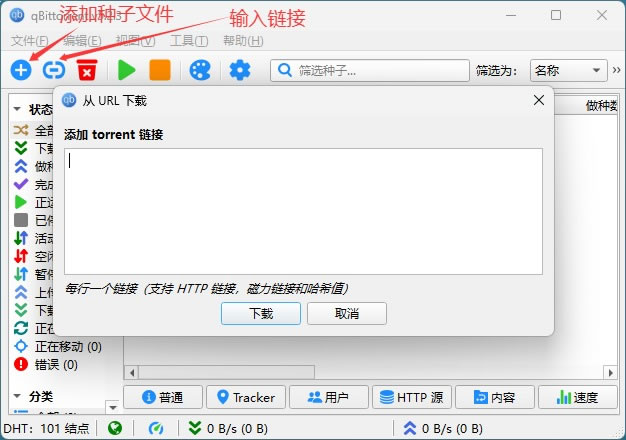
qBittorrent常见问题和解答
1)BT 下载的速度取决于资源的热度和做种人数:热门、刚发布的资源通常很快,冷门、没人做种的资源可能一直很慢甚至下不动,这是 BT 机制决定的,不是软件的问题。2)BT 是靠大家互相上传才能跑起来的网络,下载的同时也在向别人提供数据,所以关闭窗口后软件会继续在托盘运行。想彻底退出,右键托盘图标选择退出。
3)社区版和官方版不要同时安装使用,两者会抢下载端口和配置,容易冲突,装一个就行。
 ICP备案:
 公安部网络备案: