
IrfanView中文版下载、安装和使用一篇搞定(附官网安装包,2026最新实测)
IrfanView 是一款 Windows 上的看图工具,它免费、体积小、打开快,能看图,还支持图片处理和格式转换。IrfanView官网安装包下载:IrfanView安装包(32位+64位+插件包+汉化包,源自官网)
IrfanView 打开图片很快,JPG、PNG、GIF、BMP、TIFF、WebP 这些常见格式都能开,装插件后还能开 RAW、PDF、HEIC 等更多格式。它能旋转、裁剪、调整大小、调色,能批量转换格式和批量重命名,能看缩略图、放幻灯片、把多张图合成 PDF。
同类热门的看图工具还有 Windows 自带的照片、ACDSee、XnView 等。IrfanView 的好处是免费、体积小、开大图快,支持的格式多,批量转换和一整套小工具也齐全。
IrfanView 只有 Windows 版,从 XP 到 Windows 11 都能装。本文把 IrfanView 的下载、安装、汉化和常用的看图、批量处理一步步讲清楚,全程实测,新手看完也能轻松玩转 IrfanView。
IrfanView下载
发文时最新版是 4.76:IrfanView安装包(32位+64位+插件包+汉化包,源自官网)| 版本 | 安装包 | 说明 |
|---|---|---|
| Windows 32 位 | iview476_setup.exe | 安装版,32 位、64 位系统都能装 |
| Windows 64 位 | iview476_x64_setup.exe | 安装版,只跑 64 位系统 |
| Windows 64 位 | iview476_x64.zip | 免安装版,解压即用 |
| Windows ARM64 | iview476_arm64_setup.exe | 安装版,ARM 架构 Windows(骁龙 X 等)用 |
| Windows ARM64 | iview476_arm64.zip | 免安装版,解压即用 |
| 插件包(32 位) | iview476_plugins_setup.exe(.zip) | 推荐一起下,补全少见格式(RAW、PDF、HEIC 等) |
| 插件包(64 位) | iview476_plugins_x64_setup.exe(.zip) | 推荐一起下,补全少见格式(RAW、PDF、HEIC 等) |
| 插件包(ARM64) | iview476_plugins_arm64_setup.exe(.zip) | 推荐一起下,补全少见格式(RAW、PDF、HEIC 等) |
| 中文语言包 | irfanview_lang_chinese.exe | 官方汉化包,另提供 zip 版 |
主程序装 64 位就下 64 位插件包,装 32 位就下 32 位插件包,一次装全,能开的格式最全,省得以后碰到 RAW、PDF、HEIC 这类格式打不开再回来补。中文语言包也一并下了,装完直接切中文。
安装IrfanView
双击 iview476_x64_setup.exe,启动安装程序,安装路径建议修改到非系统盘: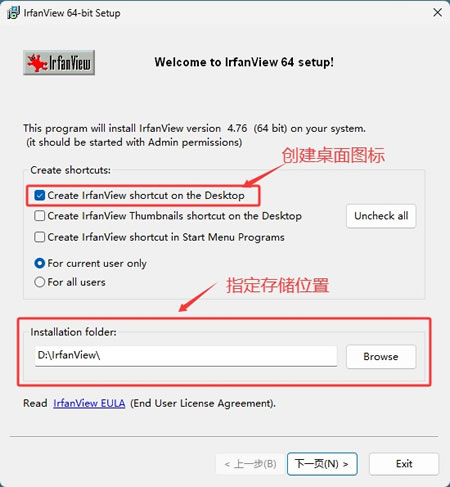
一直点击“下一页”,直到安装完成:
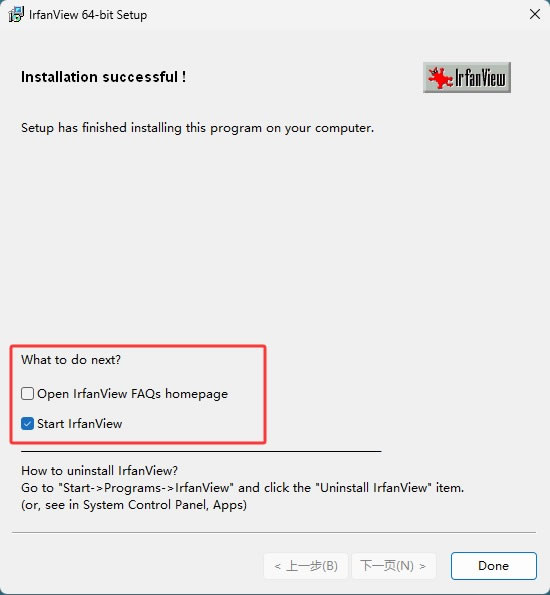
安装IrfanView插件包
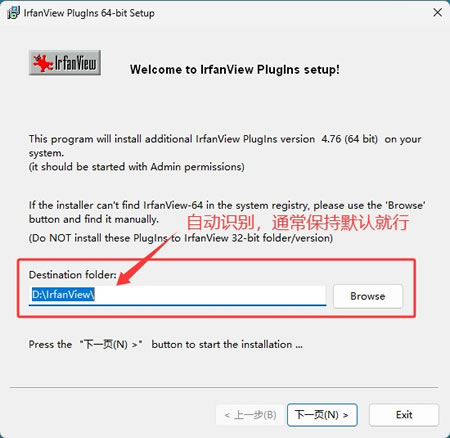
这一步很多人会漏掉。插件包包含了大量额外格式的解析器、特效滤镜、视频播放等功能,强烈推荐安装。装完之后 IrfanView 才能打开 PSD、RAW、WEBP等格式,不然只能看最基本的 JPG/PNG。双击 PlugIns 安装包(iview476_plugins_x64_setup.exe),启动安装,它会自动识别IrfanView的安装目录:
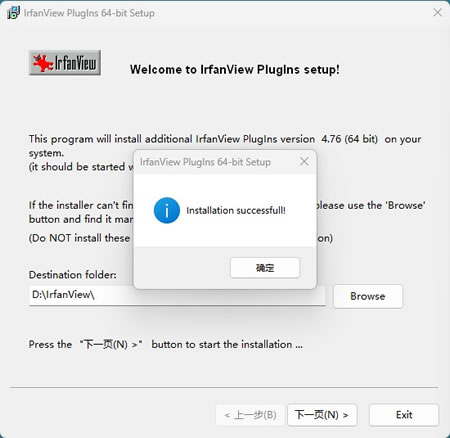
点击“下一页”,安装就成功了:
汉化IrfanView
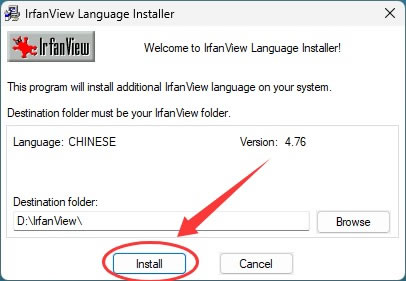
安装好的 IrfanView 界面默认是英文的,我们需要手动汉化,跟着做:双击 irfanview_lang_chinese.exe 汉化包,点击 Install:
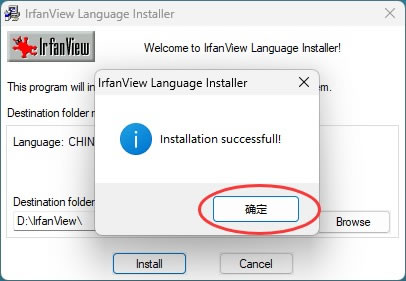
弹出 successful 对话框,点确定:
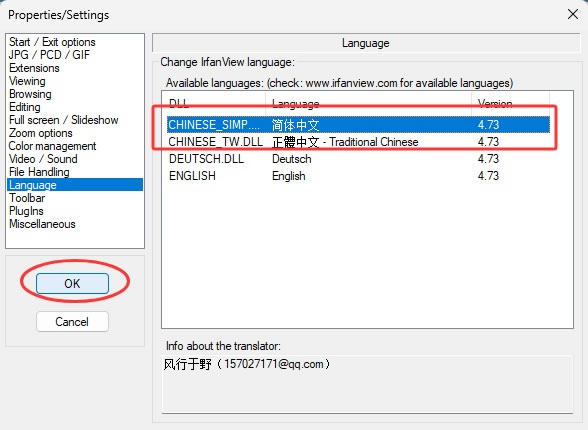
打开 IrfanView,参照下图打开设置界面:

依照下图将语言改成简体中文,点击 OK 之后,IrfanView 的界面立马就变成中文的。
汉化好的 IrfanView 界面如下图所示:

IrfanView基础使用
IrfanView 的界面很复古,和 Windows 2000 时代的风格差不多,但功能和操作逻辑都很清晰。1)打开和翻看图片
打开一张图片后,按键盘的方向键左右翻页浏览同一文件夹内的所有图片,按加减号缩放,按F键全屏。空格键也可以向下翻页,回车键在缩略图模式和单图模式之间切换。这些快捷键建议记一下,日常浏览效率会高很多。2)批量转换格式
按快捷键 B 打开批量转换窗口,或者菜单栏点击"文件→批量转换/重命名"。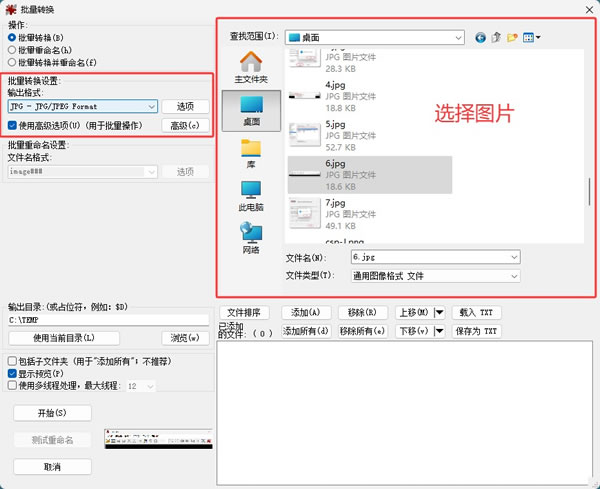
在右边框里,选中要转换的目标图片,然后点击“添加”按钮(一次性可以转换多张图片):
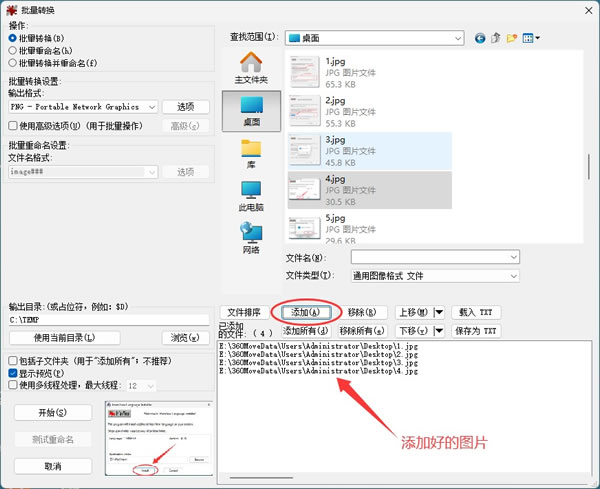
左边选择输出格式,支持JPG、PNG、GIF、TIFF、BMP、WEBP等几十种格式,最后点击左下角的“开始”:
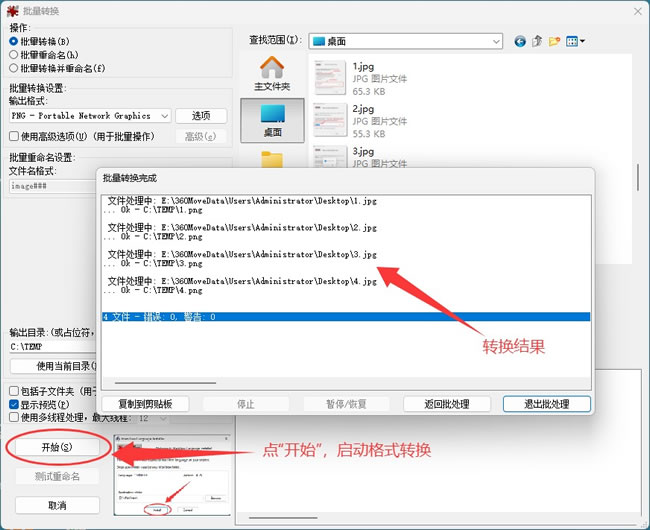
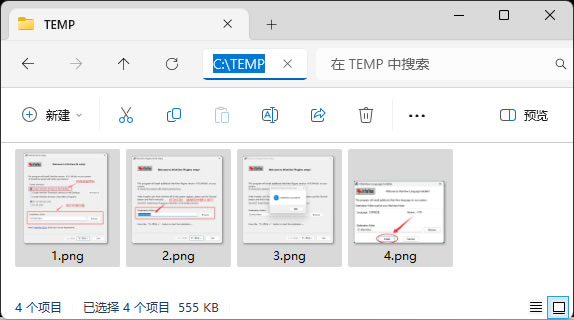
所有转换成功的图片默认都保存在了 C 盘的 TEMP 文件夹里,你也可以手动指定存储位置:
3)截图功能
按快捷键 C 打开截图窗口,或者菜单栏选择“选项->屏幕截图”: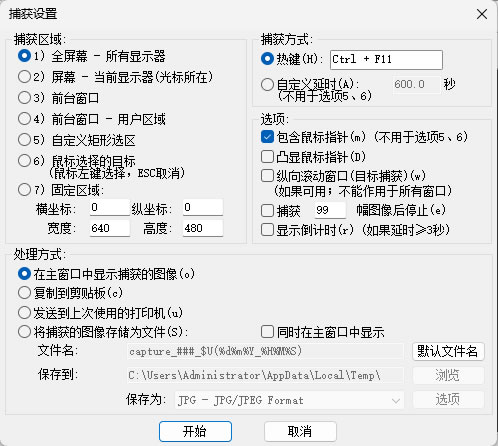
支持全屏截图、窗口截图、矩形区域截图、自定义区域截图,甚至还能截取带鼠标指针的图。截完直接显示在IrfanView里,按Ctrl+S保存就行,不需要再开截图工具。
4)幻灯片播放
按快捷键 W 或者菜单栏选择“文件->幻灯片”,打开幻灯片设置: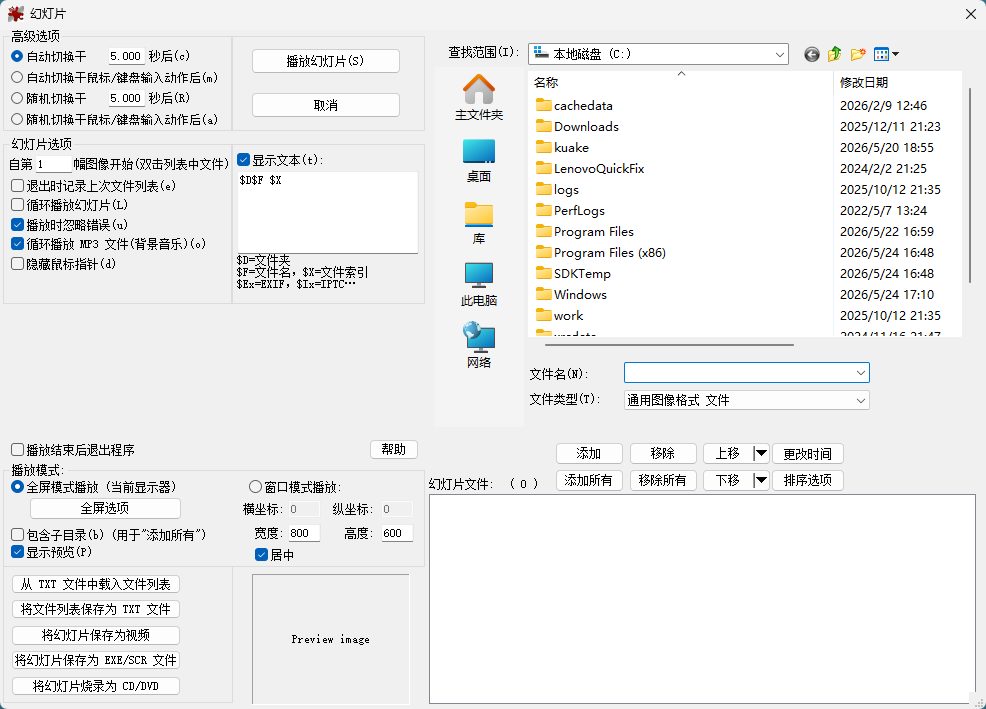
可以设置每张图片的切换间隔、过渡效果(包括淡入淡出、马赛克、百叶窗等几十种),还能添加背景音乐或解说旁白。做好的幻灯片可以直接导出为MP4视频或EXE可执行文件,发给别人也能直接播放。
IrfanView新手常见问题和注意事项
1)建议一开始就把插件包装上。标准版已经带了常用插件,插件包补的是少见格式,一次装全能开的格式最全,省得以后遇到打不开的图再回头找。2)安装时如果勾选了"关联所有图片格式",IrfanView会接管电脑上所有图片文件的打开方式。如果以后装了别的看图软件,可能会冲突。
3)32位和64位的插件不能混用,如果你换到了64位版本但插件装的是32位的(或者反过来),图标会变灰无法使用。
 ICP备案:
 公安部网络备案: