
【保姆级】DBeaver下载、安装和使用教程(所有版本汇总,2026最新实测)
DBeaver 社区版最新版下载地址:DBeaver 安装包(源自官网,Windows+Linux+macOS)DBeaver 是一款免费、开源的数据库管理工具,可以连接数据库、写 SQL、看表和导出数据。
DBeaver 能连各种数据库,MySQL、MariaDB、PostgreSQL、SQLite、Oracle、SQL Server 等常见的 SQL 数据库都可以。连上以后可以浏览库和表、写和跑 SQL、看表里的数据、导出导入数据、画表关系的 ER 图,日常管理数据库要用的功能基本都有。
同类的热门数据库工具还有 Navicat、HeidiSQL 等,DBeaver 的好处是免费、开源、跨 Windows、macOS、Linux,一个软件连的数据库种类多,导出导入这些也都齐全。
接下来就带大家把 DBeaver 的下载、安装、连接数据库、写 SQL 一步步讲清楚,全程实测,新手看完也能轻松玩转 DBeaver。
DBeaver版本介绍
DBeaver 分社区版(Community,简称 CE)和专业版(PRO)两个版本,对于大多数开发者来说,免费的社区版完全够用:| 版本 | 类型 | 特点 | 适合谁 |
|---|---|---|---|
| 社区版(CE) | 免费开源 | 连各种 SQL 数据库、写 SQL、看图看数据、导出导入 | 个人开发者、学生、日常管理数据库的人,大多数用户 |
| 专业版(PRO) | 付费 | 社区版全部功能,外加 NoSQL(MongoDB、Cassandra、Redis 等)、云数据库等 | 企业团队、要连 NoSQL 和云数据库、要协同和管理的人 |
下载DBeaver
DBeaver 最新版下载地址:DBeaver 安装包(源自官网,Windows+Linux+macOS,放心使用)| 系统 | 安装包 | 大小 | 说明 |
|---|---|---|---|
| Windows 10/11(64 位) | dbeaver-ce-26.2.2-windows-x86_64.exe | 约 108 MB | 安装版,主流机型选这个 |
| Windows 10/11(64 位) | dbeaver-ce-26.2.2-windows-x86_64.zip | 约 119 MB | 免安装版,解压就能用 |
| Windows(ARM64) | dbeaver-ce-26.2.2-windows-aarch64.exe | 约 106 MB | ARM 架构 Windows 设备用 |
| macOS(Apple 芯片) | dbeaver-ce-26.2.2-macos-aarch64.dmg | 约 117 MB | M1、M2、M3 等芯片用 |
| macOS(Intel 芯片) | dbeaver-ce-26.2.2-macos-x86_64.dmg | 约 119 MB | 老款 Intel 芯片 Mac 用 |
| Linux(x86_64) | dbeaver-ce-26.2.2-linux-x86_64.deb | 约 122 MB | Debian、Ubuntu 系用 |
| Linux(x86_64) | dbeaver-ce-26.2.2-linux-x86_64.rpm | 约 122 MB | Fedora、RHEL、CentOS 系用 |
| Linux(ARM64) | dbeaver-ce-26.2.2-linux-aarch64.deb / .rpm | 约 121 MB | ARM 架构服务器或设备用 |
安装DBeaver
1)Windows平台
① 喜欢免安装版的,解压 dbeaver-ce-windows-x86_64.zip,双击里面的 dbeaver.exe:
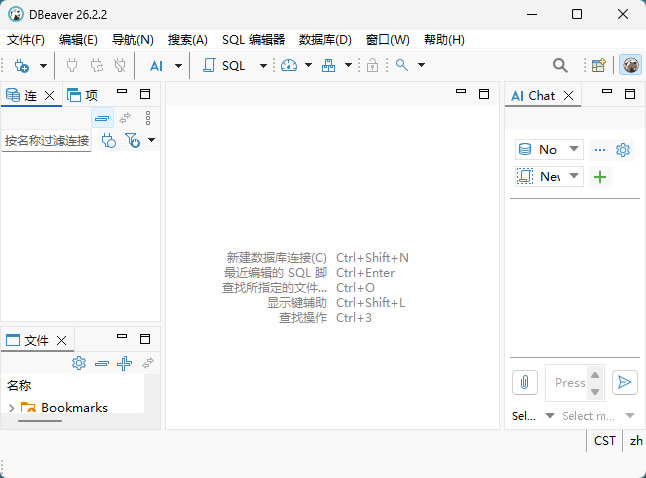
Language 选“简体中文”,然后点“apply”,重启 DBeaver 就可以正常使用了:
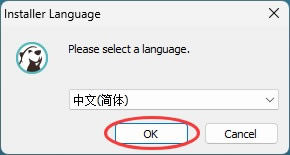
② 喜欢安装版的,双击 dbeaver-ce-x86_64.exe,启动安装程序,默认就是简体中文,直接点 OK:
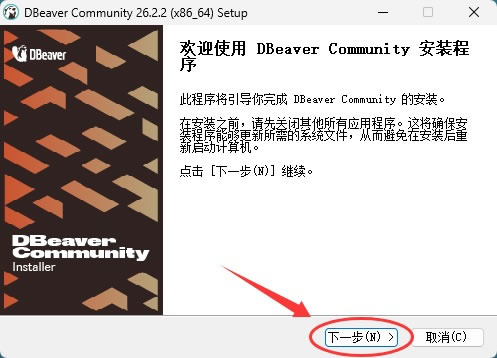
点击“下一步”:
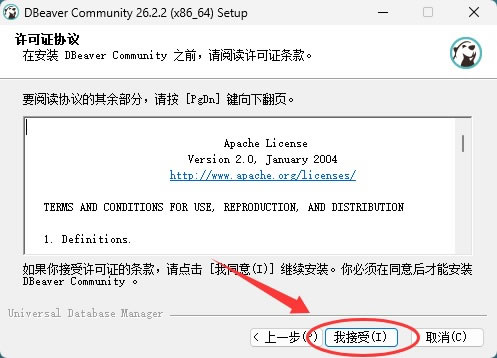
选择“我接受”:
默认为当前用户安装,点击“下一步”:
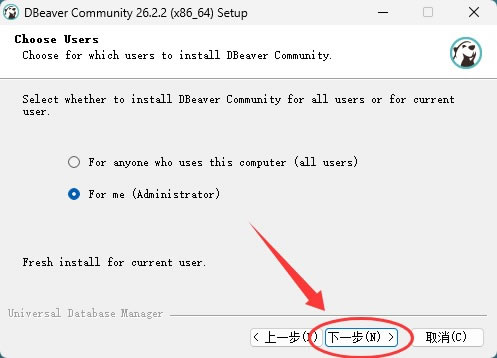
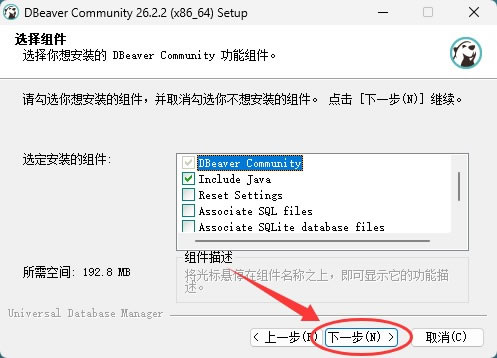
选择组件,保持默认即可,点击“下一步”:
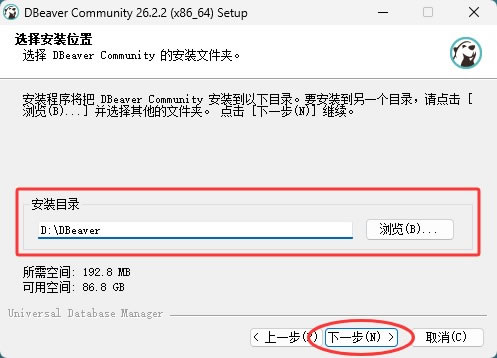
默认安装到 C 盘,这里建议安装到非系统盘,比如下图中的 D 盘:
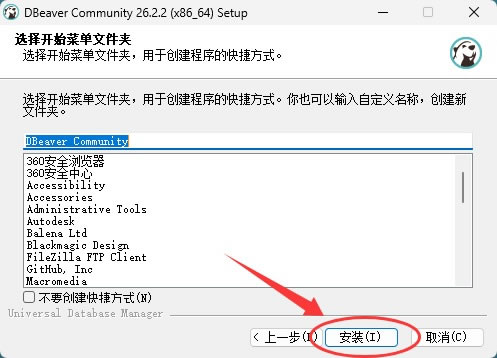
点击“安装”,等待进度条走完:
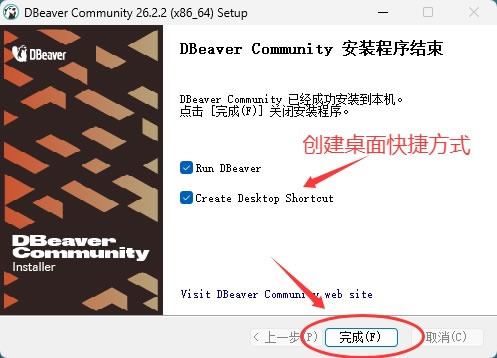
勾选“创建桌面快捷方式”,点“完成”,就安装好了:
2)macOS平台
双击 dmg 出现 DBeaver 图标和“应用程序”文件夹,把 DBeaver 拖进“应用程序”文件夹即可。3)Linux
Debian、Ubuntu 系装 deb 包,在终端执行 sudo dpkg -i dbeaver-ce-26.2.2-linux-x86_64.deb。Fedora、RHEL 系装 rpm 包,执行 sudo rpm -ivh dbeaver-ce-26.2.2-linux-x86_64.rpm(升级用 -Uvh 参数)。
汉化DBeaver
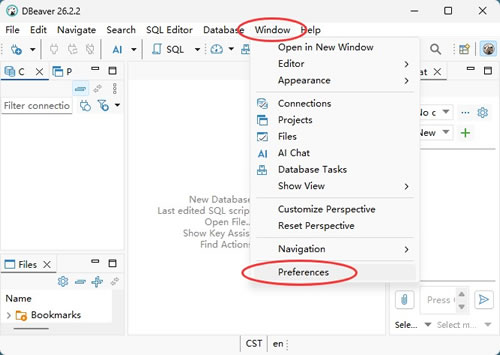
DBeaver 自带简体中文,如果你安装好的是英文界面,可以参照以下步骤切换成中文:1)点菜单 Window(窗口)→ Preferences(首选项):
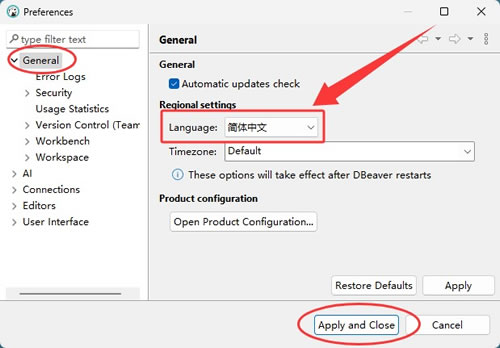
2)左侧点 General(常规),右侧 Language(语言)下拉框里选“简体中文”,最后点 Apply and Close(应用并关闭),重启 DBeaver 界面就变中文了。
DBeaver连接数据库
1)新建数据库连接
启动 DBeaver,点击菜单"数据库" -> "新建数据库连接"打开连接向导窗口: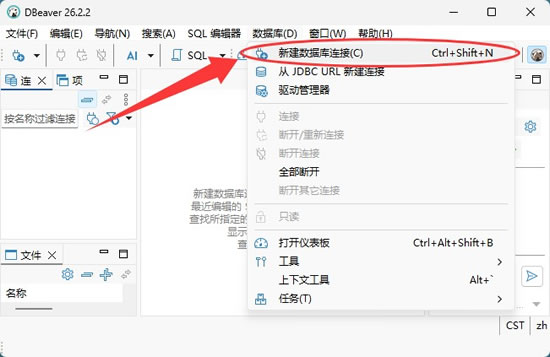
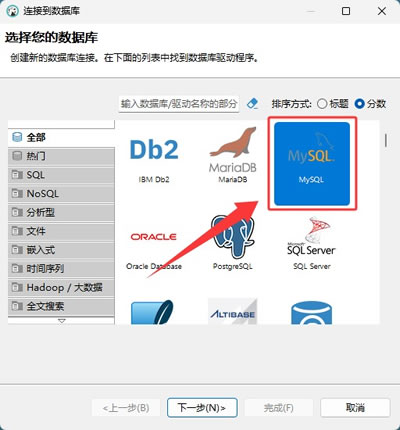
这里以 MySQL 为例,点击“下一步”:
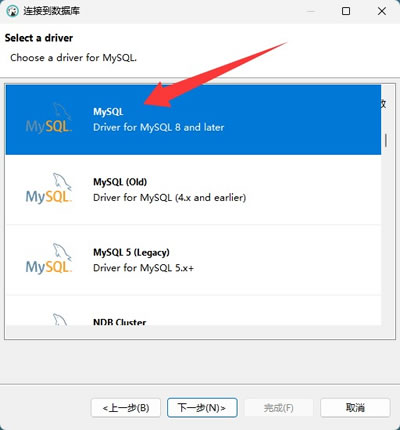
选择 Mysql 8:
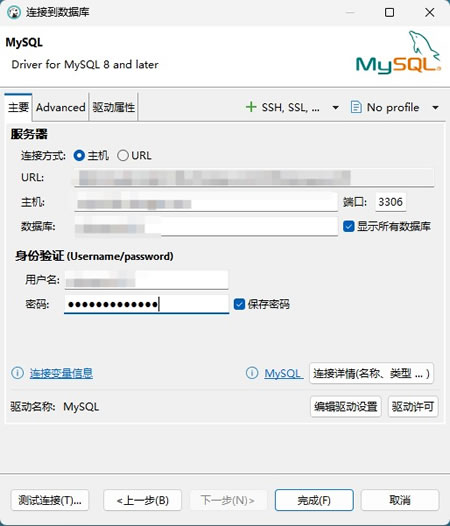
输入远程数据库的信息,包括服务器地址(主机地址)、数据库名称、用户名和密码,然后点击“测试连接”或者“完成”:
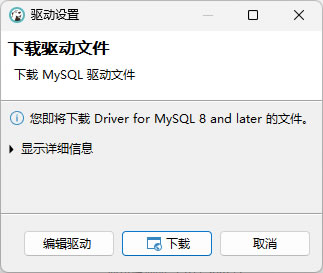
首次连接需要下载相应的驱动,系统会自动查找到合适的驱动,只需点击"下载"即可。测试成功,证明输入的信息是没问题的,点击“确定”。
连接成功之后,回到 DBeaver 的主界面,在左侧位置就可以看到要连接的数据库了,此时我们可以操作数据库中的表和数据了。
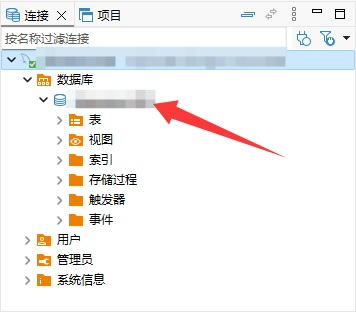
在菜单栏点击"SQL 编辑器"打开一个新的 SQL 编辑窗口,输入 SQL 语句,比如 SELECT * FROM 表名,然后按 Ctrl + Enter 执行,结果会显示在下方的数据面板里。
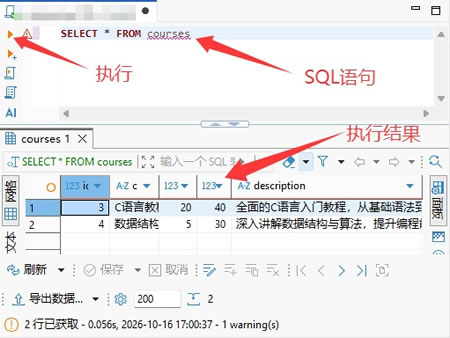
DBeaver 的 SQL 编辑器支持语法高亮、代码补全和多标签页,用起来很顺手。
DBeaver新手常见问题
1)打开和连库有点慢:DBeaver 基于 Java,第一次启动、第一次连库会比原生软件慢,机器内存小更明显。2)连不上 MySQL 或 PostgreSQL:先核对主机、端口、库名、用户名、密码;MySQL 还要确认账号允许从你所在的机器连接。
3)提示要下载驱动(Download driver):第一次连某种数据库,DBeaver 要联网下对应的 JDBC 驱动,点 Download 等它下完就行。
4)Linux 启动报 Java 相关错误:用官方自带 jre 的安装包,别把系统的 Java 和自带的混用;确认用的是对应架构的包(x86_64 还是 aarch64)。
 ICP备案:
 公安部网络备案: