
【保姆级】IDEA官网下载安装教程(所有版本汇总,2026最新版)
写 Java 的人换电脑、装新环境,第一步基本都是装 IDEA。IDEA 是 IntelliJ IDEA 的简称,JetBrains 开发的 Java IDE,Java、Kotlin、Groovy、Scala 都能写,Spring、Maven、Gradle、Git、数据库工具都集成在同一个窗口里。IntelliJ IDEA安装包下载地址:IntelliJ IDEA下载(官网正版,放心使用)
同类工具里,Eclipse 免费、插件多,VS Code 轻、启动快。IDEA 走的是开箱即用路线:Java 和 Spring 的代码分析、重构、调试不用自己拼插件,装完就能写。
IDEA 支持 Windows 10/11、macOS 15 及以上、主流 Linux 发行版。本文系统讲解 IDEA 的下载、安装和使用过程,全程实测,确保大家不会踩坑。
IDEA版本介绍
IDEA 官方提供社区免费版和 Ultimate 付费版两个版本,两者用同一个安装包。| 版本 | 价格 | 核心功能 | 适合人群 |
|---|---|---|---|
| 社区版(Community) | 免费 | 覆盖原来 Community Edition 的全部功能,另外多了数据库集成、Spring 项目向导、框架代码基础高亮。 | 学生、Java 初学者、个人开发者,适合中小型项目 |
| 旗舰版(Ultimate) | 付费(提供 30 天免费试用) | 在免费版基础上提供完整的 Spring/Jakarta 支持、JS/TS、数据库工具、Profiler、HTTP Client、远程开发等高级功能。 | 企业开发、全栈开发,需要框架高级支持的团队 |
刚开始学 Java、做课程作业、日常写后端接口,免费版足够;公司项目用 Spring Cloud、微服务、全栈开发,或者需要 Profiler、数据库工具、远程开发,直接上 Ultimate。
IDEA下载
发文时官网稳定版是 IntelliJ IDEA 2026.2.3:IntelliJ IDEA下载(官网正版,Window+Linux+macOS)| 安装包名称 | 对应平台(适用场景) | 格式说明 |
|---|---|---|
| idea-2026.2.3.exe | Windows x64(主流 Windows 电脑,推荐) | 安装程序,双击即可安装,最省事 |
| idea-2026.2.3.win.zip | Windows x64(主流 Windows 电脑) | 压缩包,解压即用,无需安装 |
| idea-2026.2.3-aarch64.exe | Windows ARM64(ARM 处理器电脑) | 安装程序,双击即可安装 |
| idea-2026.2.3.dmg | macOS x64(Intel 芯片 Mac) | 镜像文件,打开后拖入应用程序文件夹 |
| idea-2026.2.3-aarch64.dmg | macOS Arm 64(Apple Silicon 芯片 Mac) | 镜像文件,打开后拖入应用程序文件夹 |
| idea-2026.2.3.tar.gz | Linux x64(主流 Linux 发行版) | 压缩包,解压后运行 bin 目录下的 idea.sh |
| idea-2026.2.3-aarch64.tar.gz | Linux Arm 64(ARM 服务器等) | 压缩包,解压后运行 bin 目录下的 idea.sh |
IDEA安装
1)Windows平台
双击 exe 文件启动安装,点击下一步: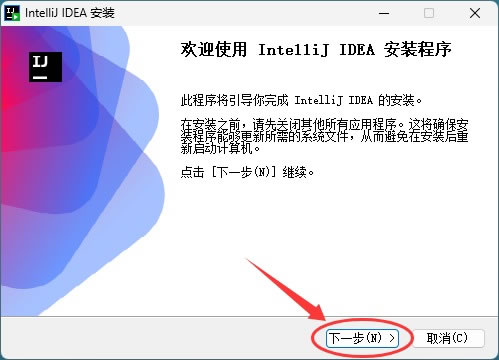
选择安装路径。建议安装到非系统盘,比如 D 盘,避免占用 C 盘空间:
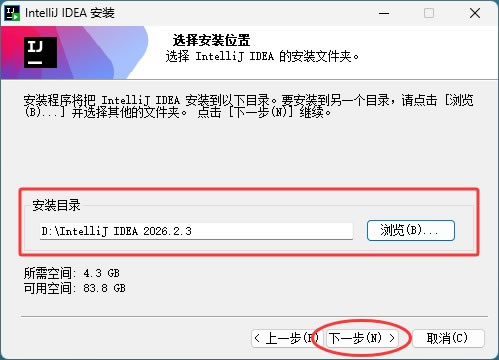
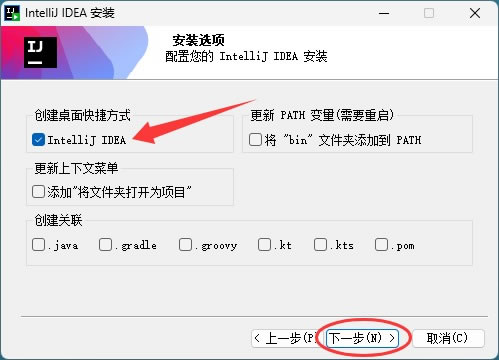
按需勾选创建桌面快捷方式、关联 .java 文件等选项:
直接点击下方的“安装”按钮进行安装:
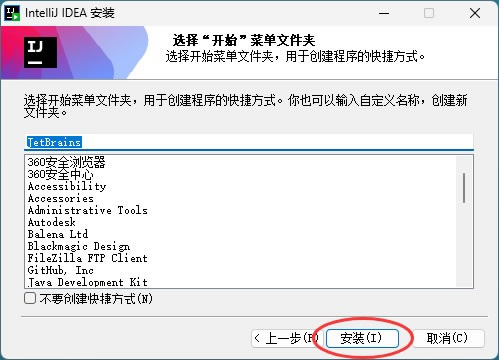
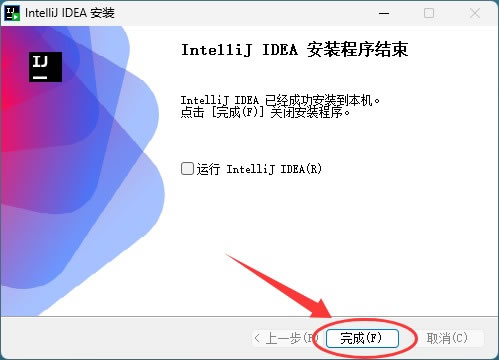
等待进度条走完,点击“完成”按钮,IDEA 就安装好了。
2)macOS平台
双击 dmg,把 IntelliJ IDEA 图标拖到“应用程序”文件夹,就安装好了。3)Linux平台
把 tar.gz 解压到 /opt,执行 sudo tar -xzf idea-2026.2.3.tar.gz -C /opt,解压后得到 /opt/idea-2026.2.3 目录,进目录运行 bin/idea.sh 就能启动 IDEA。IDEA配置JDK
IDEA 自带的 JetBrains Runtime 只负责运行 IDE,不负责编译你的项目。写 Java 代码还要装一个独立 JDK:JDK 21、JDK 25 都是 LTS,2026.2 已经支持 Java 27,这里我们以 JDK21 为例。1)IDEA自动配置JDK
新建项目时可以直接让 IDEA 下载 JDK:File → New → Project,Language 选 Java,在 JDK 下拉里点“Download JDK”,选厂商和版本,IDEA 会下到用户目录并自动配置。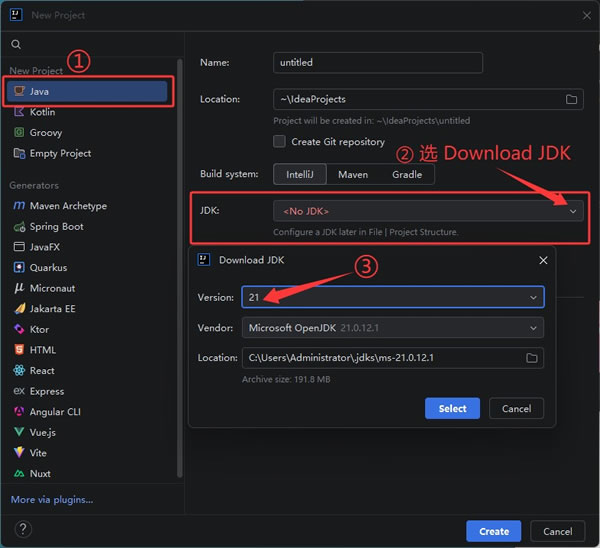
2)手动安装JDK
也可以自己提前装好 JDK,双击 JDK 21 安装包,启动安装程序: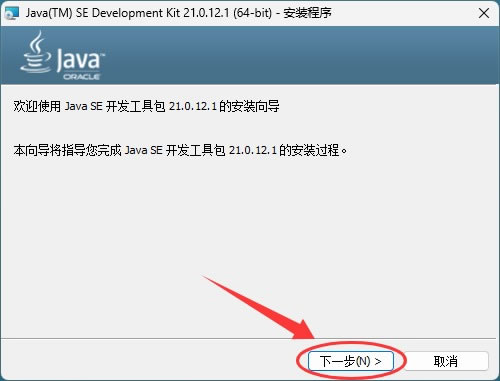
点击"下一步"开始安装。默认安装到 C 盘,这里我将其安装到了非系统盘(比如 D:\JDK21),注意,安装路径要记住,后面配置需要用到:
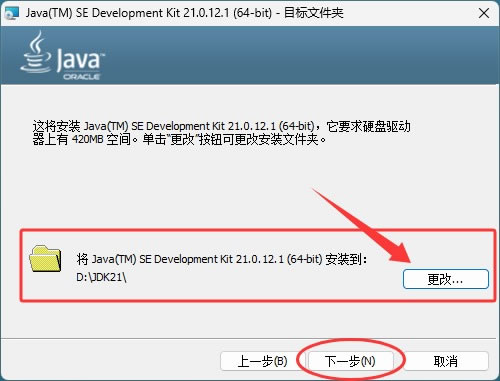
等待安装完成。安装完成后,点击"关闭"退出安装程序:
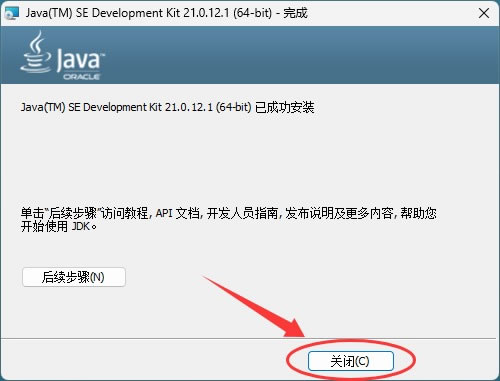
紧接着配置环境变量,这一步很重要:
右键点击"此电脑"或"计算机",选择"属性":
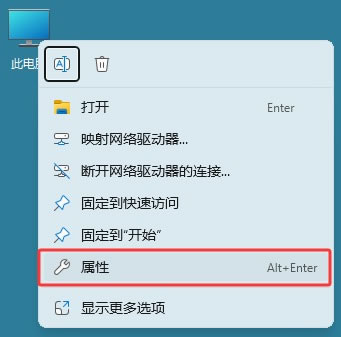
然后点击"高级系统设置":
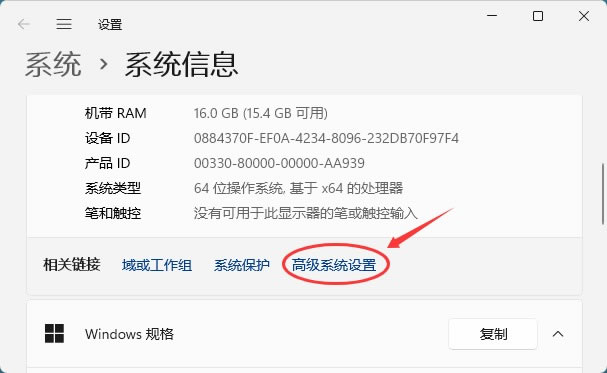
在系统属性窗口中,点击"环境变量"按钮:
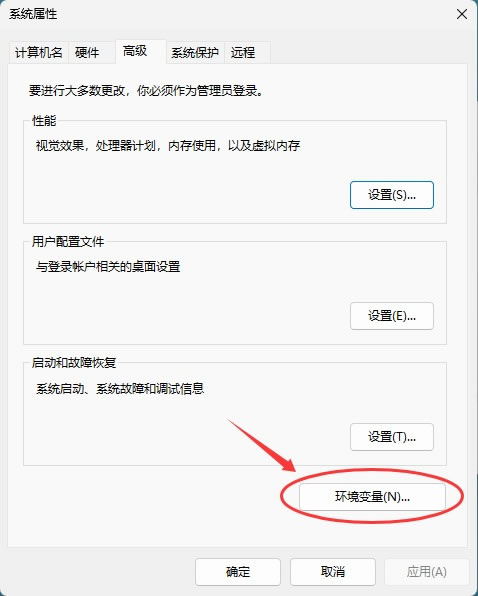
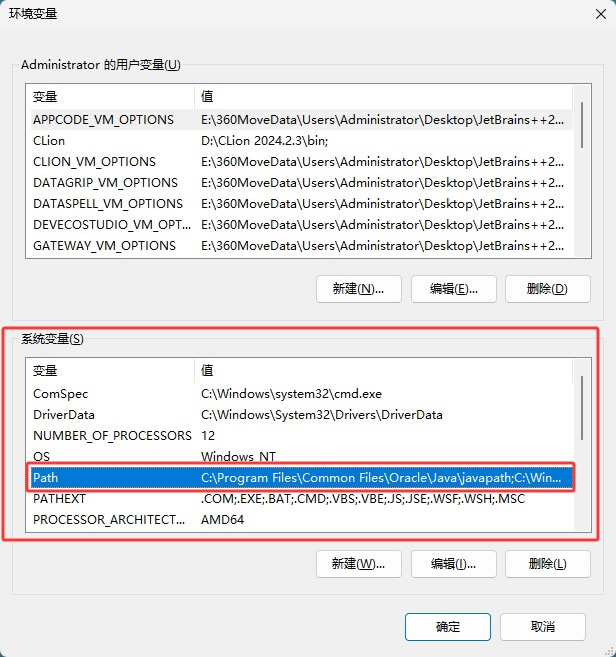
在系统变量部分,找到并选中"Path"变量,点击"编辑":
点击"新建",添加 JDK 的 bin 目录路径,我的是"D:\JDK21\bin":
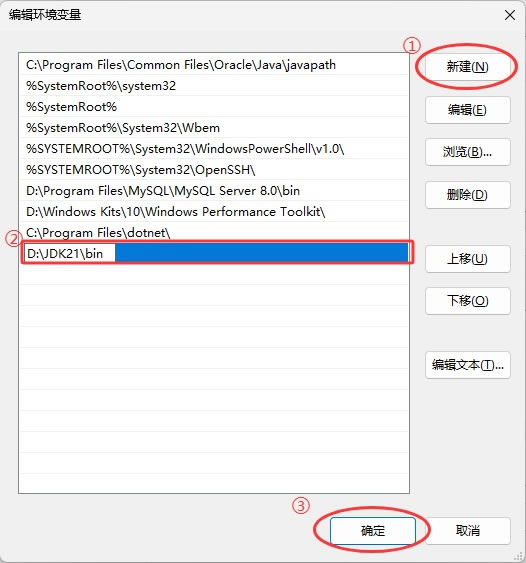
点击"确定"保存所有更改。
验证安装是否成功。按组合键 Win+R,输入
cmd打开命令提示符(cmd),输入"java -version"和"javac -version",如果显示JDK 21的版本信息,说明安装和配置成功。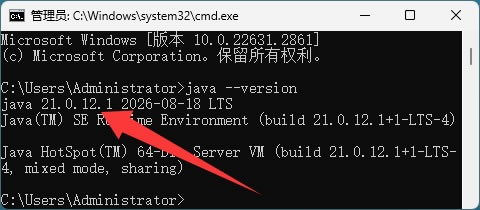
设置IDEA中文界面
IDEA 默认界面是英文,但中文语言包插件通常是随 IDE 自带、默认启用的,按 Ctrl+Alt+S 打开 Settings,在 Plugins 插件里看一下,在 Installed 搜不到的话,就切换到 Marketplace 搜索 Chinese,然后安装上。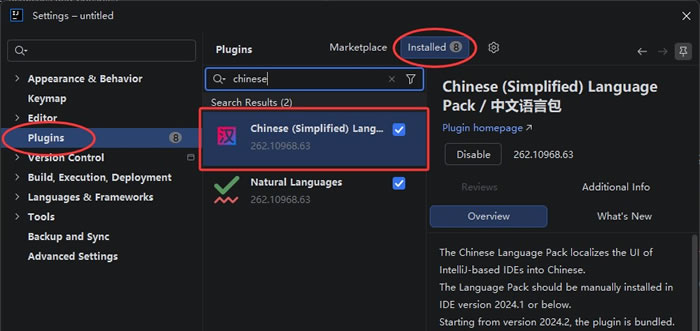
中文语言包插件包准备就绪,界面还是英文,通常是没在 Language 里选中文。左侧展开 Appearance & Behavior → System Settings → Language and Region,在 Language 下拉里选 Chinese (Simplified) 或“简体中文”,点 Apply/OK。
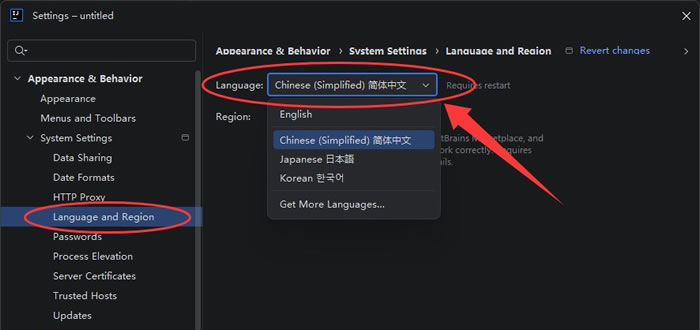
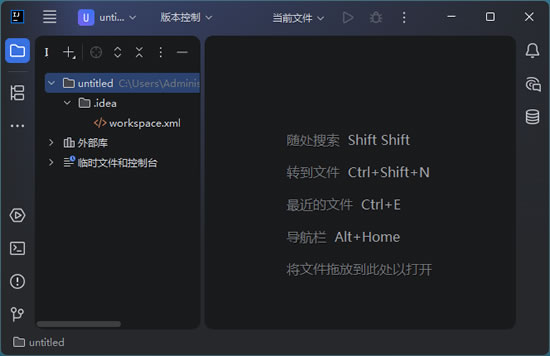
按提示重启 IDEA,重启后菜单、对话框都会变成中文:
IDEA运行Java程序
1、创建 Java 项目
1) 在 IntelliJ IDEA 欢迎页面左侧选择选项(默认选择) ,然后在右侧选择新建项目: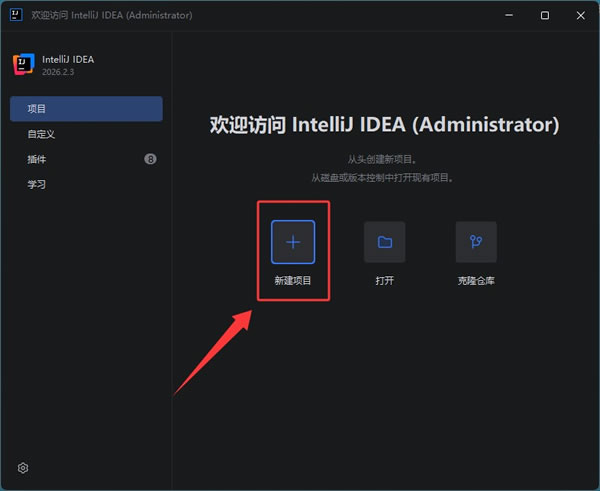
2) 输入 Java 项目的名称,并分别设置项目所在目录(Location)和 JDK,最后点击最下方的创建按钮:
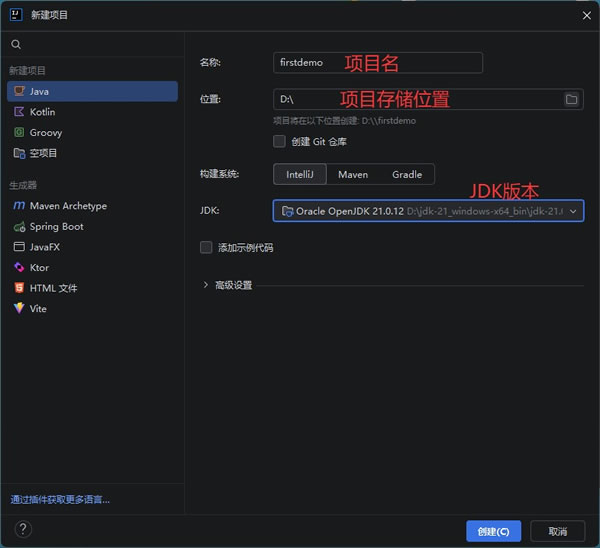
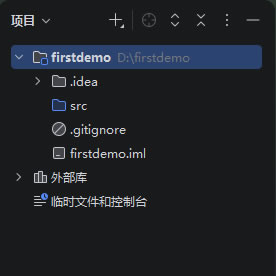
3) 在执行完以上操作后,Java 项目 firstDemo 就创建成功了,项目结构如下:
2、编写 Java 代码
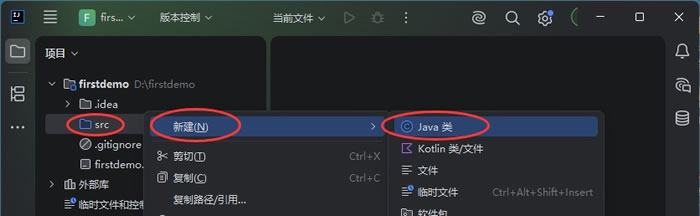
创建好 Java 项目,接下来就可以在这个项目中编写 Java 程序代码了,具体步骤如下。1) 在 HelloJava 的 src 目录下,参照下图选择,新建一个 Java 类:
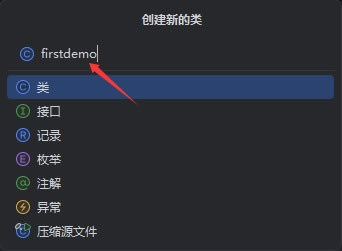
2) 选择“类”,并输入 Java 类的名称:
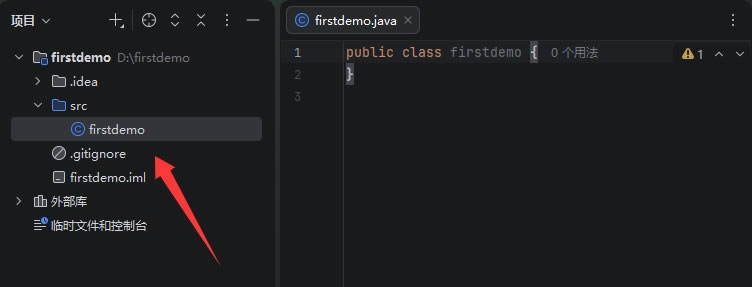
3) 执行完以上操作后,在 HelloJava 项目的 src 下看到 HelloWrold 类已经创建成功:
4) 双击打开 HelloWorld 类,并输入以下代码。
public class firstdemo{
    public static void main(String[] args) {
        System.out.println("原创:https://xiecoding.cn");
    }
}
3、运行 Java 程序
1) 点击运行按钮,运行Java 程序: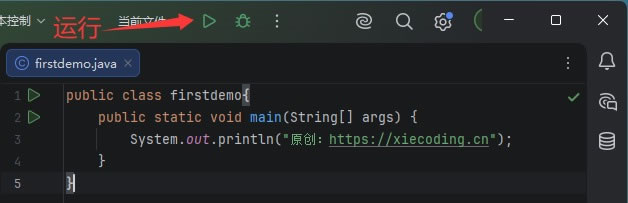
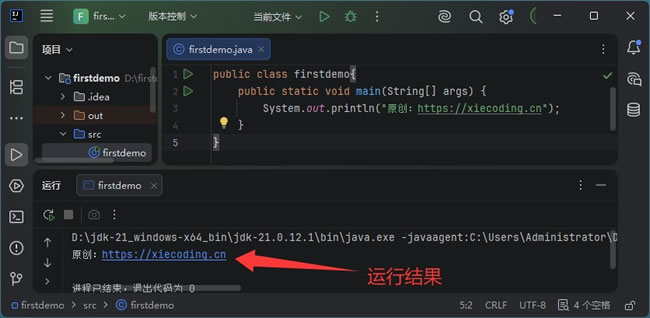
2) 在底部的 Console(控制台)窗可以看到运行结果:
IDEA插件管理
IDEA 的强大之处在于插件生态。按 Ctrl+Alt+S 打开设置,选择"插件",可以在 Marketplace 中搜索安装插件: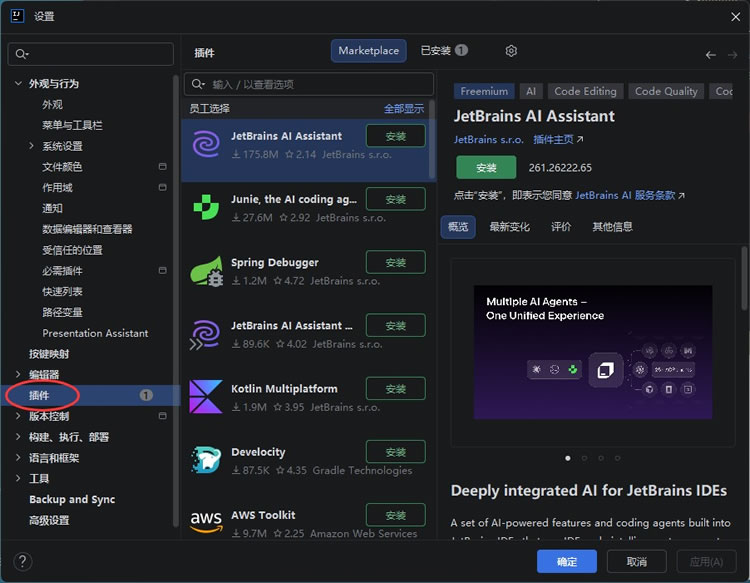
下面推荐几款社区版常用且口碑稳定的插件,插件按需安装即可,不用追求装全。插件越多,IDEA 启动和索引速度越慢。
| 插件名称 | 用途 | 适用场景 |
|---|---|---|
| Lombok | 通过注解简化 Java 代码,省掉 getter/setter/构造方法等样板代码 | 所有 Java 项目,Spring Boot 项目必备 |
| MyBatisX | MyBatis 开发辅助,支持 Mapper 和 XML 互相跳转、代码生成 | 使用 MyBatis/MyBatis-Plus 的项目 |
| Grep Console | 控制台日志语法高亮,按日志级别显示不同颜色 | 经常看控制台日志输出的开发者 |
| GitToolBox | 在代码行尾显示 Git 提交信息,查看每行代码的最后修改人和时间 | 团队协作开发项目 |
| Rainbow Brackets | 不同层级的括号显示不同颜色,快速定位括号匹配 | 书写复杂嵌套代码时,避免括号混乱 |
| CodeGlance Pro | 右侧显示代码缩略图,类似 Sublime Text 的滚动条预览 | 代码文件较长的项目,快速导航定位 |
| .ignore | 生成 .gitignore 文件模板,支持主流语言和框架 | 使用 Git 管理的项目 |
IDEA新手常见问题
1)IDEA 自带的 JBR 不是项目 JDK。JBR 负责跑 IDE,项目编译运行要用独立 JDK。2)新建项目没有 JDK 选项:点 JDK 下拉里的“Download JDK”,选版本和厂商让 IDEA 下;或者先自己装 JDK,再点“Add JDK”选 JDK 根目录(bin 的上一级)。
3)IDEA 和 IntelliJ IDEA 是一个东西,IDEA 是 IntelliJ IDEA 的简称,JetBrains 开发,本文说的 IDEA 都指 IntelliJ IDEA。
4)IDEA 和 Eclipse、VS Code 怎么选:IDEA 的 Java/Spring 代码分析、重构、调试开箱即用,适合 Java 后端;Eclipse 免费、插件生态老,适合老项目;VS Code 轻、启动快,适合前端和多语言轻量开发。Java 项目为主就选 IDEA。
 ICP备案:
 公安部网络备案: