
【Lr】Lightroom免费版下载(附安装和汉化教程,2026最新实测)
Adobe Lightroom Classic(简称 LrC)是 Adobe 公司推出的桌面照片后期软件,主要处理相机拍的 RAW 和 JPEG。Lightroom Classic 安装包下载地址:Lightroom Classic 安装包
Lightroom Classic 适合照片量大、要求风格统一的拍摄:婚礼、活动、旅拍一次几千张,先打星标旗筛片,给同场景照片批量套调整,再统一导出,比一张张修快得多。AI 蒙版能直接选主体、天空、背景,AI 降噪对付高感片子,镜头校正、透视校正、预设、打印和画册也都在同一个软件里。
和 Photoshop 比,Lightroom Classic 的重点是批量处理和照片管理:几千张照片的筛选、调色、导出在同一个界面完成,需要精修时按 Ctrl+E 跳到 Photoshop,改完存回目录继续管理。Photoshop 强在单张合成、图层和精修,Lightroom Classic 强在把一整场拍摄从头管到尾,两个软件是接力关系,不冲突。
本文系统讲解 Lightroom 的下载、安装和汉化过程,全程实测,电脑小白看完也能轻松搞定。
Lightroom下载
本文讲的是 Lightroom Classic(LrC),LrC 每年 10 月发一个大版本,大版本号从 1 走到 15。Lightroom Classic 安装包下载地址:Lightroom Classic 安装包
安装Lightroom Classic
1)解压 zip 压缩包,双击里面的 Set-Up.exe:
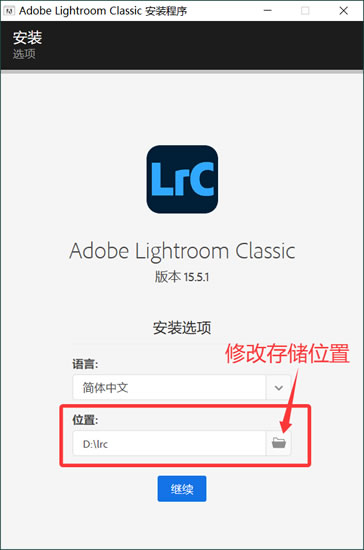
2)语言保持默认,安装位置建议手动指定到非系统盘,然后点击继续:
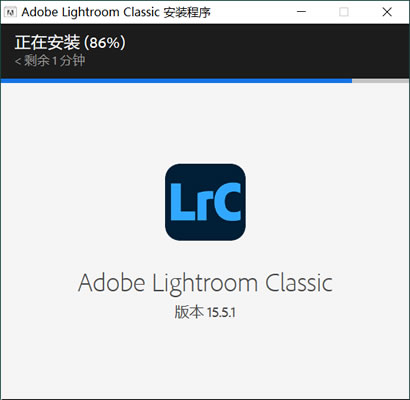
3)等待进度条走完:
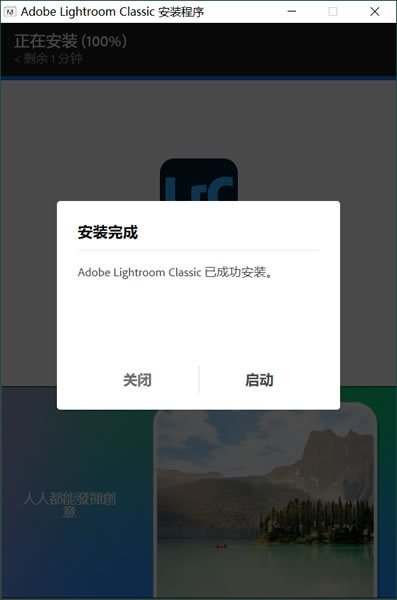
4)点击“关闭”完成安装,也可以点“启动”:
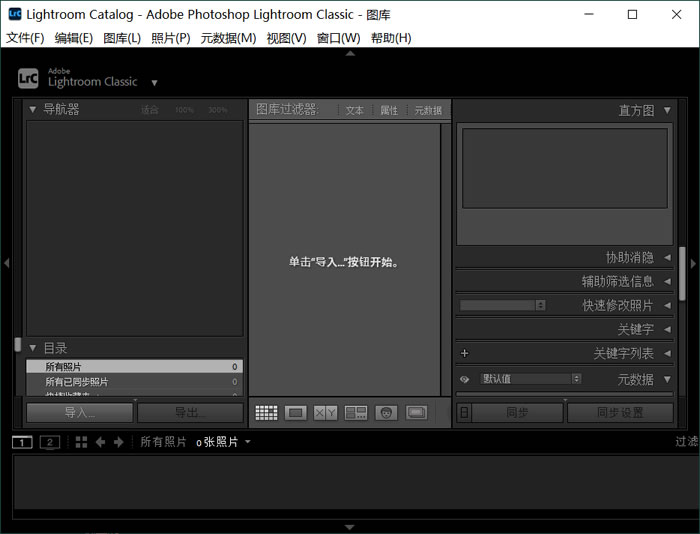
5)启动 Lightroom Classic 进入主界面后,顶部能看到图库、修改照片、地图、画册、幻灯片放映、打印、Web 七个模块,左侧是目录和文件夹,右侧是直方图和快速修改,说明装好了:
设置Lightroom中文界面
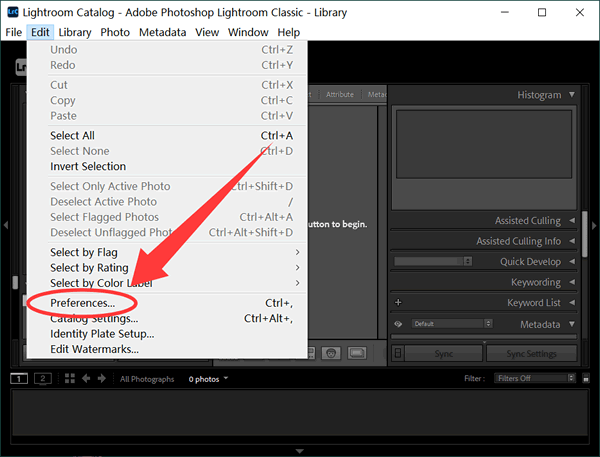
Lightroom Classic 默认跟随系统语言,中文系统装完就是简体中文。界面是英文的话,按下面改。1)点顶部菜单 Edit → Preferences,或按 Ctrl+, 打开 Preferences 窗口:
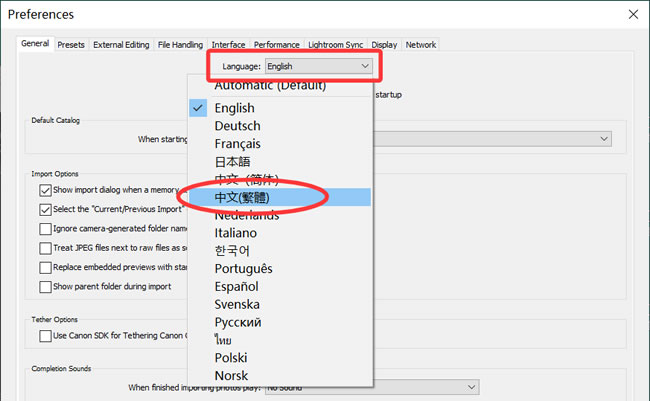
2)在 General 选项卡,找到 Language 下拉框,选“简体中文(Simplified Chinese)”:
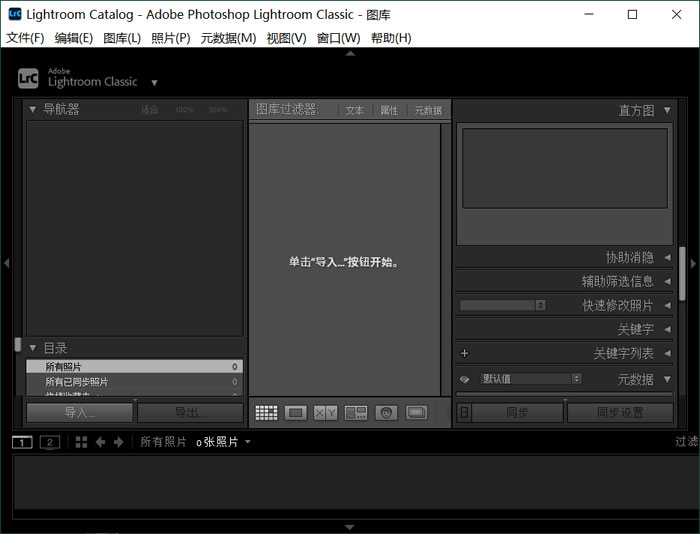
3)点 OK,关闭并重新启动 Lightroom Classic,菜单和面板变成中文。
Lightroom新手常见问题
1)下载下来是 3 GB 多的压缩包,先解压到空间充足的目录,进入文件夹双击 Set-up.exe,按向导安装即可。如果解压提示文件损坏,浏览器断点续传留下的残包经常这样,重新下载试试。2)双击 Set-up.exe 没反应,试试右键“以管理员身份运行”,关掉杀毒软件的实时防护再试,此外解压路径不要带中文。
3)导入时“复制”“移动”“添加”选哪个?相机卡选“复制”,把照片复制到电脑并登记;已经在电脑里整理好的文件夹选“添加”,只登记不搬文件;想把现有文件夹整体搬进照片库选“移动”。选错会产生重复文件,或者把原文件夹搬空。
Lightroom使用注意事项
1)目录是命根子。目录(.lrcat)丢了,评分、关键词、调整参数全没,照片还在但白修了。目录别放移动硬盘、U 盘或网络盘。中途拔盘、断网会打不开甚至损坏,目录放本机 SSD,照片可以放别的盘。2)一个目录别塞进所有年份。照片越多启动越慢,超过十万张建议按年份或项目拆目录,旧目录留着不动。
3)相机卡导入用“复制”,不要用“移动”。导入完先抽几张放大看,确认能打开再格式化存储卡。
4)删照片分清两个选项。“从目录移除”只是移出图库,文件还在;“从磁盘删除”会把文件直接删掉。
5)Lightroom 改图不改原片。曝光、色彩、裁剪都记在目录里,随时能复位,别因为怕修坏而复制一堆副本。
 ICP备案:
 公安部网络备案: