
【2026最新】iVCam完整版实测教程:手机当电脑摄像头(所有版本汇总)
iVCam安装包下载地址:iVCam安装包(源自官网,放心使用)iVCam 是一款虚拟摄像头工具,电脑端装 iVCam 客户端,移动端装 iVCam App,两边连上后,能把手机或平板变成 Windows 电脑的摄像头。
iVCam 支持 Wi-Fi 和 USB 两种连接(USB 更稳、延迟更低),画面最高支持 4K。手机能同时当麦克风用,还带美颜、前后摄切换、变焦、背景虚化和绿幕替换。一台电脑可以连多台手机,客户端能预览、拍照、录像。
同类的热门软件还有 DroidCam、Camo、EpocCam 等,相比,iVCam 分辨率更高、USB 和 Wi-Fi 都支持、功能全、Windows 兼容性好。
iVCam 客户端可以免费下载,Windows 7 SP1、8、10、11 都能装,手机端支持 iOS 和 Android。
iVCam下载
iVCam 分电脑端和手机端,最新版是 7.4.2:iVCam安装包(源自官网,电脑版+安卓版)iVCam 的 Windows 客户端细分为两个版本:
- 一个是完整版(安装包文件名 iVCam_x64_v7.4.2),包含背景去除等全部功能;
- 另一个是标准版(iVCam_x64_v7.4.2b),不包含背景去除功能,安装包更精简。
官网特别建议 Win 7 用户下载标准版,因为背景去除功能需要 Windows 10 以上系统和支持 DirectX 12 的显卡,Win 7 上用不了这个功能,装完整版这部分也是闲置的。
iVCam安装
iVCam 需要电脑端和手机端配合使用,两边都要装。1)电脑端安装
从官网下载 iVCam x64 安装包,双击运行,默认是简体中文,点击确定: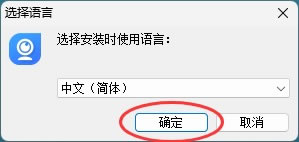
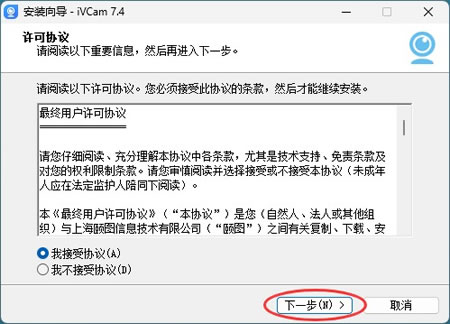
接受协议,点击下一步:
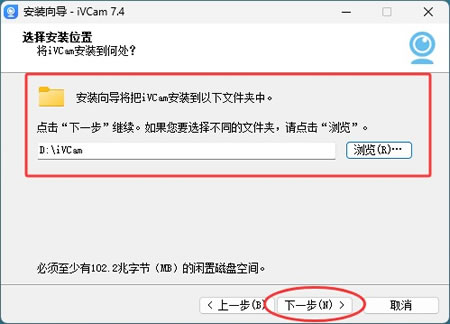
选择安装路径,默认安装到 C 盘,想节省 C 盘容量的可以调整到其他盘:
点击下一步:
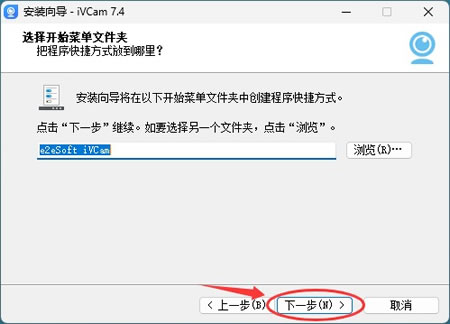
继续下一步:
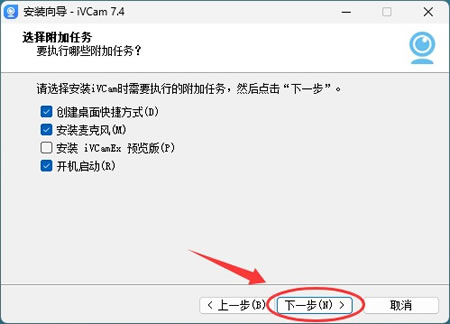
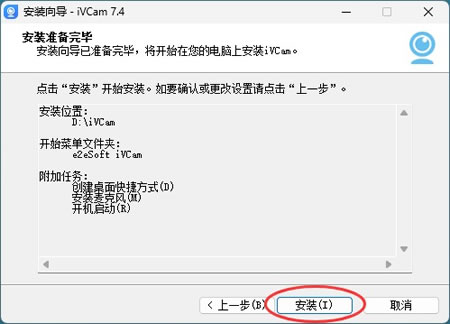
点击安装,等待安装完成:
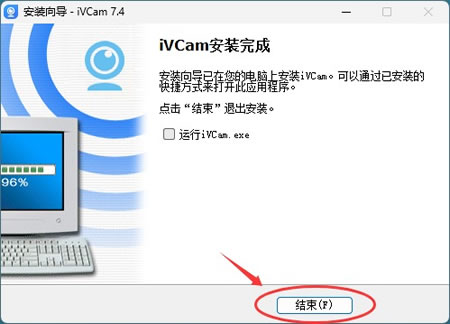
装完后桌面会生成 iVCam 快捷方式:
2)手机端安装(安卓)
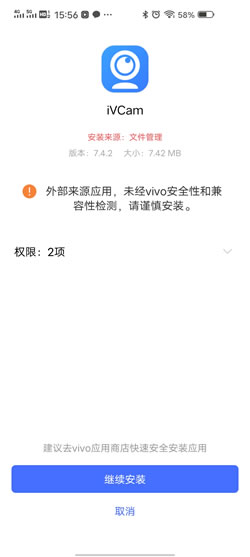
下载 apk 安装包,点击运行: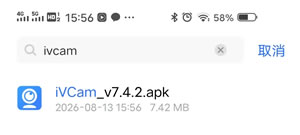
如果有风险提示,点击“继续安装”:
iVCam基础使用
两边都装好后,打开手机 App 和电脑客户端,手机和电脑要在同一个 Wi-Fi 下。1)连接
打开电脑端 iVCam 和手机端 App,两端会自动开启连接: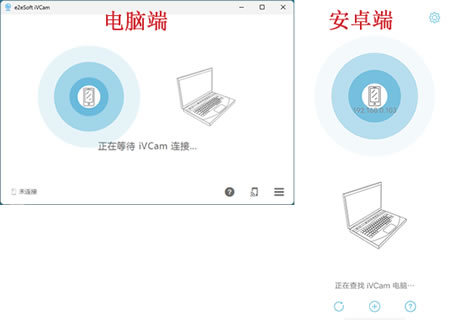
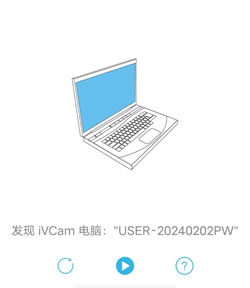
同一 Wi-Fi 下会尝试自动连接,如果没有自动显示画面,安卓端会提示“发现 iVCam 电脑...”,确定无误后点击底部的三角按钮,即可成功连接:
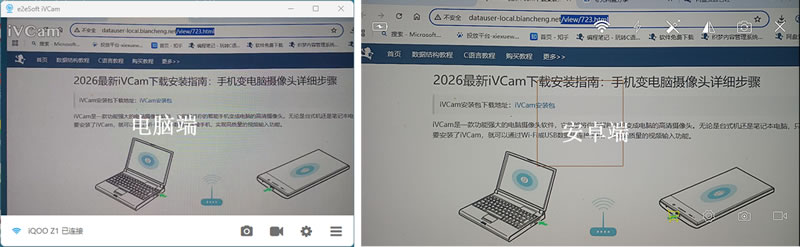
下图是实测连接成功的效果,手机摄像头的画面实时传到了电脑上:
2)ip连接
如果自动连接不上,可以尝试手动输入 IP 地址,安卓端在尝试连接页面会显示当前设备的 IP: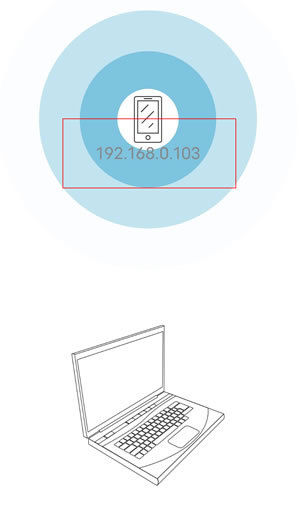
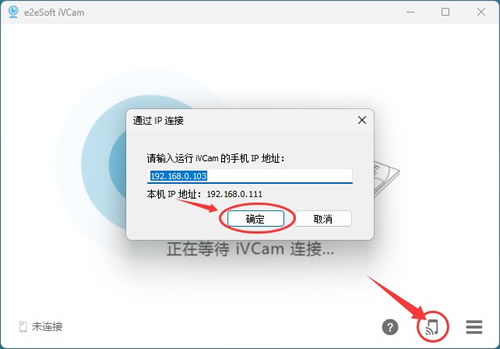
打开电脑端,点击右下角“通过 IP 连接”,输入手机端的 IP 地址,点击确定,也能连接成功。
2)背景替换
在电脑端操作。支持模糊、散景、马赛克、绿幕等多种模式,开视频会议时把背景虚化或替换掉,家里环境乱也不怕。开启时电脑会自动抠像,注意背景里光线要均匀,效果才好。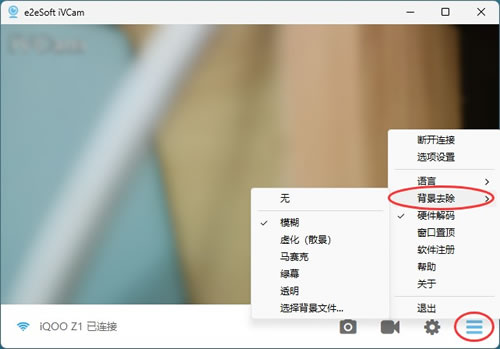
3)拍照和录制
电脑端可以直接拍照片、录视频,视频直接存到电脑硬盘,手机存储不够也没关系。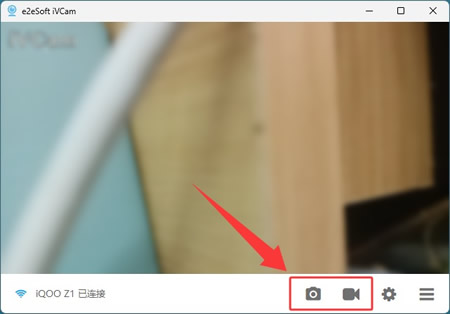
iVCam使用注意事项
1)手机和电脑必须连在同一个 Wi-Fi 下,这是无线连接最基本的要求。iVCam 走的是局域网传输,不消耗手机流量,但路由器和网络质量会影响画面流畅度。2)实际测试,免费版的安卓端有水印和广告,所有功能都能正常使用,但视频左上角一直有 iVCam 水印,偶尔有广告。
3)USB 连接更稳。长时间开会、直播优先用 USB;Wi-Fi 方便,但受路由器和周围干扰影响大。
4)手机发热是正常的。长时间采集视频,手机比平时热,摘壳、通风、插电,别放在被子或枕头上。
5)别同时开多个摄像头软件。相机、OBS、会议软件同时占用 iVCam,画面会黑屏或卡住,用完一个再开另一个。
 ICP备案:
 公安部网络备案: