
【2026最新】QtScrcpy官网免费下载(所有版本汇总,附使用教程)
QtScrcpy 是一款免费、开源的安卓投屏控制软件,用 USB 或 WiFi 把安卓手机连到电脑,就能在电脑上显示手机画面,并用鼠标键盘直接操作。QtScrcpy 官方最新版安装包下载地址:QtScrcpy官网最新版安装包
QtScrcpy 不用 root,也不往手机里装 Ap,支持 30 到 60 帧、1080p 以上画质。QtScrcpy 能同时连多台手机做批量控制,还自带按键映射,玩和平精英这类手游可以用键鼠操作。
QtScrcpy 覆盖 Windows、macOS 和 Linux 三大平台,安卓 5.0 以上就能用。
QtScrcpy下载
QtScrcpy 现在的最新版是 v4.2.1:QtScrcpy官网最新版安装包| 平台 | 安装包 | 说明 |
|---|---|---|
| Windows 64 位 | QtScrcpy-win-x64-v4.2.1.zip | 解压后运行 QtScrcpy.exe,免安装 |
| Windows 32 位 | QtScrcpy-win-x86-v4.2.1.zip | 老电脑、32 位系统用 |
| macOS Apple 芯片 | QtScrcpy-mac-arm64-Qt6.5.3-v4.2.1.dmg | M1、M2、M3、M4 用这个 |
| macOS Intel | QtScrcpy-mac-x64-Qt5.15.2-v4.2.1.dmg | Intel Mac 用这个 |
| Linux x64 | QtScrcpy-ubuntu-x64-v4.2.1.AppImage | Ubuntu 等发行版,加执行权限后运行 |
安装QtScrcpy
1)Windows平台
解压 QtScrcpy-win-x64.zip,在里找到 QtScrcpy.exe,双击启动 QtScrcpy: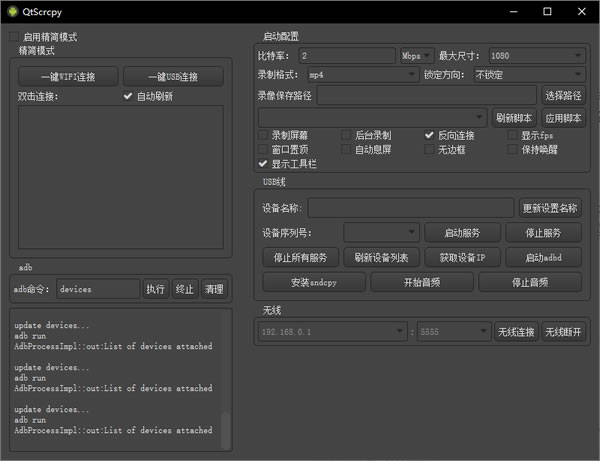
2)macOS平台
Apple 芯片选 arm64 包,Intel 机器选 x64 包。双击 dmg,把 QtScrcpy 图标拖进“应用程序”文件夹,就安装好了。3)Linux平台
① 右键 AppImage→属性→权限,勾选“允许作为程序执行”;或者在终端执行 chmod +x QtScrcpy-ubuntu-x64-v4.2.1.AppImage。② 双击运行,或者终端执行 ./QtScrcpy-ubuntu-x64-v4.2.1.AppImage。
③ 如果提示缺少 FUSE,Ubuntu、Debian 执行 sudo apt install libfuse2(Ubuntu 24.04 用 libfuse2t64),装完再运行。
QtScrcpy基础使用
QtScrcpy 可以通过 USB 连接线实现手机投屏,也可以借助 WiFi 实现。接下来先设置一下手机,手机的操作系统版本确定大于 5.0,这样才能正常投屏。1)打开USB调试
在安卓设备的开发者选项中启用USB调试,不同手机进入开发者选项的方式不一样,但都在设置里(我的在系统管理):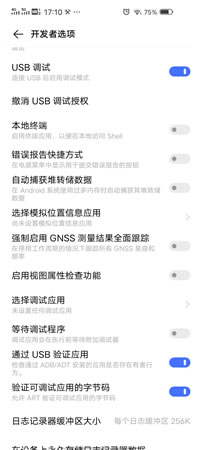
2)USB连接
通过 USB 将安卓设备连接到电脑,将看到设备编号已更新。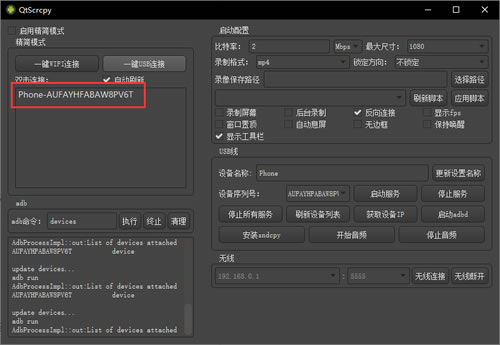
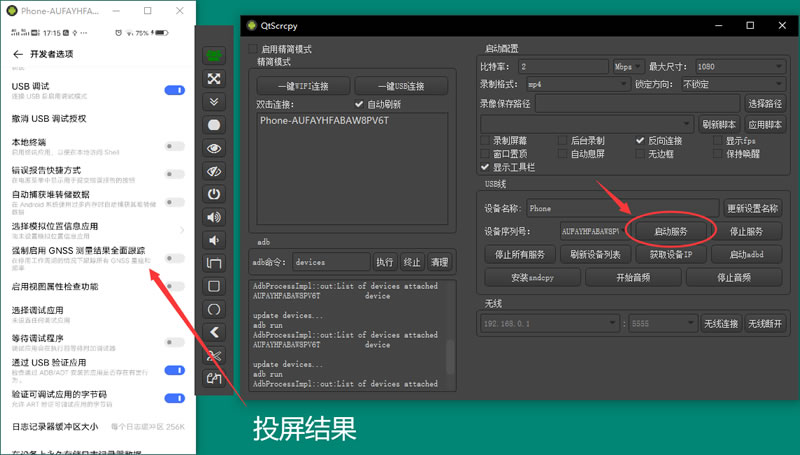
点击“启动服务”,安卓屏幕就投屏到了电脑上:
3)WiFi连接
官网给出的无线连接步骤如下:- 在安卓设备的开发者选项中启用USB调试
- 通过 USB 将安卓设备连接到电脑。
- 点击“更新设备”,您将看到设备编号已更新。
- 点击获取设备 IP
- 点击开始 adbd
- 点击无线连接
- 再次点击“更新设备”,系统会找到另一台具有 IP 地址的设备。选择该设备。
- 点击启动服务
注意:启动 adbd 后,无需保持 Android 设备通过 USB 连接。
【新手注意事项】
使用 QtScrcpy 前需要在手机上开启 USB 调试模式。连接后如果手机画面没有显示,检查一下数据线是否支持数据传输(有些充电线只能充电不能传数据)。QtScrcpy新手注意事项
1)USB 调试必须打开。没开调试,电脑只认成充电设备,QtScrcpy 列表里不会出现手机。2)数据线要能传数据。很多充电线只有供电针脚,插上没反应,换原装线或带数据传输的线。
3)WiFi 连接第一次要插 USB。获取 IP 和启动 adbd 都依赖 USB,启动成功后才能拔线。
4)手机连上但列表里没有设备?先看 USB 调试开没开、数据线能不能传数据,再点“刷新设备列表”。
16)QtScrcpy 和 scrcpy、AirDroid 的区别:scrcpy 是命令行版,轻量但没图形界面;AirDroid 偏文件管理和远程控制,需要账号;QtScrcpy 免费开源、带界面、延迟低,多设备和按键映射是强项。
 ICP备案:
 公安部网络备案: