
【保姆级】Arduino IDE下载、安装和汉化教程(版本汇总,2026最新)
Arduino IDE安装包下载地址:Arduino IDE安装包(源自官网,含最新版+经典版)Arduino IDE 是 Arduino 官方提供的免费编程软件,用来写代码、编译、上传到 Arduino 开发板。
在 Arduino IDE 里写 Arduino 代码,新建项目、选好开发板和串口,写完代码点一下就能编译上传,缺的开发板核心和库在软件里搜一下就能装,还能用串口监视器看开发板输出的数据。
Arduino IDE 免费、开源,Windows、macOS、Linux 都能装,自带简体中文。本文把从下载、安装、汉化讲到新建项目、编译上传,全程实测,新手看完也能轻松搞定。
Arduino IDE版本介绍
Arduino IDE 现在的最新版是 2.3.10,官方同时保留 1.8.19 旧版:- 2.x 是主力推荐版本,界面更现代,支持代码自动补全、在线调试、串口绘图等新特性;
- 1.8.19 是经典版(Legacy IDE),界面比较朴素,但对老电脑兼容性更好。
两个版本可以共存,新装直接选 2.3.10。电脑配置低、启动慢得难受,或者手里的教程还是 1.x 界面,再装 1.8.19。
Arduino IDE下载
Arduino IDE安装包下载地址:Arduino IDE安装包(源自官网,含最新版+经典版)| 平台 | 安装包 | 说明 |
|---|---|---|
| Windows 64 位 | arduino-ide_2.3.10_Windows_64bit.exe | 安装版,推荐 |
| Windows 64 位 | arduino-ide_2.3.10_Windows_64bit.msi | MSI 安装包,适合批量部署 |
| Windows 64 位 | arduino-ide_2.3.10_Windows_64bit.zip | 免安装版,解压运行 |
| macOS Apple 芯片 | arduino-ide_2.3.10_macOS_arm64.dmg | M1、M2、M3、M4 用这个 |
| macOS Intel | arduino-ide_2.3.10_macOS_64bit.dmg | Intel Mac 用这个 |
| Linux 64 位 | arduino-ide_2.3.10_Linux_64bit.AppImage | 加执行权限后运行 |
Arduino IDE安装
1)Windows平台
喜欢 arduino-ide_Windows_64bit.zip 便携版的小伙伴,解压后找到 Arduino IDE.exe,双击就可以启动 Arduino 了。
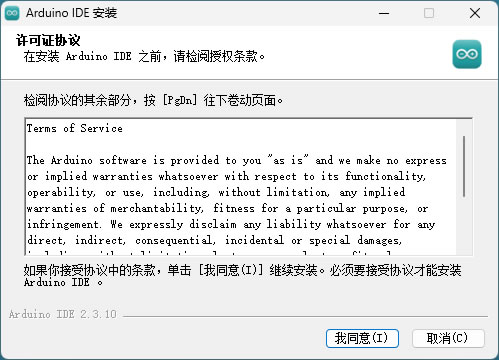
喜欢 arduino-ide_Windows_64bit.exe 安装版的,双击启动,点击“我同意”:
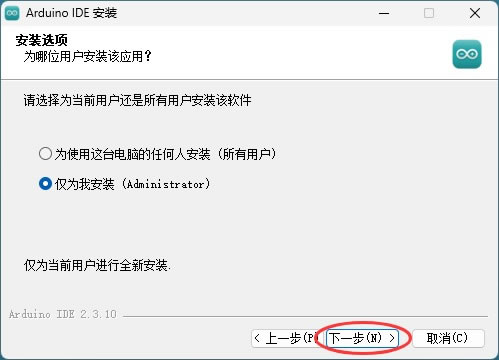
2) 保持默认即可,点击“下一步”:
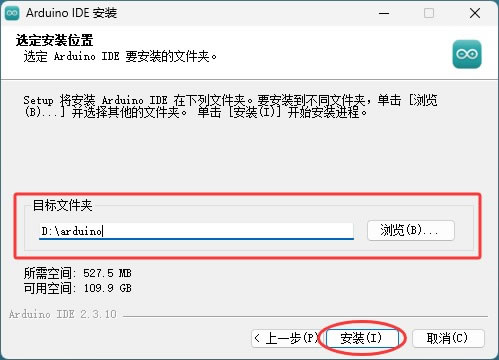
3) 软件默认安装到 C 盘,强烈建议手动修改到其他盘(非系统盘),比如下图中的 D 盘:
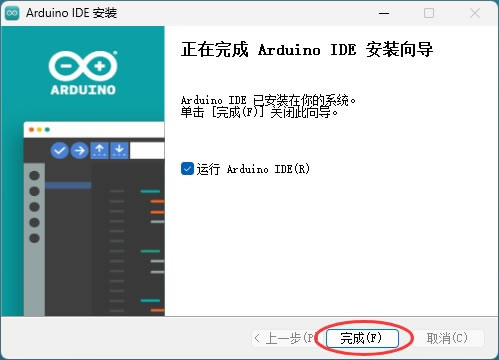
等待安装完成。安装完成后,桌面上会添加 Arduino IDE 的快捷方式:
第一次运行 Arduino IDE 可能会自动安装一些必要的组件,比如 Java 运行环境。根据提示操作就行,整个过程都是自动的。
2)macOS
Apple 芯片选 arm64 包,Intel 机器选 64bit 包。双击 dmg,把 Arduino IDE 图标拖进“应用程序”,就安装好了。3)Linux
① 右键 AppImage→属性→权限,勾选“允许作为程序执行”;或者终端执行 chmod +x arduino-ide_2.3.10_Linux_64bit.AppImage。② 双击运行,或者终端执行 ./arduino-ide_2.3.10_Linux_64bit.AppImage。
Arduino IDE汉化
Arduino IDE 2.x 原生支持中文界面,不需要额外下载汉化包。设置方法如下:1) 菜单栏中找到“File->Preferences”:
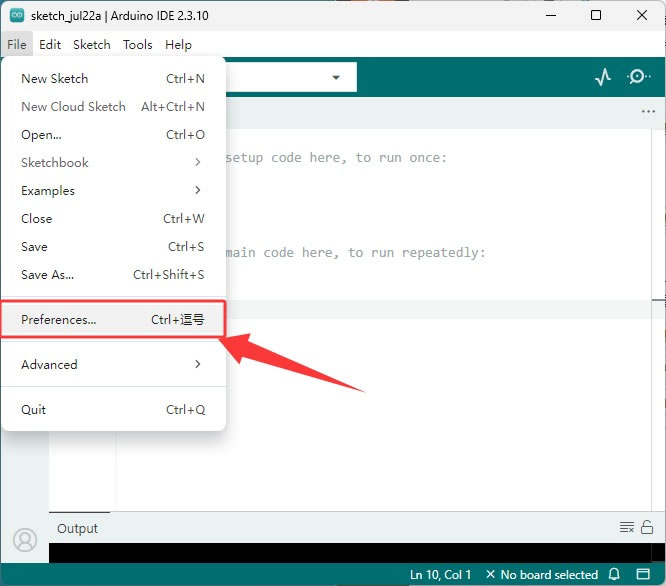
2) 按照下图所示找到简体中文:
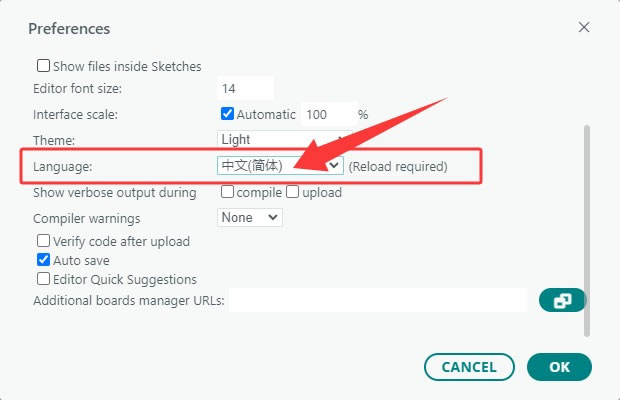
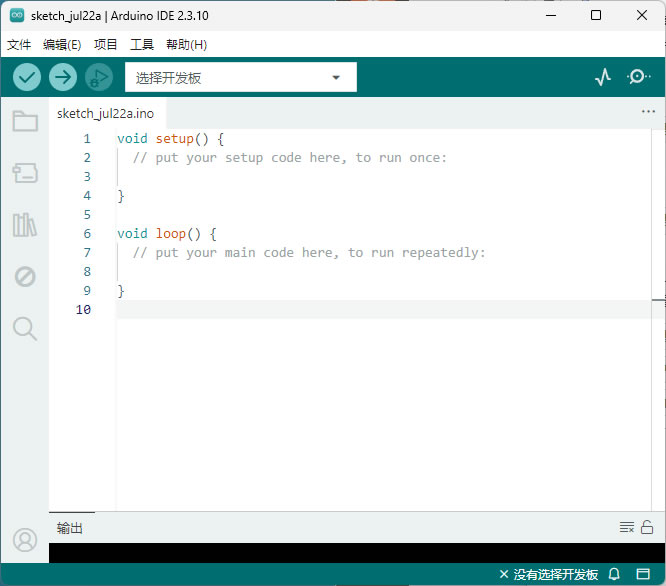
3) 重新启动 Arduino IDE,界面就变成中文的了:
Arduino IDE基础使用
Arduino IDE 的核心工作流程就三步:写代码 → 验证编译 → 上传到开发板。1)连接开发板
用 USB 数据线把 Arduino 开发板(比如 Uno、Nano、Mega 等)连接到电脑。如果驱动安装正确,电脑会自动识别。2)选择开发板和端口
在 Arduino IDE 的工具栏里,点击"选择开发板"(或 工具菜单→ 开发板),找到你手上板子的型号。然后在"端口"(Port)里选择对应的 COM 口(Windows 上一般是 COM3 或 COM4 之类的,macOS/Linux 上显示为 /dev/cu.usbmodem 开头)。3)编写或打开代码
Arduino 的代码叫"sketch"。你可以点击 文件 → 示例 打开官方示例,比如选 01.Basics → Blink,这是一个让 LED 闪烁的经典入门代码。也可以自己新建 sketch 写代码。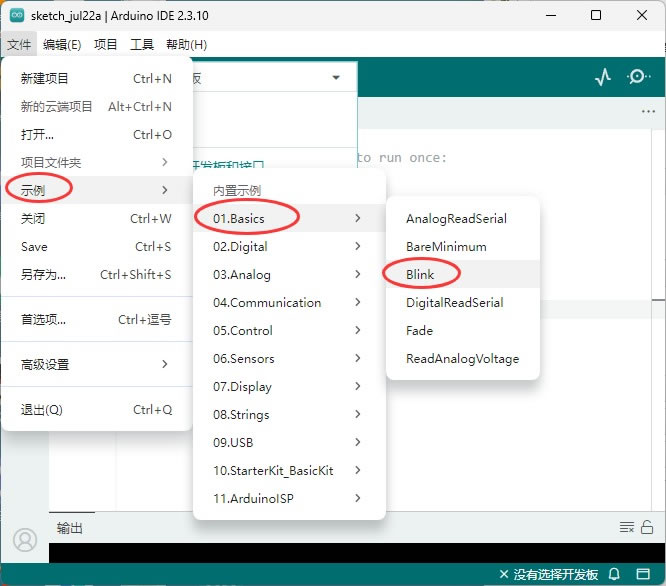
4)验证和上传
点击工具栏上的"对勾"按钮验证代码有没有语法错误,没问题后点击"向右箭头"按钮上传到开发板。上传成功后板子上的 LED 就会按代码程序开始闪烁。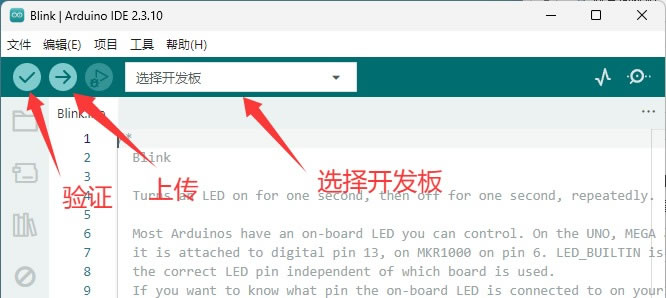
Arduino IDE新手常见问题
1)上传代码时提示"开发板未选择"或"端口未选择"
检查一下 USB 线是否插好,板子上的电源指示灯是否亮着。然后在 Tools → Port 里查看有没有出现对应的 COM 口。2)编译代码时报错"库找不到"
通常是因为代码里用到了第三方库但还没有安装。点击 工具 → 管理库,搜索代码里引用的库名称,找到后点击安装。比如你想用 LCD 显示屏,就需要先安装 LiquidCrystal 库。Arduino IDE 的库管理器里收录了成千上万的库,基本想用的都能找到。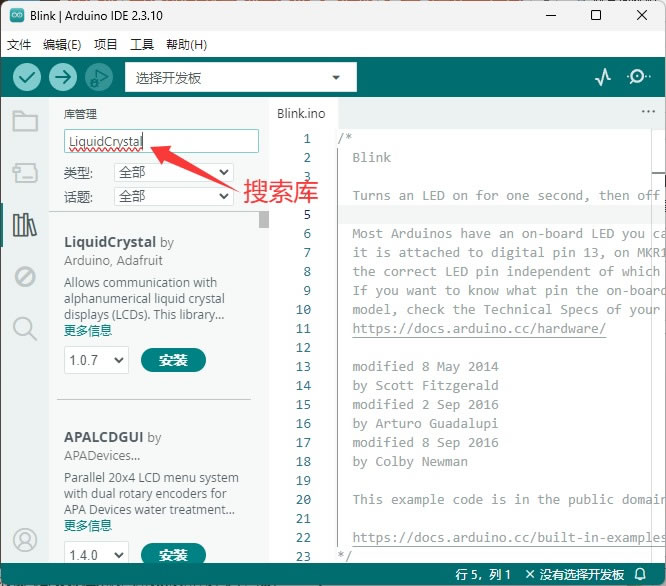
 ICP备案:
 公安部网络备案: