
【保姆级】PowerToys下载(版本汇总,支持中文,附使用教程,2026最新)
PowerToys 是微软官方出品的 Windows 工具合集,开源免费,包含 25+ 个独立小工具,涵盖窗口布局、快速启动、批量重命名、屏幕识字、改键、跨电脑共享键鼠这些常用功能。PowerToys 安装包下载地址:PowerToys安装包(源自 Github,放心使用)
PowerToys 里的工具都是独立模块,装完按需开启,每个都能单独关掉,不影响其他功能。常用的有下面这些:
| 工具 | 主要用途 | 打开方式 |
|---|---|---|
| FancyZones | 把屏幕划成固定区域,窗口拖进去自动对齐 | Win+Shift+` 打开布局编辑器 |
| PowerToys Run | 搜应用、算算式、执行命令 | Alt+空格 |
| 命令面板 | 搜应用、文件、系统设置、剪贴板历史 | Win+Alt+空格 |
| PowerRename | 批量重命名,支持正则表达式 | 选中文件后右键 |
| 文本提取器 | 从图片、视频画面里提取文字 | Win+Shift+T |
| Always On Top | 把窗口固定在最上层 | Win+Ctrl+T |
| 颜色选取器 | 从屏幕任意位置取色并复制色值 | Win+Shift+C |
| 高级粘贴 | 把剪贴板内容转成纯文本、Markdown、图片等 | Win+Shift+V |
| 键盘管理器 | 改键、改快捷键、按键映射成文字 | 设置→键盘管理器 |
| 无边框的鼠标 | 一套键盘鼠标控制多台电脑 | 设置→无边框的鼠标 |
接下来手把手带大家把 PowerToys 的下载、安装和设置操作搞清楚,全程实测,无任何门槛,电脑小白也能轻松看懂。
PowerToys下载
发文时 PowerToys 的最新稳定版是 v0.102.2933.0:PowerToys安装包(源自 Github,放心使用)Github 上发布了两款安装包:
- PowerToysSetup.exe:标准版安装包,需要管理员权限才能安装。如果你的电脑只有一个用户,或者你是电脑管理员,推荐下载这个版本。
- PowerToysUserSetup.exe:当前用户版安装包,不需要管理员权限。适用于公司电脑或没有管理员权限的情况。
下载时注意区分架构:大多数现代电脑选择 x64 版本,ARM 架构设备(如 Surface Pro X)选择 ARM64 版本。
PowerToys安装
1)双击 exe(标准版),启动安装: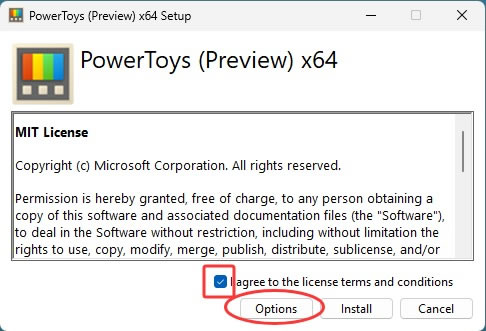
2)点击"Options"选择安装路径。建议安装到非系统盘(如 D 盘),避免占用 C 盘空间。
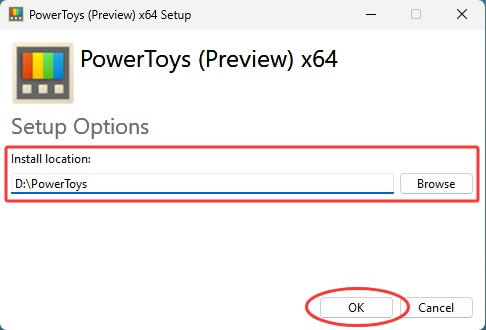
3)点击"Install"按钮,等待进度条跑完。安装过程很快,一般 1-2 分钟即可完成。

4)安装结束后 PowerToys 会自动启动,任务栏右下角系统托盘中会出现 PowerToys 的图标(蓝色方块图标):
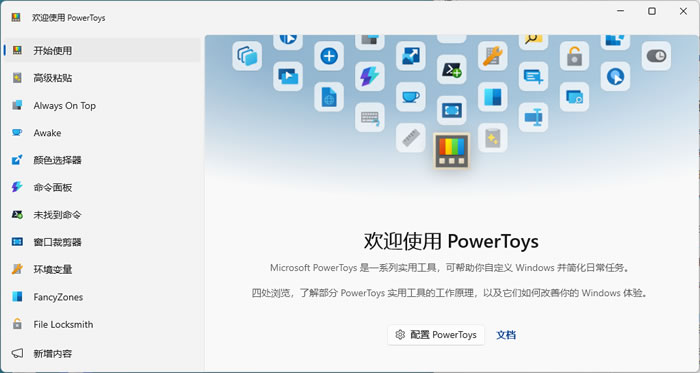
PowerToys基础使用
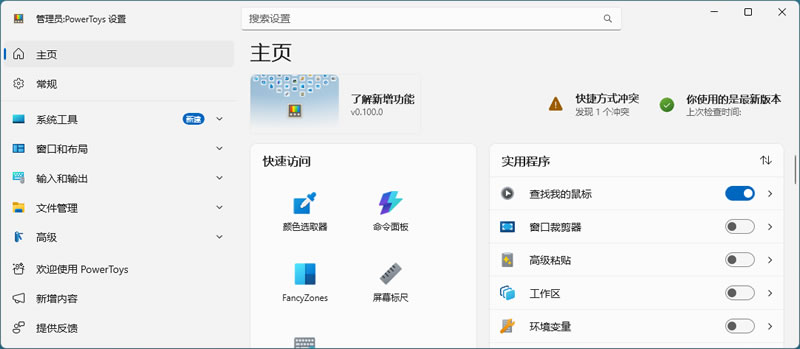
安装完成后,右键点击系统托盘中的 PowerToys 图标,选择"设置"即可打开统一设置面板。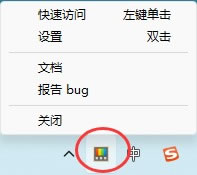
所有工具模块都在这里集中管理:
1)FancyZones(窗口布局)
在设置中打开 FancyZones,点击"打开布局编辑器",选择你喜欢的布局模板(三分屏、四分屏、自定义等),也可以按住 Shift 键手动拖拽创建自定义区域。之后拖拽窗口到某个区域时,它会自动吸附填充。按住 Shift 键拖拽可以临时跳过吸附。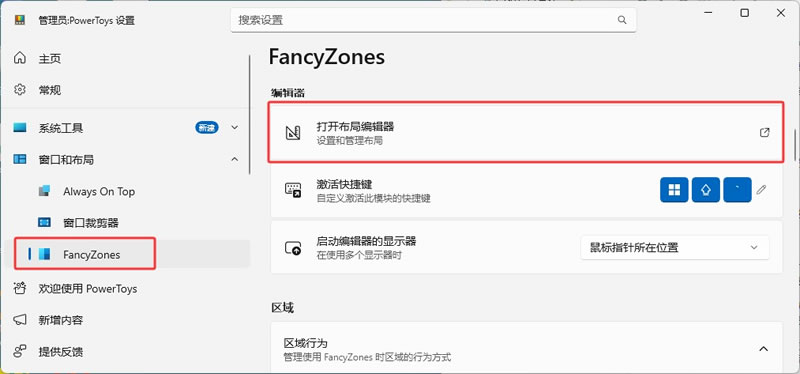
2)PowerToys Run(快速启动)
默认快捷键为 Alt+Space,按下后屏幕中央出现搜索框。输入应用名称、文件路径或关键词即可快速打开。它还支持计算器(直接输入算式)、插件搜索(如搜索浏览器书签)等扩展功能。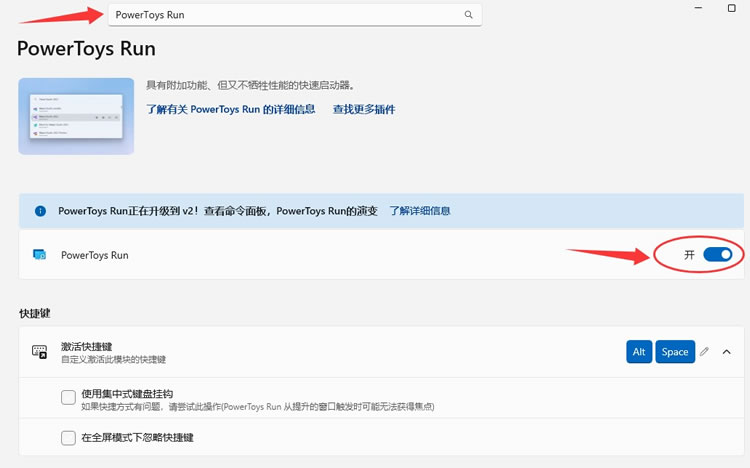
3)PowerRename(批量重命名)
在文件资源管理器中选中多个文件,右键点击选择"PowerRename"。在弹出的窗口中输入查找内容和替换内容,支持正则表达式。右侧会实时预览改名后的效果,确认无误后点击"应用"即可。如果不满意,Ctrl+Z 可以撤销。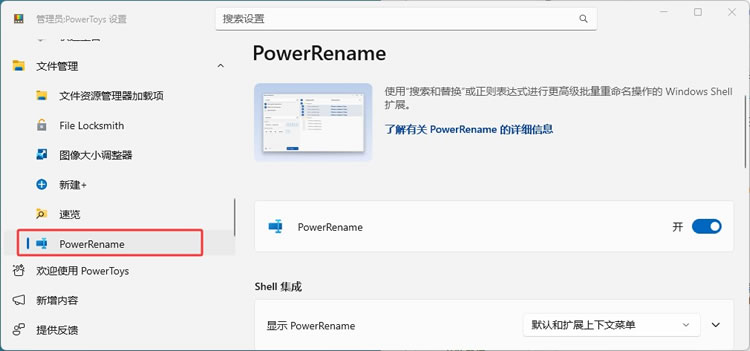
 ICP备案:
 公安部网络备案: