
Blender保姆级教程(下载+安装+汉化+使用,附官网安装包,2026最新)
Blender 是一款免费、开源的 3D 创作软件,功能覆盖 3D 内容生产的完整流程,个人创作者、小型工作室、影视和游戏团队都在用它做模型、动画、特效和短片。Blender最新版安装包:Blender安装包(源自官网,放心使用)
Blender 把建模、雕刻、UV 展开、材质、绑定、动画、物理模拟、渲染、合成、视频剪辑、2D 动画放在一个程序里,从建一个模型到输出成片不用换软件。
很多新手担心自己的电脑配置,实际上 Blender 对电脑配置的要求不高,普通 64 位 Windows 电脑都能装,集成显卡也能做建模和基础渲染,只有高质量渲染才对显卡和内存有较高要求。
同类软件常见 Maya、3ds Max、Cinema 4D、ZBrush。Blender 的长处是免费开源、功能覆盖全流程、安装包只有几百 MB、Windows 和 macOS 和 Linux 都能跑、插件和教程多。
Blender 个人和商业项目都免费,做出来的作品归自己,没有水印和功能限制。接下来手把手带大家把 Blender 的下载、安装、汉化和基础操作搞清楚,全程实测,无任何门槛,电脑小白也能轻松看懂。
Blender版本介绍
Blender 的版本分两条线,LTS 和常规版。LTS 是 Long Term Support 的缩写,中文叫长期支持版。| 类型 | 版本示例 | 支持周期 | 特点 | 适合谁 |
|---|---|---|---|---|
| LTS 长期支持版 | 5.2 LTS、4.5 LTS、4.2 LTS | 2 年,官方维护到 2028 年 | 稳定,插件兼容性好,功能不追新 | 商业项目、教学、长期维护的工程 |
| 常规版(非 LTS) | 5.3、5.1、5.0 | 到下一个版本发布 | 新功能先上,稳定性差一些 | 追新功能、做测试、非关键项目 |
两个版本可以同时装在一台电脑上,它们互不影响。做商业项目、录课程、维护长期工程,首选 5.2 LTS;想试新功能、做实验性项目,可以装 5.3 常规版。
下载Blender
目前 Blender 的最新版本是 5.2.3 LTS(长期支持版):Blender安装包(源自官网,放心使用)| 平台 | 安装包 | 说明 |
|---|---|---|
| Windows x64 | blender-5.2.3-windows-x64.msi | 安装版,自动建开始菜单和桌面快捷方式 |
| Windows x64 | blender-5.2.3-windows-x64.zip | 免安装版,解压即用,可放 U 盘 |
| Windows ARM64 | blender-5.2.3-windows-arm64.msi | 骁龙 X 等 ARM 电脑用 |
| Windows ARM64 | blender-5.2.3-windows-arm64.zip | ARM 电脑免安装版 |
| macOS Apple 芯片 | blender-5.2.3-macos-arm64.dmg | M1 到 M5 都用这个,Intel Mac 用 4.5 LTS |
| Linux x64 | blender-5.2.3-linux-x64.tar.xz | 解压后运行 blender,主流发行版通用 |
安装Blender
1)Windows平台
双击 .msi 启动安装: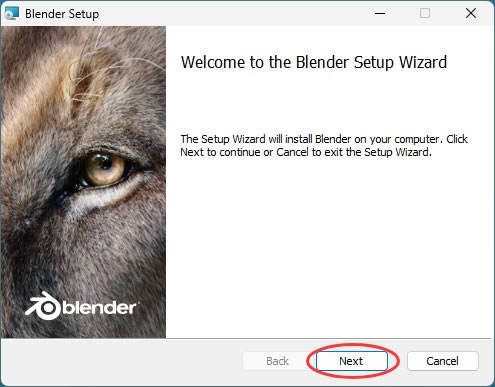
安装路径建议改到其它盘,节省 C 盘空间:
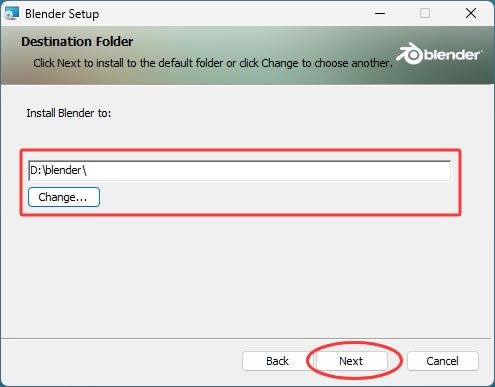
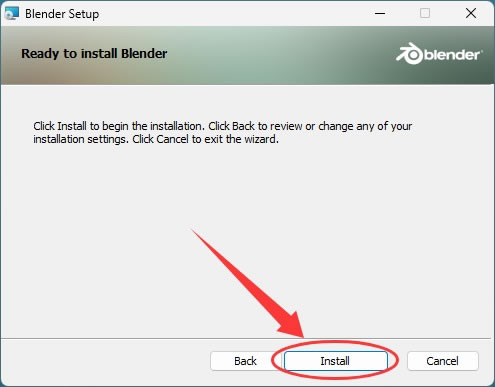
点击 Install,等待安装完成:
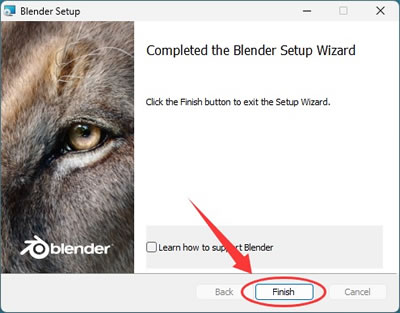
点击“Finish”,完成安装:
也可以使用 zip 免安装版,解压后双击里面的 blender.exe 就能启动 Blender。
2)macOS平台
双击 dmg,把 Blender 图标拖进“应用程序”文件夹,安装就完成了。3)Linux平台
执行 tar -xf blender-5.2.3-linux-x64.tar.xz 解压,进入解压目录,然后执行 ./blender 启动软件。汉化Blender(设置中文界面)
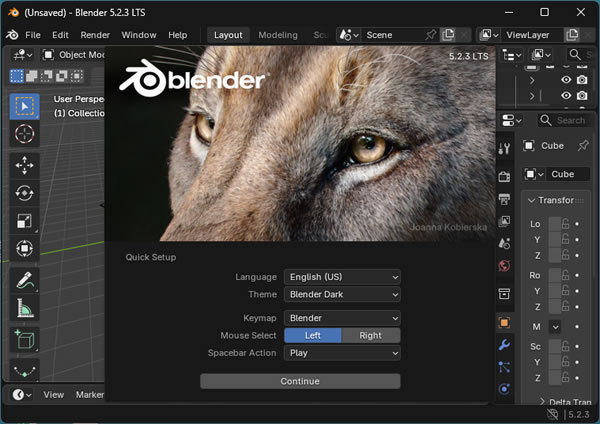
首次启动 Blender,会弹出下图所示的窗口,在“Language”中,选择“简体中文”,界面立马转成中文: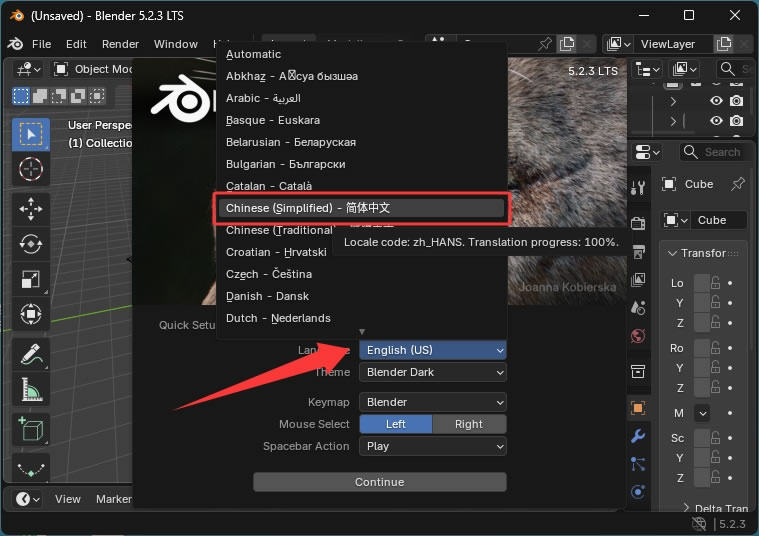
如果启动后没有弹出上图所示的窗口,也可以在 Blender 里完成汉化。参考下图,在菜单栏里找到“Preferences”:
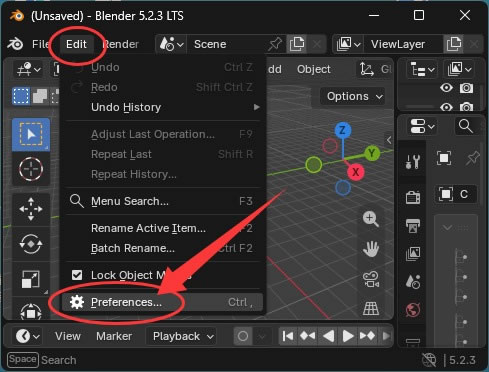
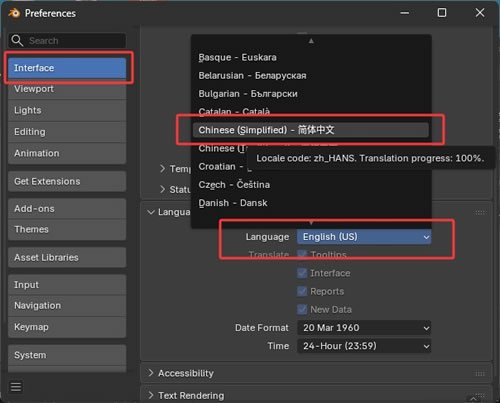
在打开的窗口里,参考下图完成汉化:
Blender基础使用
1)视图操作
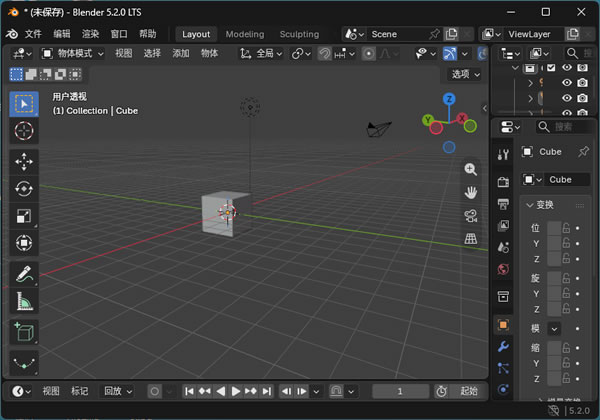
3D 软件和普通软件最大的不同,就是要在三维空间里看东西,所以先学怎么转视角。按住鼠标中键拖动可以旋转视角,按住 Shift+鼠标中键拖动可以平移视角,滚动滚轮拉近拉远。这些操作能让你在 3d 空间里自由观察模型,是后续所有操作的基础。
2)物体基本操作
Blender 启动后默认有一个立方体、一盏灯和一架相机,这就是一个 3d 场景的三个基本元素。鼠标左键点击就能选中物体,选中后按 G 键移动(Grab)、R 键旋转(Rotate)、S 键缩放(Scale)。配合 X、Y、Z 键可以锁定轴向,比如按 G 再按 Z,物体就只在 Z 轴上下移动。按 Shift+A 可以添加各种基本几何体,立方体、球体、柱体、环体等,不需要的物体选中后按 X 键或 Delete 键删除。
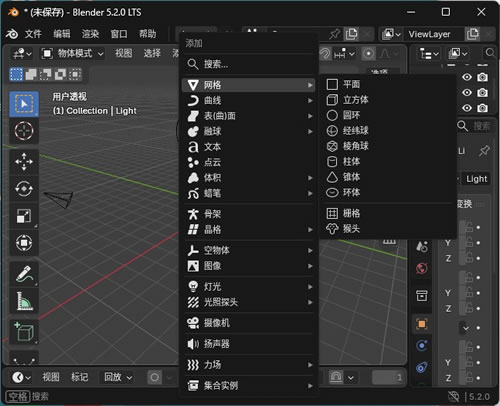
以上提到的这些快捷键是建模最基础也最常用的操作,建议刚开始先练熟这几招。
3)编辑模式建模
选中物体后按 Tab 键,可以在物体模式和编辑模式之间切换。编辑模式下你可以操控模型的点、线、面三个层级,按 1 键选点,2 键选线,3 键选面。选中面之后按 E 键挤出(Extrude),这是建模最核心的操作之一,很多复杂模型都是从基本几何体一步步挤出来的。按 Ctrl+R 添加循环切割边,按 K 键手动切割,这两个工具在细化模型形状时非常常用。
4)渲染预览
建模和材质做得差不多了,按 F12 键,Blender 就会调用 EEVEE 渲染引擎出一张成品图。渲染完成后按 Esc 键回到 3d 视图,继续编辑。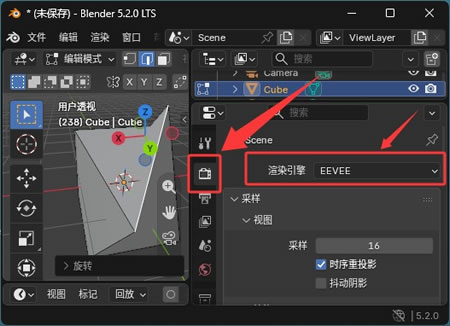
Blender新手常见问题
1)Blender 高版本保存的 .blend 文件,低版本打不开,比如用 5.2 存的文件拿 4.2 打开会直接报错。2)中文界面下报错信息也变成中文,搜索解决方案时不好对照。遇到报错可以临时切回英文
3)中低配电脑也能流畅学习 Blender,但建议练习时场景别太复杂。Blender 官方最低要求是 4 核 CPU、8 GB 内存、2 GB 显存且支持 OpenGL 4.3。低于这个配置能启动,但建模会卡,渲染会很慢。
4)软件偶尔崩溃,不用怕丢工作。“文件”→“恢复”→“自动保存”,会列出自动保存的临时文件,选最近的一个打开,再另存为正式文件。Blender 默认开启自动保存,平时建议养成经常 Ctrl+S 保存文件的习惯(文件后缀是 .blend)。
 ICP备案:
 公安部网络备案: