
Zotero保姆级教程(下载+安装+插件配置+使用,所有版本汇总,2026最新实测)
Zotero 是一款免费开源的文献管理软件,用来收集和整理文献、阅读 PDF 做批注,写论文时自动插入引文、生成参考文献。Zotero官网安装包下载地址:Zotero下载(源自官网,Windows+Linux+macOS,放心用)
Zotero 能干的事集中在一套流程里:
- 网页上的论文、图书、新闻点一下就能存进文库,能抓元数据和 PDF。存进来的文献按收藏夹、标签分类,支持全文搜索和高级搜索。
- PDF 在 Zotero 里直接读,能高亮、下划、写批注,批注和笔记跟着条目走。
- 写论文时在 Word、LibreOffice、Google Docs 里插引文,文末参考文献自动生成,换期刊投稿只要换一个样式。
接下来就带着大家把 Zotero 的下载、安装、插件配置和使用操作搞清楚,全程实测,无任何门槛,电脑小白也能轻松看懂。
Zotero下载
发文时 Zotero 的最新版是 10.0.6:Zotero下载(源自官网,Windows+Linux+macOS)除了 Zotero,还建议下载 Zotero Connector(浏览器插件),支持 Chrome、Firefox、Edge。这个插件是文献抓取的核心工具,在知网、万方、Google Scholar 或任何学术数据库的页面上点一下,文献信息就自动保存到 Zotero 里了。
| 平台 | 安装包 | 说明 |
|---|---|---|
| Windows x64 | Zotero-10.0.6_x64_setup.exe | 64 位安装版,大多数电脑选这个 |
| Windows x64 | Zotero-10.0.6_win-x64.zip | 64 位免安装版 |
| Windows ARM64 | Zotero-10.0.6_arm64_setup.exe | 骁龙 X 等 ARM 电脑 |
| Windows ARM64 | Zotero-10.0.6_win-arm64.zip | ARM 电脑免安装版 |
| Windows 32 位 | Zotero-10.0.6_win32_setup.exe | 老 32 位系统 |
| Windows 32 位 | Zotero-10.0.6_win32.zip | 老 32 位系统免安装版 |
| macOS | Zotero-10.0.6.dmg | Intel 和 Apple 芯片通用 |
| Linux x86_64 | Zotero-10.0.6_linux-x86_64.tar.xz | 64 位 Linux |
| Linux ARM64 | Zotero-10.0.6_linux-arm64.tar.xz | ARM 设备 |
| Linux 32 位 | Zotero-10.0.6_linux-i686.tar.xz | 老 32 位 Linux |
| Android | Zotero-for-Android-1.0.0-247-universal.apk | 安卓通用 |
Zotero安装
1)Windows平台
双击 exe 安装包, 启动安装程序: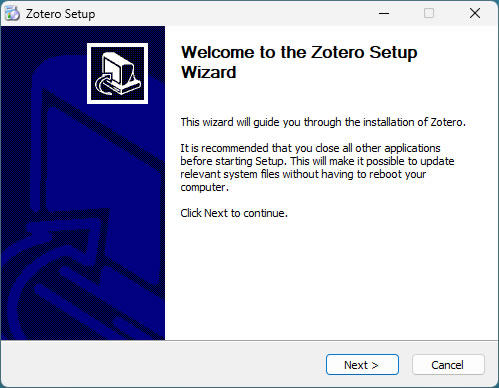
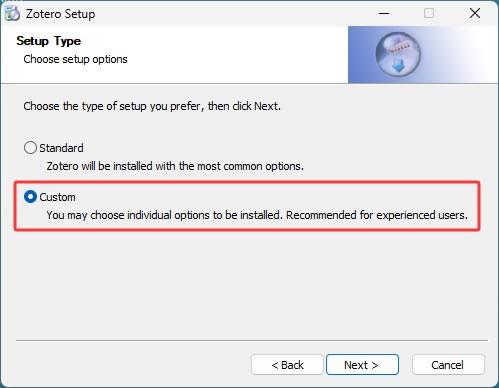
选择“custom”,这样做是为了手动指定安装路径,避免安装到 C 盘里:
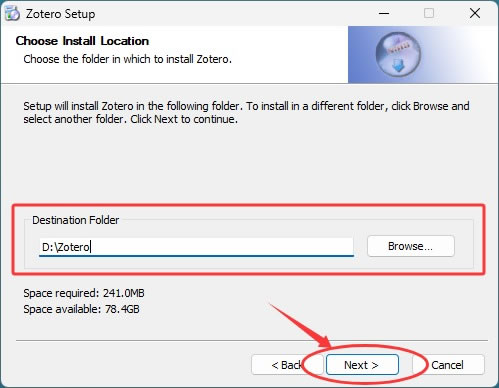
建议把安装路径改到D盘之类的非系统盘,避免占用C盘空间:
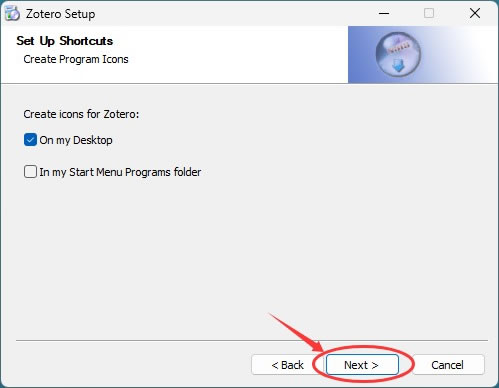
创作 Zotero 图标,点击 Next:
点击 Install 开始安装:
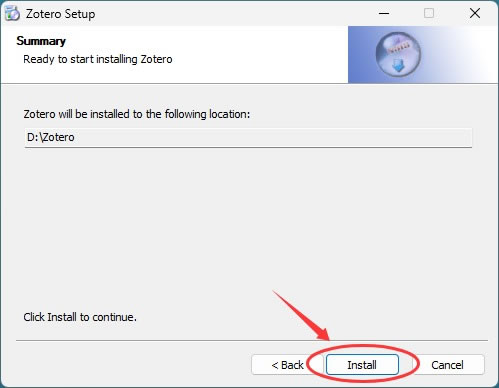
等待安装进度走完,桌面上出现 Zotero 图标就可以启动了。
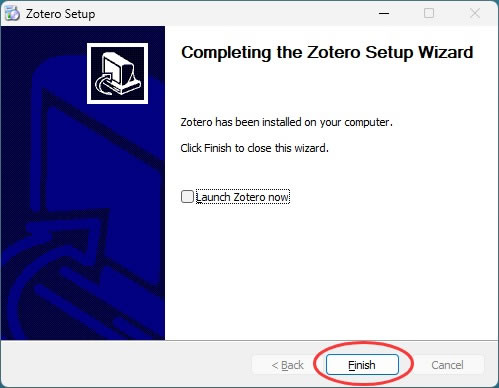
也可以选择 zip 绿色压缩包,下载即用,不用安装。找到压缩包里的 zotero.exe 文件,双击执行,Zotero 就启动了:
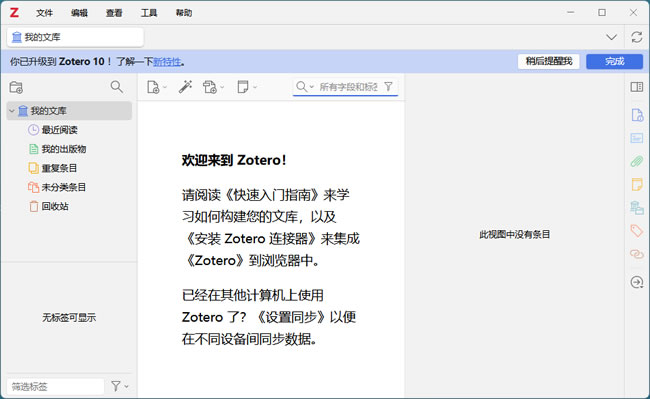
2)macOS平台
双击 dmg,把 Zotero 图标拖进 Applications 文件夹,就安装好了。3)Linux平台
① 解压下载的 tar.xz,执行 tar -xf Zotero-10.0.6_linux-x86_64.tar.xz。② 把解压出来的目录移到 /opt,执行 sudo mv Zotero_linux-x86_64 /opt/zotero。
③ 进入目录执行 cd /opt/zotero && ./set_launcher_icon,生成桌面图标。
④ 建一个命令链接,执行 sudo ln -s /opt/zotero/zotero /usr/local/bin/zotero,以后终端输入 zotero 就能启动。
⑤ 也可以直接用解压目录里的 ./zotero 运行,不装到系统目录。
4)Android平台
在安卓手机上找到 apk 安装包,点开安装: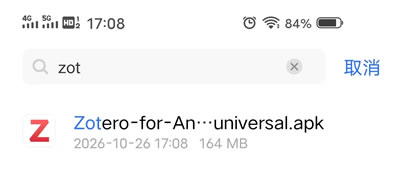
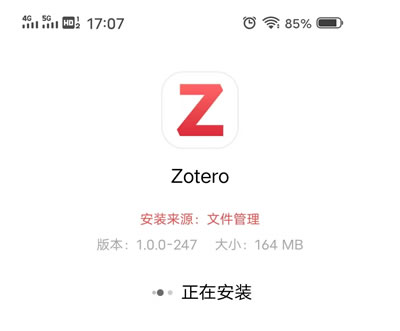
安装Zotero Connector(可选)
主程序装好后,再装 Zotero Connector。打开浏览器访问官网下载页(在资源包里),这里以 Chrome 为例: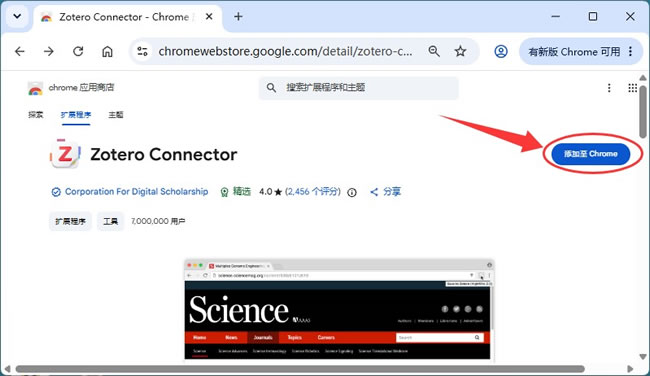
点击“添加至 Chrome”按钮,按提示添加扩展:

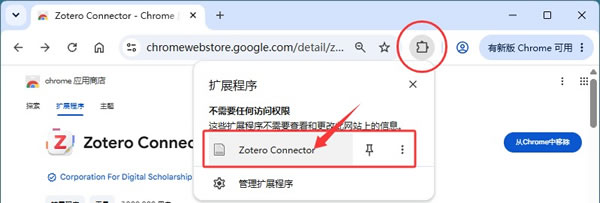
安装完成后浏览器工具栏会出现 Zotero 的书本图标,灰色表示当前页面不支持抓取,亮色表示可以一键抓取。
Zotero插件配置
插件(Add-on)是 Zotero 的灵魂,社区开发了大量实用插件,这也是 Zotero 比同类工具更好用的重要原因。1)插件下载
国内最常用的插件下载平台是 Zotero社区插件商店(zotero-chinese.com),下载的插件是一个个 .xpi 文件。比如我下载了 jasminum_1.1.37.xpi 插件。注意下载的插件版本一定要适配你安装的 Zotero 版本:
2)安装插件
打开 Zotero,菜单栏里点击"工具"→"插件",把 .xpi 文件拖入弹出的窗口,就装好了。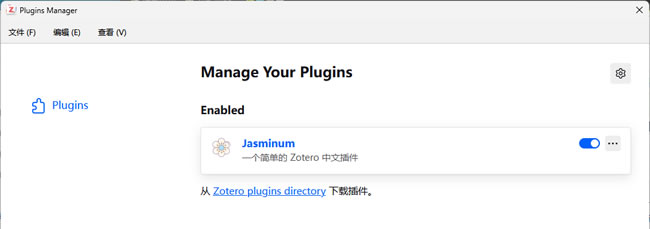
3)热门插件推荐
下面这几个是口碑好、用得多的,装完能明显提升使用体验:| 插件 | 功能 | 适合场景 |
|---|---|---|
| 茉莉花 Jasminum | 中文文献增强,优化知网抓取,期刊名中英对照 | 经常用知网、万方的用户 |
| Better BibTeX | BibTeX / LaTeX 引用管理,引用键稳定 | 用 LaTeX 写论文的用户 |
| Better Notes | 笔记增强,支持 Markdown 和双向链接 | 需要深度做文献笔记的用户 |
Zotero基础使用
Zotero 的基础使用流程可以分成三步:收集文献 → 管理文献 → 在论文中引用。1)搜集文献
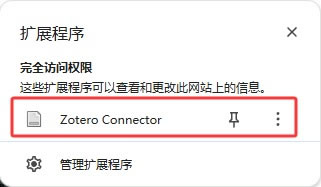
Zotero添加文献有四种方式。第一种也是最方便的,通过浏览器插件一键添加。在浏览器中打开学术网页(比如知网、Google Scholar、PubMed等),点击浏览器右上角的Zotero Connector图标,文献信息就自动保存到Zotero了,如果页面有PDF也会一并下载。
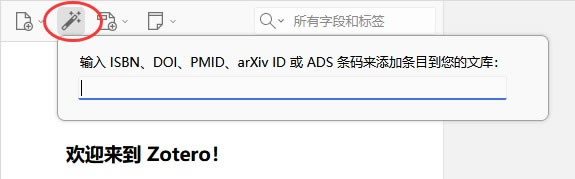
第二种是通过标识符导入:在Zotero中点击魔术棒图标按钮,输入ISBN、DOI或PubMed ID,文献信息会自动填充。
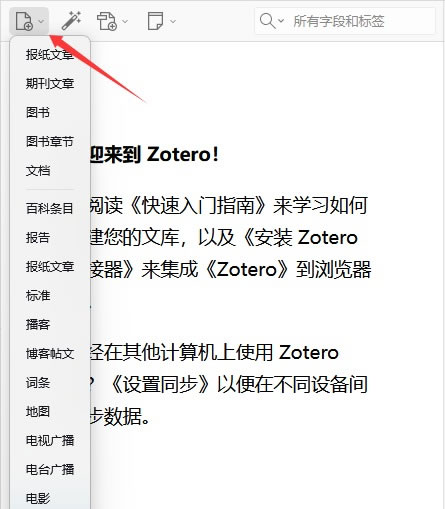
第三种是手动添加:点击"新建条目"按钮,选择文献类型(书籍、文章、报告等),手动填写标题、作者、出版信息等。
第四种是批量导入:支持从EndNote、Mendeley等其他文献管理软件导入数据,也支持RIS、BibTeX等标准格式的导入。
2)管理文献
在左侧栏新建分类文件夹,把文献拖进去归类,也可以给文献添加标签和颜色标签,文献多了以后找起来很快。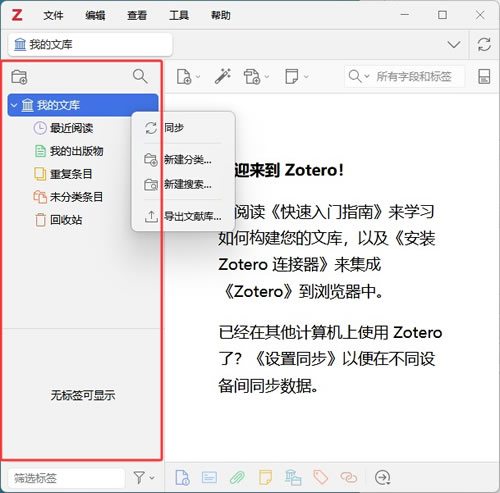
3)在论文中引用
打开 Word(安装 Zotero 时已自动安装好 Word 插件),你会看到 Zotero 的工具栏出现在 Word 的菜单栏或功能区中。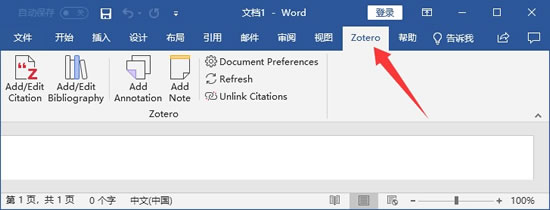
写论文时,在需要插入引用的位置把光标定位好,点击"Add/Edit Citation"(添加/编辑引用)按钮,选定一个参考文献样式后,输入关键词搜索你的 Zotero 文献库,选中要引用的文献,按回车即可插入。Zotero 会自动按照当前文档使用的引用格式生成引文标注。
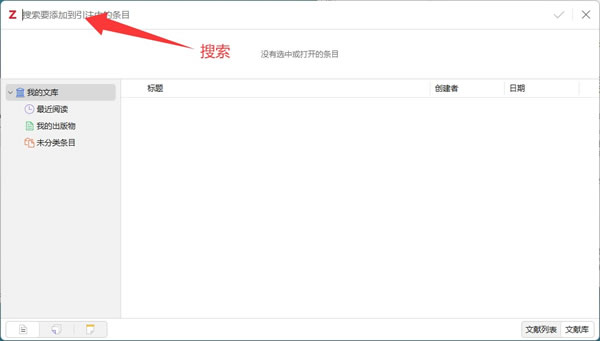
写完所有引用后,在文档末尾定位到参考文献列表的位置,点击"Add/Edit Bibliography"(添加/编辑参考文献列表)按钮,Zotero 会自动生成格式合规的参考文献列表。
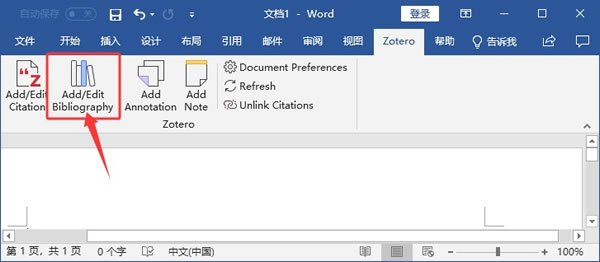
Google Docs 和 LibreOffice 的使用方式类似,安装对应的 Zotero 插件后,工具栏里会出现 Zotero 引用按钮,流程和 Word 基本一致。
 ICP备案:
 公安部网络备案: