
Cyberduck保姆级教程(下载+安装+汉化+连接服务器,2026最新)
Cyberduck 是一款免费开源的 FTP 和 SFTP 客户端,Windows 和 macOS 都能装,用来连接服务器,上传、下载、管理远程文件。
Cyberduck 支持 FTP、SFTP、WebDAV 等,也能连各种常用的云存储,远程目录像本地文件夹一样浏览,文件拖进去就上传,双击就能用本地编辑器改,改完自动传回服务器。传输队列支持断点续传,还能把本地目录和远程目录做双向同步。
同类软件常见的还有 FileZilla、WinSCP,Cyberduck 的长处是 Windows 和 macOS 两个平台都有,界面一致,协议覆盖广,服务器和云存储用一个客户端就能管,书签、同步、远程编辑、文件权限、分享链接都在一个窗口里完成。
接下来手把手带大家把 Cyberduck 的下载、安装、配置和连接服务器操作搞清楚,全程实测,无任何门槛,电脑小白也能轻松看懂。
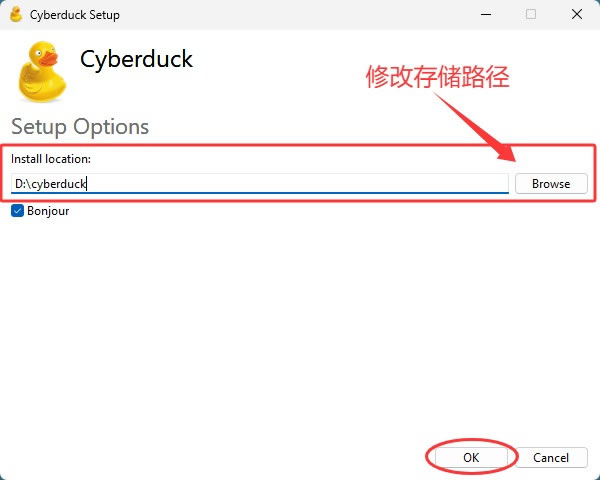
选择安装位置,默认在 C:\Program Files\Cyberduck,想换到 D 盘就点 Browse,再点 OK:
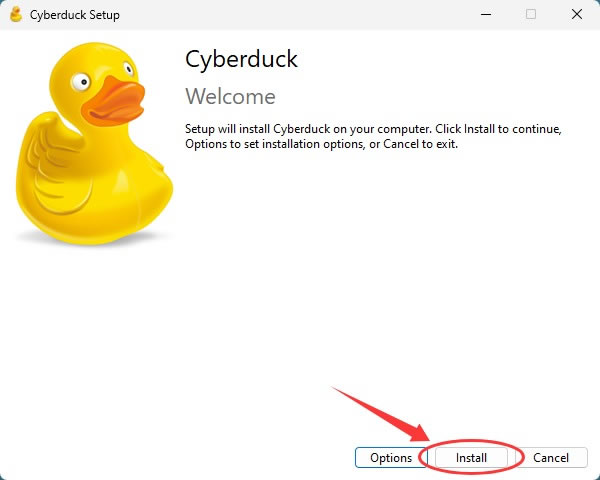
点 Install,等进度条走完:
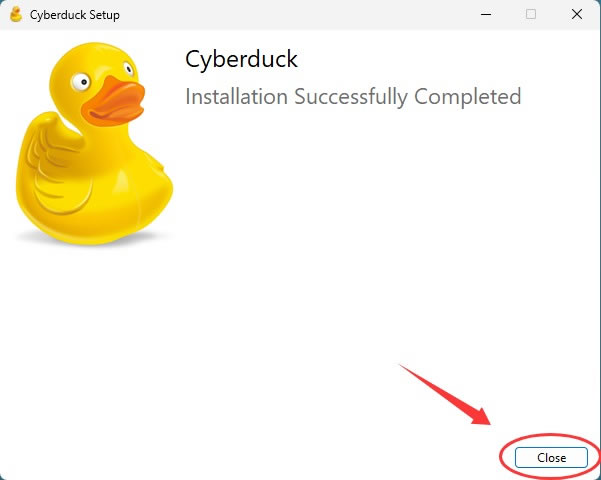
点 Close 安装完成:
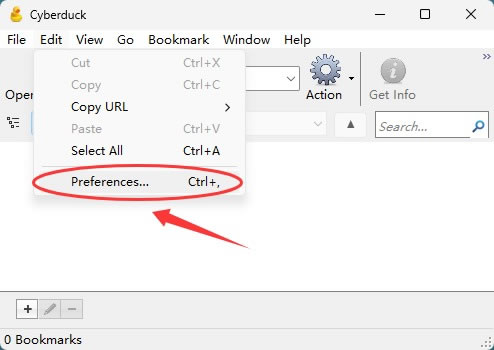
1)打开“Edit - Preference”:
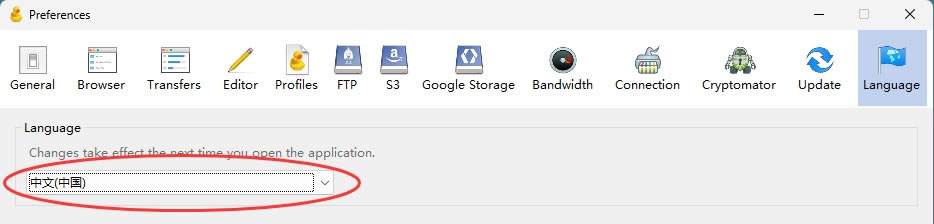
2)在 Language 里找到简体中文:
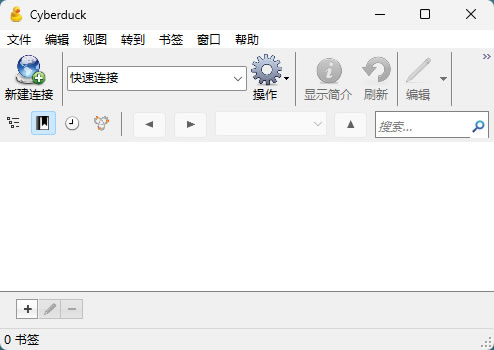
3)重启 Cyberduck,软件界面就变成中文的了:
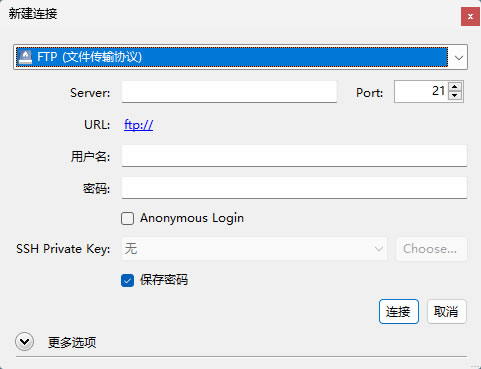
先选协议,再填服务器(Server)、端口、用户名、密码。协议选错,端口和加密方式都会对不上,这是新手最常犯的错。
SFTP 走 SSH 协议,端口 22,是现在连 Linux 服务器最常用的方式,全程加密。FTP 是老协议,端口 21,明文传输,账号密码和文件内容都能被同网络的人看到。服务器只支持 FTP 时再用,能用 SFTP 就用 SFTP。
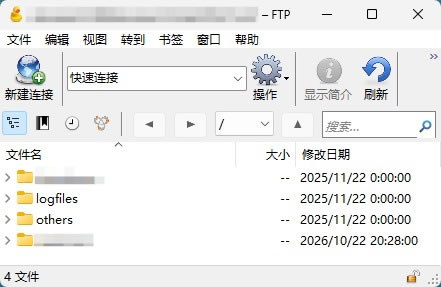
这里我选择的是 FTP 方式给大家演示,所有信息填好后,点击“连接”。连接成功后,会直接显示服务器上的各种文件:
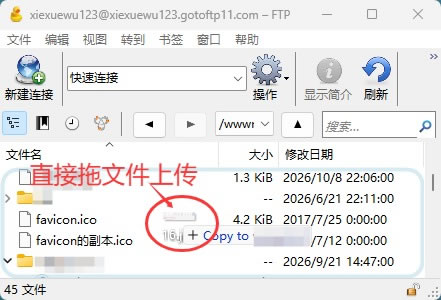
下载反过来,选中远程文件拖到本地目录,或者右键选“下载”。大文件支持断点续传,网络断了重新连上还能接着传。
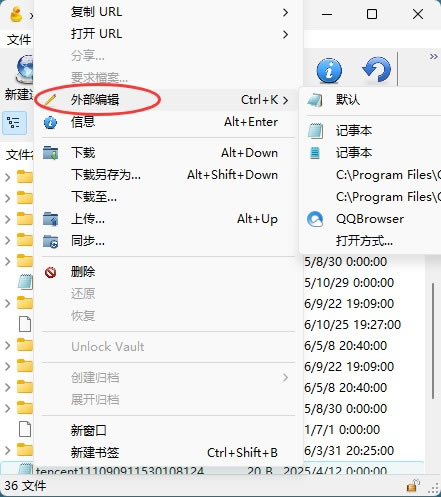
改完保存,Cyberduck 检测到文件变化就自动上传回去。
Cyberduck 支持 FTP、SFTP、WebDAV 等,也能连各种常用的云存储,远程目录像本地文件夹一样浏览,文件拖进去就上传,双击就能用本地编辑器改,改完自动传回服务器。传输队列支持断点续传,还能把本地目录和远程目录做双向同步。
同类软件常见的还有 FileZilla、WinSCP,Cyberduck 的长处是 Windows 和 macOS 两个平台都有,界面一致,协议覆盖广,服务器和云存储用一个客户端就能管,书签、同步、远程编辑、文件权限、分享链接都在一个窗口里完成。
接下来手把手带大家把 Cyberduck 的下载、安装、配置和连接服务器操作搞清楚,全程实测,无任何门槛,电脑小白也能轻松看懂。
下载Cyberduck
发文时 Cyberduck 最新版是 9.5:Cyberduck安装包(Windows+macOS)| 平台 | 安装包 | 说明 |
|---|---|---|
| Windows 10/11 64 位 | Cyberduck-Installer-9.5.4.45528.exe | 安装版,大多数 Windows 电脑选这个 |
| macOS 10.13+ | Cyberduck-9.5.4.45528.zip | 解压得到 app,Intel 和 Apple 芯片通用 |
安装Cyberduck
1)Windows平台
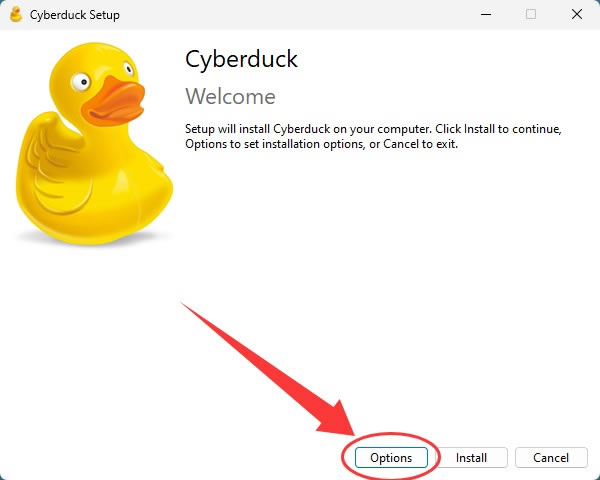
双击 Cyberduck-Installer-9.5.4.45528.exe,点“Options”:选择安装位置,默认在 C:\Program Files\Cyberduck,想换到 D 盘就点 Browse,再点 OK:
点 Install,等进度条走完:
点 Close 安装完成:
2)macOS平台
解压 zip 资源包,得到 Cyberduck.app,把 app 拖进 Applications 文件夹,就安装好了。汉化Cyberduck
Cyberduck 内置 30 种语言,中文系统装完就是简体中文,如果不是的话,可以手动调整过来:1)打开“Edit - Preference”:
2)在 Language 里找到简体中文:
3)重启 Cyberduck,软件界面就变成中文的了:
Cyberduck基础使用
1)连接服务器
Cyberduck 的连接入口是“文件 - 新建连接”,快捷键 Windows 是 Ctrl+O,macOS 是 Cmd+O。先选协议,再填服务器(Server)、端口、用户名、密码。协议选错,端口和加密方式都会对不上,这是新手最常犯的错。
SFTP 走 SSH 协议,端口 22,是现在连 Linux 服务器最常用的方式,全程加密。FTP 是老协议,端口 21,明文传输,账号密码和文件内容都能被同网络的人看到。服务器只支持 FTP 时再用,能用 SFTP 就用 SFTP。
这里我选择的是 FTP 方式给大家演示,所有信息填好后,点击“连接”。连接成功后,会直接显示服务器上的各种文件:
2)上传和下载
上传直接把文件或文件夹从资源管理器、访达拖进远程目录。也可以点工具栏的上传按钮选文件:下载反过来,选中远程文件拖到本地目录,或者右键选“下载”。大文件支持断点续传,网络断了重新连上还能接着传。
3)编辑远程文件
找到想编辑的目标文件,右键选择“外部编辑”:改完保存,Cyberduck 检测到文件变化就自动上传回去。
 ICP备案:
 公安部网络备案: