
Mem Reduct保姆级教程(官网下载+安装+内存清理,中文版,2026最新)
Mem Reduct 是一款免费、开源的 Windows 内存管理工具,能实时显示物理内存、虚拟内存和系统工作集的占用,支持手动或按条件自动清理内存。Mem Reduct安装包下载地址:Mem Reduct安装包(源自Github)
Mem Reduct 解决的是“没开几个程序,内存就快满了”这种情况。浏览器挂着十几个标签页,微信和办公软件都开着,任务管理器里内存占用冲到 90%,电脑开始转圈,点一下清理,几秒钟占用就能降下来一截。
内存清理软件有很多,Mem Reduct 的长处是体积小、开源、没有广告和捆绑、能自己选清理哪几块。
接下来手把手带大家把 Mem Reduct 的下载、安装和内存清理操作搞清楚,全程实测,无任何门槛,电脑小白也能轻松看懂。
Mem Reduct下载
Mem Reduct安装包下载:Mem Reduct安装包(源自Github,含安装版+便携版)| 安装包 | 类型 | 说明 |
|---|---|---|
| memreduct-3.5.2-setup.exe | 安装版 | 带安装向导,写开始菜单和卸载项,适合长期用 |
| memreduct-3.5.2-bin.7z | 便携版 | 解压即用,不写注册表,适合放 U 盘 |
Mem Reduct安装
1)便携版(推荐)
解压下载的memreduct-x.x.x.7z压缩包到任意文件夹,双击运行memreduct.exe即可启动,不需要任何安装步骤: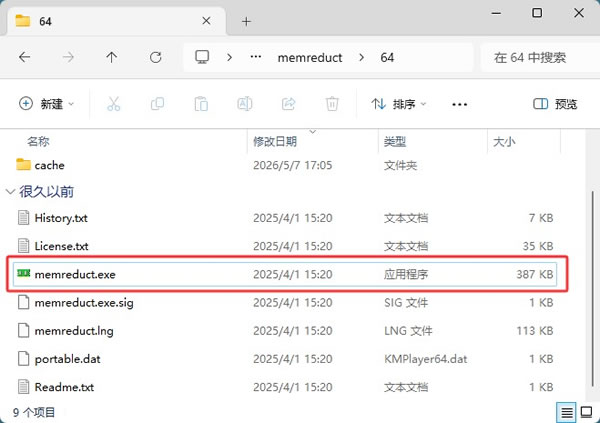
2)安装版
双击下载的memreduct-x.x.x-setup.exe,安装程序启动: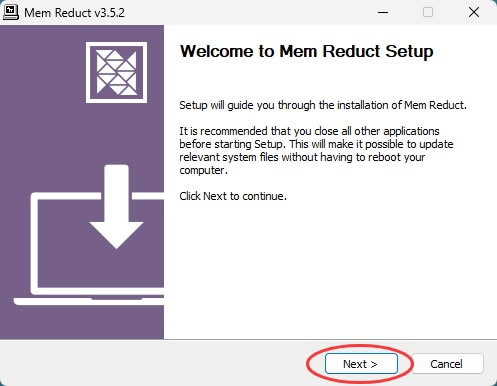
选择安装路径,默认是 C盘,建议手动修改成其它非系统盘:
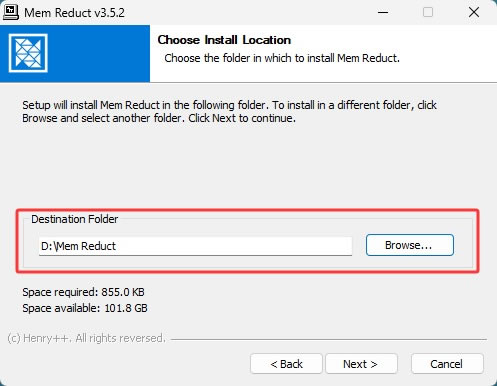
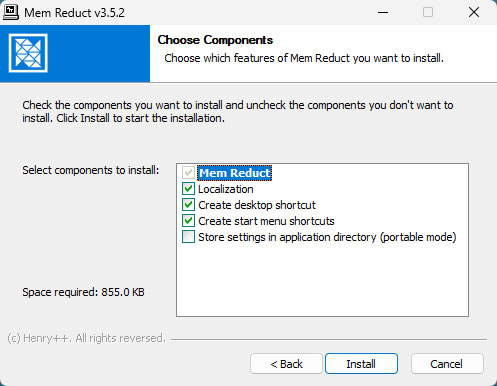
点击"Install"完成安装。安装完成后桌面上会出现Mem Reduct的快捷方式。
Mem Reduct基础使用
1)主界面看内存
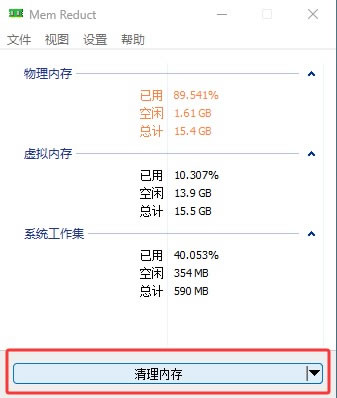
主界面把内存分成三块:- “物理内存”是插在主板上的内存条;
- “虚拟内存”是系统在硬盘上划的页面文件;
- “系统工作集”是系统内核和驱动占用的部分。
排查内存不够用时,先看物理内存的已用比例,再看虚拟内存有没有被大量占用。
2)手动清理内存
点“清理内存”按钮,确认后开始清理。清理过程一两秒。托盘图标的右键菜单里也有“清理内存”,不用打开主界面。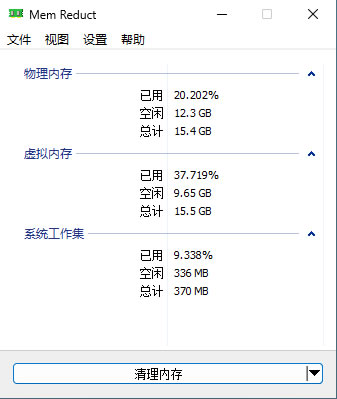
3)清理区域怎么选
打开“文件 → 设置 → 内存清理”,右侧是“要清理的内存区域”: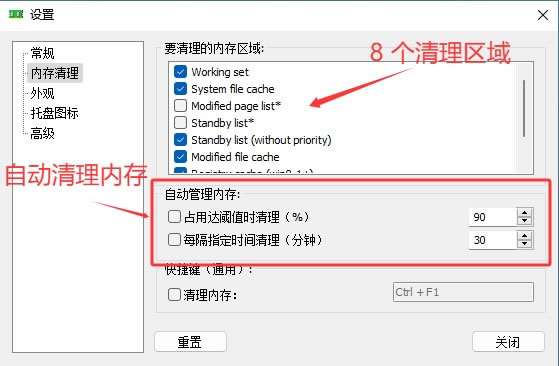
八个选项对应八块内容:
| 区域 | 界面英文 | 清的是什么 | 建议 |
|---|---|---|---|
| 工作集 | Working set | 各进程正在用的物理内存页 | 默认勾选,效果最明显 |
| 系统文件缓存 | System file cache | 系统缓存的文件数据 | 默认勾选,安全 |
| 已修改页面列表 | Modified page list | 改过待写回的内存页 | 默认不勾,勾了可能卡顿 |
| 备用列表 | Standby list | 预读缓存,留着能加快程序启动 | 默认不勾,清了会更慢 |
| 备用列表(无优先级) | Standby list (without priority) | 优先级最低的备用缓存 | 默认勾选,影响小 |
| 已修改文件缓存 | Modified file cache | 改过但还没写回硬盘的缓存 | 3.5.2 新增,默认勾选 |
| 注册表缓存 | Registry cache | 注册表读取缓存 | 默认勾选,需要 Win8.1 以上 |
| 合并内存列表 | Combine memory lists | 把零散内存页合并,减少碎片 | 默认勾选,需要 Win10 以上 |
勾选“备用列表”或“已修改页面列表”时,软件会弹警告,说清理时电脑可能无响应几分钟。
4)自动清理设置
自动清理设置,菜单栏中依次选择“文件→设置→内存清理”,可以开启以下选项:- "占用达阈值时清理":设置一个内存阈值(如 90%),当可用内存低于这个值时Mem Reduct自动执行清理。
- "每隔指定时间清理":设置每隔多少分钟自动清理一次(如30分钟/60分钟)。
两种都开时,谁先满足条件谁触发。软件内部有 30 秒冷却,避免内存一直高于阈值时反复清理。
Mem Reduct新手常见问题
1)清理内存不是越多越好。Windows 会把空闲内存拿来做缓存,缓存被清掉后程序要重新读硬盘,短时间内反而更慢。内存够用的机器没必要天天清。2)自动清理阈值别设太低。默认 90% 是有道理的,设到 60% 以下会因为频繁清理导致系统一直卡在释放和重建缓存之间。
3)清理完内存很快涨回去是正常的。系统会重新缓存常用文件,看到数字回升不代表软件没用,也不代表有程序在偷跑内存。
4)清理内存不能解决内存泄漏。某个程序的内存占用一直涨,清理只是暂时压下去,根子还在程序本身。
 ICP备案:
 公安部网络备案: