
MobaXterm保姆级教程(下载+安装+连服务器,含所有版本,2026最新)
MobaXterm 是一款 Windows 远程终端工具,用来连接和管理远程服务器。MobaXterm安装包下载:MobaXterm(中文版和官方版)
MobaXterm 能连 Linux 服务器和网络设备,支持 SSH、Telnet、Rlogin、Mosh、串口,常用的服务器点一下就连,鼠标拖拽就能上传下载文件。
同类工具里,Xshell 是老牌 SSH 客户端,PuTTY 轻量免费,两者都只做终端,传文件要另开工具,MobaXterm 的长处是集成度高,别人要装两三个工具才能干完的活,它一个软件全包了,免费版对个人使用完全够用。
接下来手把手带大家把 MobaXterm 的下载、安装和连接服务器操作搞清楚,全程实测,无任何门槛,电脑小白也能轻松看懂。
MobaXterm版本介绍
MobaXterm 官方发布了两个版本,家庭版和专业版:| 版本 | 价格 | 限制 | 适合谁 |
|---|---|---|---|
| 家庭版(Home Edition) | 免费 | 12 个会话、2 条隧道、4 个宏、服务 360 秒 | 个人学习、家用、连几台自己的服务器 |
| 专业版(Professional) | 69 美元/49 欧元,每用户每年 | 会话、隧道、宏不限,网络服务不限时长 | 公司环境、运维要连大量服务器 |
下载MobaXterm
MobaXterm安装包下载:MobaXterm(中文版和官方版)| 版本 | 价格 | 限制 | 适合谁 |
|---|---|---|---|
| 官方家庭版(Home Edition) | 免费 | 12 个会话、2 条隧道、4 个宏、服务 360 秒 | 个人学习、家用、连几台自己的服务器 |
| 官方专业版(Professional) | 69 美元/49 欧元,每用户每年 | 会话、隧道、宏不限,网络服务不限时长 | 公司环境、运维要连大量服务器 |
| 中文版 | 免费 | - | 官方是英文界面,接受不了的选这个 |
安装MobaXterm
1)中文版
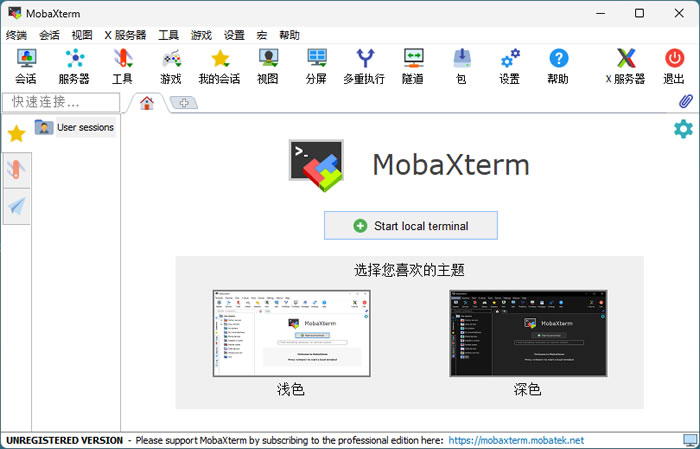
中文版是一个压缩包,解压后找到 MobaXterm_Personal_24.3.exe:
双击即可启动 MobaXterm:
2)官方版
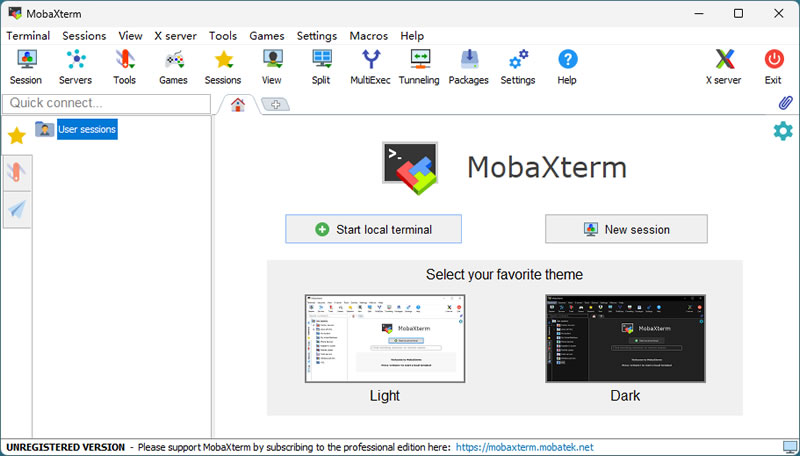
解压 Portable 免安装版资源包,找到里面的 MobaXterm_Personal_26.6.exe:
双击就可以启动:
MobaXterm连接服务器
MobaXterm 最核心的用途就是连接服务器,下面按完整流程讲清楚。1)新建SSH会话
启动 MobaXterm 后,主界面上方有一个大大的"会话"(Session)按钮,点击它弹出会话设置窗: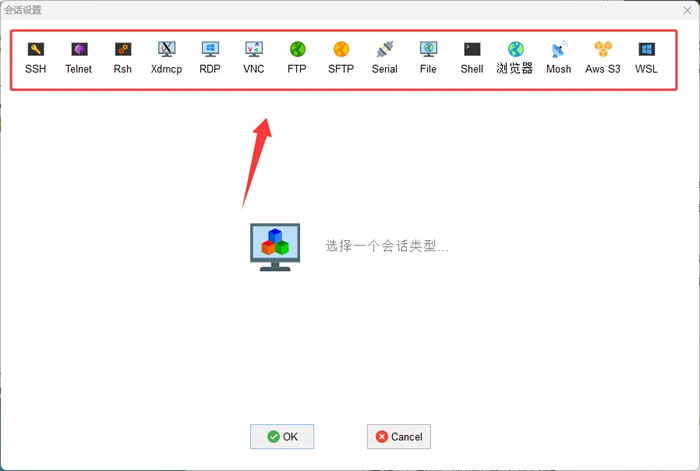
这个窗口列出了所有支持的连接类型,列举几个最常用的:
- SSH 是远程终端连接,连 Linux 服务器用这个,最常用;
- FTP 和 SFTP 是文件传输,连虚拟主机、FTP 服务器传文件用;
- Telnet 是老的远程终端协议,明文传输,现在用得少;
- RDP 是远程桌面,连 Windows 服务器图形界面用;
- VNC 是另一套远程桌面协议,连 Linux 图形桌面用;
日常连 Linux 服务器,点击 SSH 图标,会切换到 SSH 连接设置面板。
2)填写服务器信息
在 SSH 设置面板中,"基本SSH设置"(Basic SSH settings)部分填写三项内容:- "远程主机"(Remote host)填服务器IP地址或域名,比如192.168.1.100或your-server.com;
- "指定用户名"(Specify username)填登录用户名,比如root或ubuntu;
- "端口"(Port)填SSH端口,默认22。
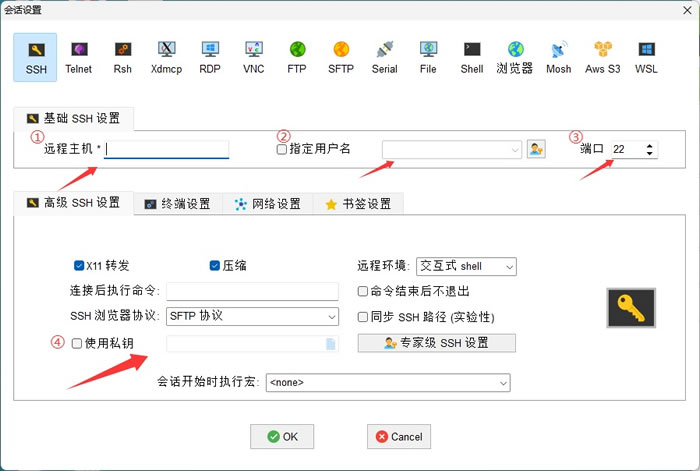
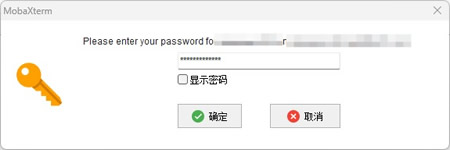
点击"ok"后连接时会弹出对话框让你输入密码。
如果你用SSH密钥登录,在"高级SSH设置"(Advanced SSH settings)中勾选"使用私钥"(Use private key),然后浏览选择你的私钥文件。MobaXterm支持.ppk和OpenSSH两种密钥格式。
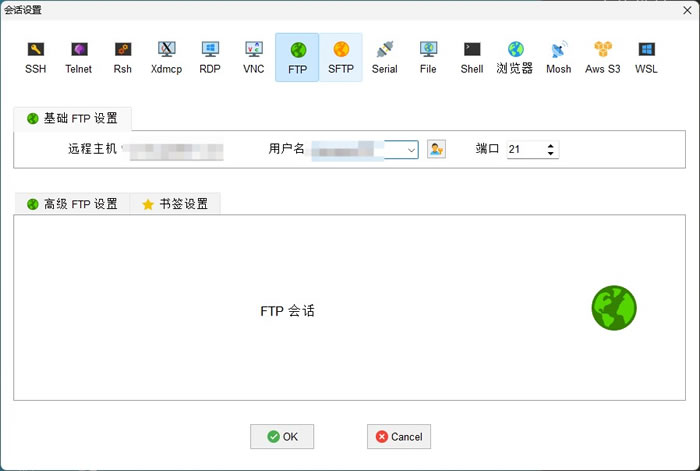
这里我演示用 FTP 连接虚拟主机,在 FTP 界面填写好连接信息(远程主机、用户名、端口):
弹出密码的输入框:
3)连接
所有信息填好后点击"确定"(OK),MobaXterm就会尝试建立连接。连接成功后,主界面左侧会出现一个SFTP文件浏览器,显示服务器上的文件目录,你可以直接拖拽上传或下载文件。右侧的终端窗口就是服务器的命令行界面,在这里输入Linux命令操作服务器。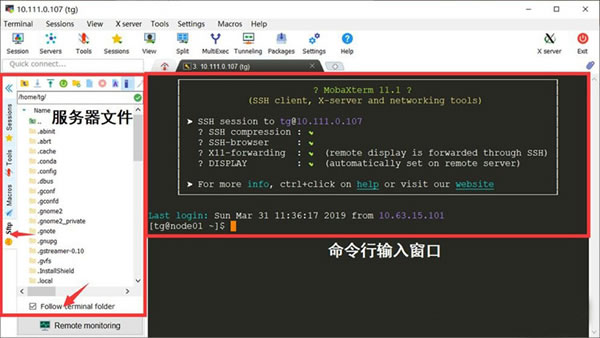
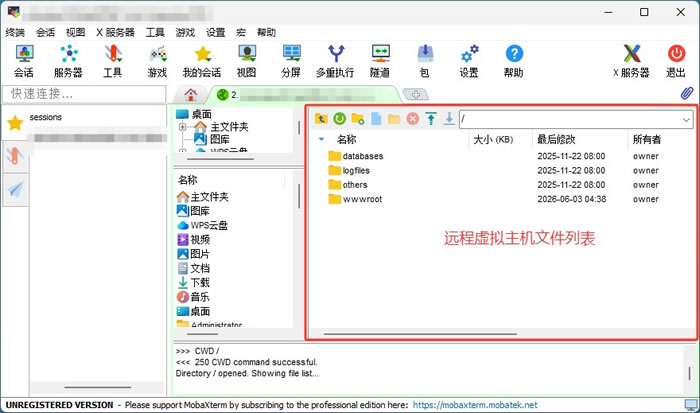
我连接的是一台虚拟主机,连接成功后的界面右侧是虚拟主机的文件列表:
如果你经常连接同一台服务器,建议把这个会话保存下来。以后启动MobaXterm,直接在左侧的"已保存会话"(Saved sessions)列表里双击就能连接,不需要重新填一遍信息。
4)额外功能
① MobaXterm支持多标签页,每次新建连接都会以标签页形式显示在同一个窗口里。你可以同时连接多台服务器,在标签之间快速切换。每个标签的颜色和标题都可以自定义,方便区分不同的服务器环境,比如生产环境标红色、测试环境标绿色。② SFTP文件管理。每次建立SSH连接后,左侧的SFTP浏览器会自动连接到服务器。你可以在文件管理器中直接浏览、编辑、删除服务器上的文件。右键点击文件还能用内置编辑器直接修改,或者用"下载"(Download)和"上传"(Upload)按钮传输文件。终端和文件管理器在同一个界面里,一边敲命令一边传文件,不需要来回切换窗口。
MobaXterm新手注意事项
1)官方界面是英文的,网上流传的"中文版"是第三方汉化,汉化只影响界面文字,不影响 SSH 等功能使用。2)免费版有会话数量限制,最多保存 12 个会话,对个人日常使用基本够;如果连接的主机多、会话超限,可以删除不常用的会话。
3)别在压缩包里直接运行 exe。Windows 会把它解压到临时目录,配置存不下来,关掉就没了。
4)连接提示 Connection refused,先确认服务器 IP 和端口对不对,再确认服务器上的 sshd 有没有启动。用 telnet IP 22 测端口通不通,不通就是网络或者防火墙的问题。
 ICP备案:
 公安部网络备案: