
MinGW保姆级教程(下载+安装+配置+使用一条龙,2026最新版)


MinGW 是 Windows 上的一套 GCC 编译环境,全称 Minimalist GNU for Windows,作用是把 C、C++ 源码编译成 Windows 能直接运行的 exe。写 C 语言不想装几个 G 的 Visual Studio,用它最省事。着急下载MinGW的,直接提供下载地址:MinGW-w64安装包(源自 Github)
原版的 MinGW 已经停更十多年了,MinGW-w64 是 MinGW 的后续分支,至今仍在持续维护。现在大家下载的 MinGW,教程里提到的 MinGW,基本都指的是 MinGW-w64,支持 64 位程序,也支持 32 位程序。
MinGW 提供 gcc、g++、gdb、mingw32-make 这几样核心工具,装了 MinGW,不使用 Visual Studio 也能写 C 语言,命令行、VS Code、Code::Blocks、CLion 都能直接调用 MinGW。
MinGW 免费开源,支持 Windows 10 和 Windows 11,接下来手把手带大家把 MinGW 的下载、安装、配置和使用操作搞清楚,全程实测,无任何门槛,编程小白也能轻松看懂。
MinGW下载
截止到发文,最新版是 GCC 16.2.0 + MinGW-w64 14.0.0:MinGW-w64安装包汇总(源自 Github)| 安装包文件名 | 位数 | 运行库 | 适合谁 |
|---|---|---|---|
| x86_64-16.2.0-release-posix-seh-ucrt-rt_v14-rev1.7z | 64 位 | UCRT | Win10、Win11,绝大多数人 |
| x86_64-16.2.0-release-posix-seh-msvcrt-rt_v14-rev1.7z | 64 位 | MSVCRT | Win7、Win8.1,或要给老系统编程序 |
| i686-16.2.0-release-posix-dwarf-ucrt-rt_v14-rev1.7z | 32 位 | UCRT | 32 位程序 + Win10、Win11 环境 |
| i686-16.2.0-release-posix-dwarf-msvcrt-rt_v14-rev1.7z | 32 位 | MSVCRT | 32 位程序 + Win7、Win8 环境 |
UCRT 是 Windows 10 起的通用 C 运行库,标准兼容性更好。MSVCRT 是老运行库,兼容更老的系统。
MinGW安装
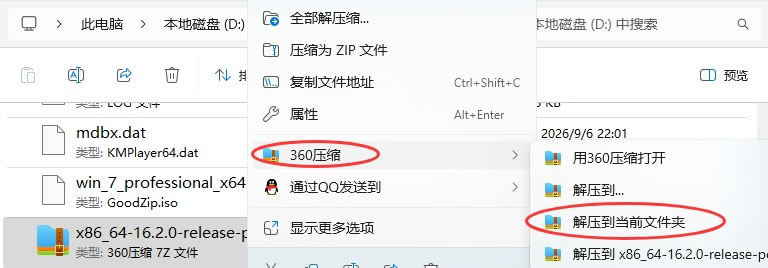
MinGW 的安装包是绿色包,不需要安装程序,解压就算装完。我的电脑系统是 Windows 11 x64,用的是 x86_64-16.2.0-release-posix-seh-ucrt-rt_v14-rev1.7z 压缩包。将压缩包放到 D 盘,参考下图将其解压,会得到一个名为 Mingw64 的文件夹(路径是 D:\mingw64):
MinGW环境变量配置
电脑桌面上右键“此电脑”,选择“属性”:
找到“高级系统设置”:

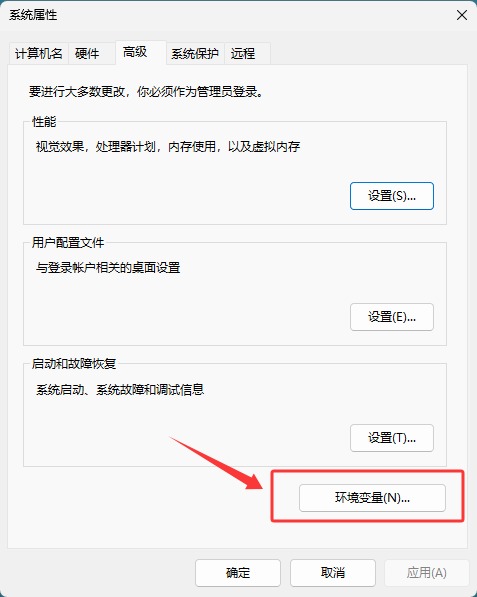
弹出的窗口中点击“环境变量”:
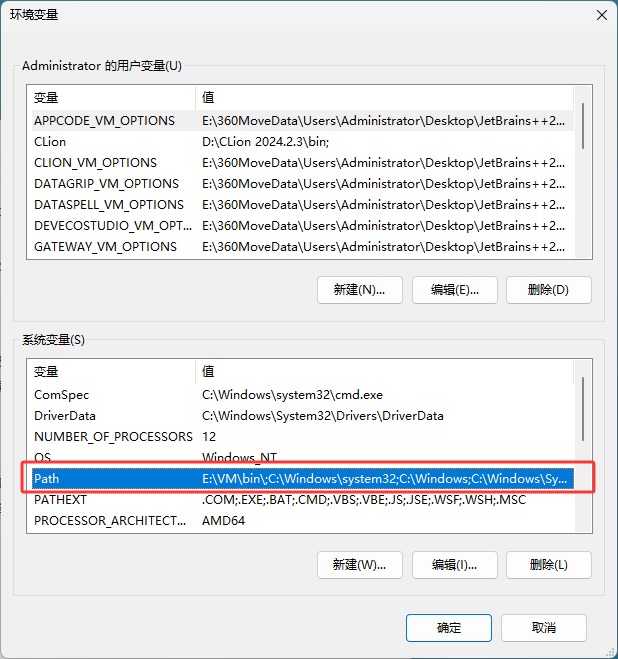
在"系统变量"区域找到并双击"Path"(或者选中后点击"编辑"按钮):
在 Path 变量编辑窗口中,点击"新建",然后把 D:\mingw64\bin 路径添加进入(D:\mingw64 是之前压缩包解压的文件夹路径):
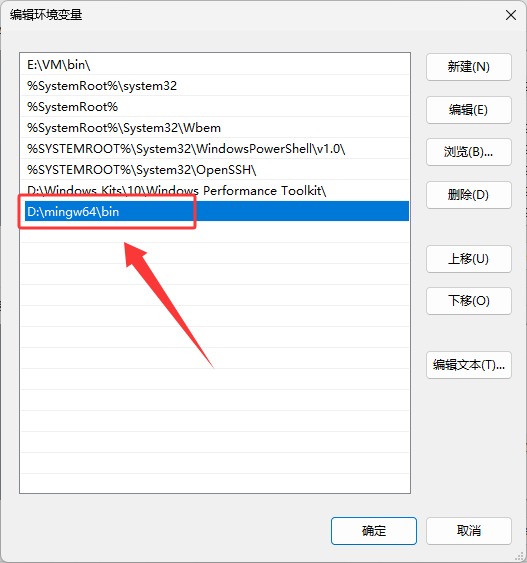
依次点击确定,环境变量就配置好了。
验证MinGW安装
验证 MinGW-w64 是否安装成功。按组件键“Win+R”,弹出的对话框里输入 cmd: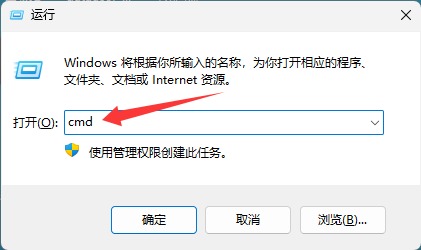
然后回弹出命令行窗口,输入 gcc --version 命令,如果如下图所示输出了 gcc 的版本信息,表明 MinGW-w64 安装成功了。
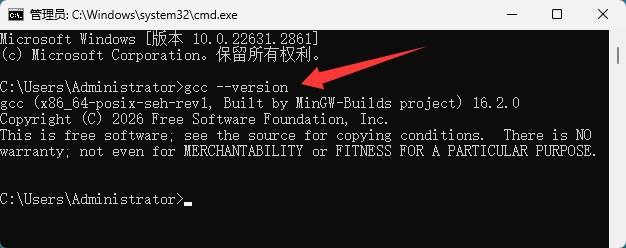
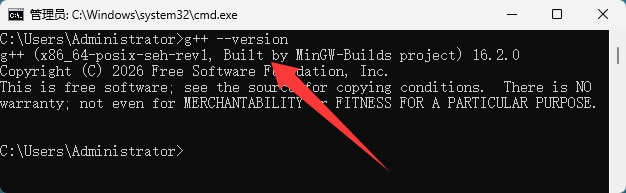
同一个 bin 目录里,g++ 会随环境变量一起生效,再输入 g++ --version 回车,同样能打印出信息就说明 C++ 编译器也可用了:
MinGW基础使用
1)编译并运行C程序
先建一个文件夹放代码,比如 D:\code,在里面新建文本文件,写入下面这段内容,然后把文件名改成 hello.c(注意后缀是 .c,不是 .txt):
#include <stdio.h>
int main()
{
    printf("原创自:https://xiecoding.cn/c");
    return 0;
}
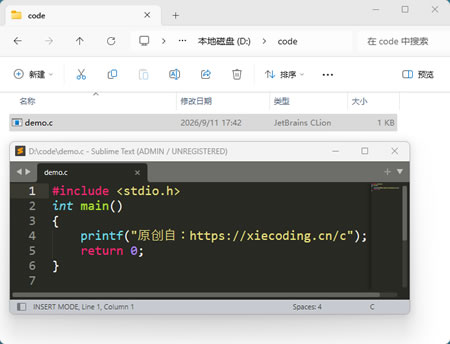
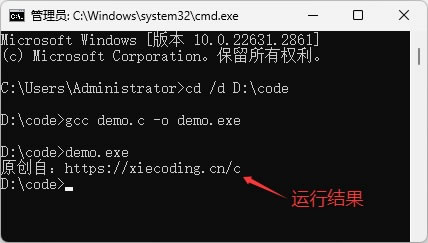
cd /d D:\code
gcc demo.c -o demo.exe
demo.exe
如果屏幕上输出“原创自:https://xiecoding.cn/c”,说明整个流程通了。
2)编译C++程序
C++ 用 g++ 命令,用法和 gcc 一样。把下面的源码保存成 demo.cpp(还是放在 D:\code 文件夹里):
#include <iostream>
using namespace std;
int main()
{
    cout << "原创自:https://xiecoding.cn/c";
    return 0;
}
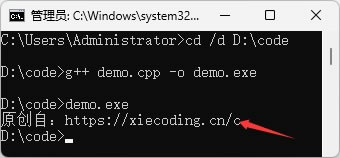
然后在 cmd 命令行窗口依次执行:
cd /d D:\code
g++ demo.cpp -o demo.exe
demo.exe
3)常用命令合集
| 参数 | 作用 | 示例 |
|---|---|---|
| -o | 指定输出的 exe 文件名 | gcc hello.c -o hello.exe |
| -c | 只编译成 obj,不链接 | gcc -c hello.c |
| -g | 生成调试信息,gdb 要用 | gcc -g hello.c -o hello.exe |
| -O2 | 开二级优化,发布程序常用 | gcc -O2 hello.c -o hello.exe |
| -Wall | 打开常用警告,提前发现隐患 | gcc -Wall hello.c -o hello.exe |
| -std= | 指定语言标准 | g++ -std=c++20 hello.cpp -o hello.exe |
| -I | 指定头文件目录 | gcc -I C:\libs\include hello.c |
| -L | 指定库文件目录 | gcc hello.c -L C:\libs\lib -lmylib |
| -l | 链接指定库,紧跟库名 | gcc hello.c -lws2_32 |
| -static | 静态链接,exe 不依赖额外 DLL | g++ hello.cpp -o hello.exe -static |
Mingw配合VS Code使用
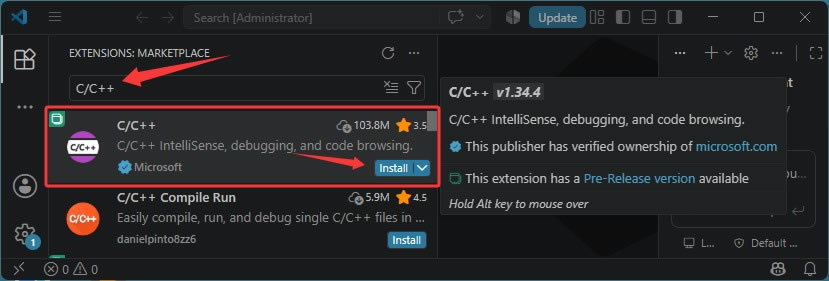
编辑器用 VS Code,编译器用 MinGW-w64,是目前最主流的搭配方式。VS Code 本身只是编辑器,不带编译器,把它和 MinGW-w64 配在一起,就得到一个界面舒服、还能一键编译运行的写代码环境。1)打开 VS Code,点击左侧边栏的扩展图标(也可以按 Ctrl+Shift+X),在搜索框里输入 C/C++,找到 Microsoft 发布的那个 C/C++ 扩展,点击 Install 安装。这个扩展提供语法高亮、代码补全和运行调试的支持:
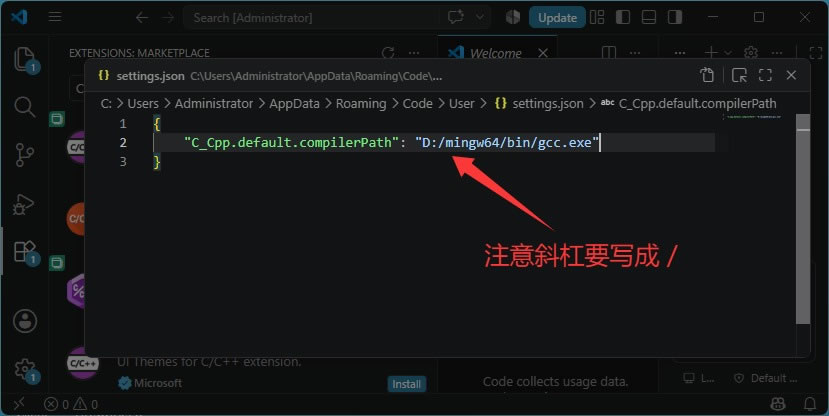
2)按 Ctrl+, 打开设置,在搜索框里输入 compiler path,找到 C/C++ 扩展的 Compiler Path 一项,点击“Edit in settings.json”:
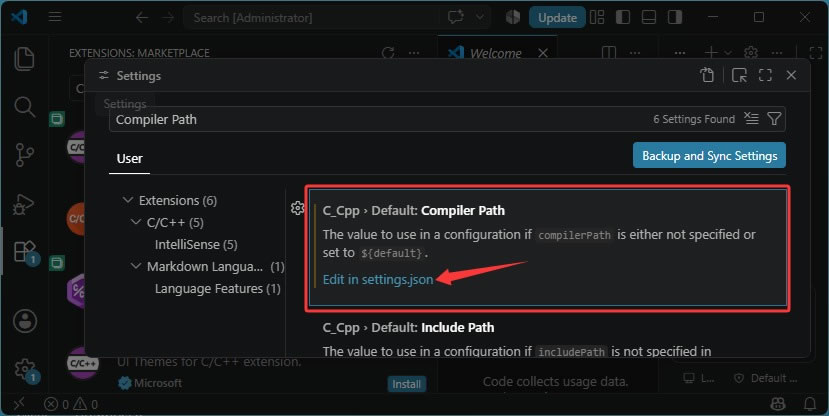
3)填上 MinGW-w64 里 gcc.exe 的完整路径,例如 D:\mingw64\bin\gcc.exe。填好之后保存(Save),VS Code 就知道该用哪个编译器了。
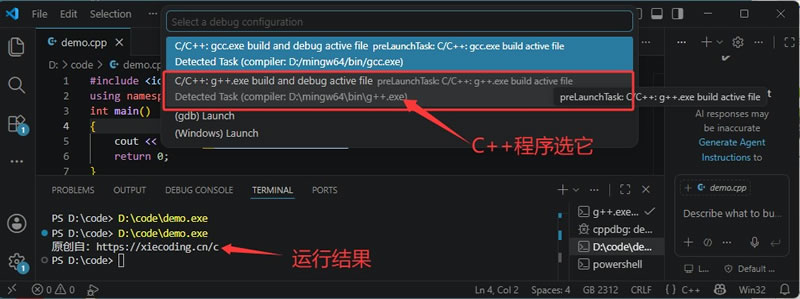
4)用 VS Code 打开上文里的 demo.cpp 文件,点击 VS Code 右上角的运行按钮(一个三角形图标)。第一次运行时,界面顶部会弹出一个列表让你选编译器,选带 g++ 字样的那一项,运行结果直接显示在下方的终端里:
MinGW新手常见问题
1)解压后不要改目录名。bin、lib、include 的相对位置是固定的,把 mingw64 改成 mingw 可以,但里面的子目录不能动。2)改完环境变量,必须重开终端才生效。
3)Path 里只留一个 MinGW。装过 Code::Blocks 自带的编译器、Dev-C++、旧版 MinGW 的电脑,Path 里可能有好几个 gcc。
4)程序在自己电脑能跑,复制到别人电脑报缺少 DLL。解决方案是:重新用 -static 编译,或者把 libstdc++-6.dll、libgcc_s_seh-1.dll、libwinpthread-1.dll 一起复制过去。
5)gcc 和 g++的区别:gcc 编 C,g++ 编 C++ 并自动链接 libstdc++。C++ 源码用 gcc 编会报 undefined reference。
6)怎么卸载 MinGW:删掉 D:\mingw64 文件夹,再把 Path 里的 D:\mingw64\bin 删掉,重启终端就干净了,没有注册表残留。
总结
MinGW 是 Windows 上的免费 C/C++ 编译环境,解压、配置好环境变量后就能用。MinGW 体积小、不写注册表、命令行直接调 gcc,适合学 C 语言、刷算法题、编一些小工具。声明:当前文章为本站“玩转C语言和数据结构”官方原创,由国家机构和地方版权局所签发的权威证书所保护。

 ICP备案:
 公安部网络备案: