
格式工厂保姆级教程(下载+安装+格式转换,永久免费,2026最新实测)
格式工厂(FormatFactory)是一款多媒体格式转换软件,完全免费,支持视频、音频、图片的格式转换。格式工厂安装包下载地址:格式工厂安装包(官网正版,放心用)
格式工厂支持的格式转换包括:
- 视频格式:MP4、MKV、AVI、MOV、WMV、FLV 等互转;
- 音频格式:MP3、WAV、FLAC、AAC、M4A、OGG 等互转;
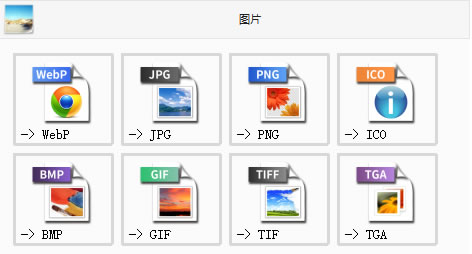
- 图片格式:JPG、PNG、BMP、WebP、GIF 等互转。
5.22 新版还加了 CAJ 转 PDF、文档转 md、视频转 m3u8。
和同类的转换工具相比,格式工厂的优势是格式覆盖全,完全免费也不用注册。遗憾的是,目前格式工厂只有 Windows 版。
接下来手把手带大家把格式工厂的下载、安装和格式转换操作搞清楚,全程实测,无任何门槛,电脑小白也能轻松看懂。
格式工厂下载
发文时最新版是 5.22.1(持续追更~):格式工厂安装包(官网正版,放心用)官网现在主要挂着 3 个版本:
| 版本 | 发布时间 | 定位 | 适合谁 |
|---|---|---|---|
| 5.22.1 | 2026-10-30 | 最新版,154 MB,64 位,功能最全 | Windows 10/11 64 位,默认选它 |
| 4.9.5.0 | 旧版 | 32 位系统专用,功能比 5.x 少 | 32 位 Windows 老电脑 |
| 3.8.0.0 | 旧版 | 带 RMVB 解码 | 只为了转 RMVB |
64 位系统装 5.22.1,32 位系统装 4.9.5.0,手里有 RMVB 要处理的再用 3.8.0.0。
格式工厂安装
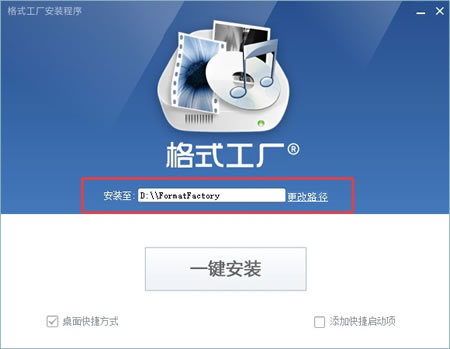
下载完成后,双击安装包,安装过程很简单:1)双击exe安装文件,弹出安装向导页面,我建议装到D盘(比如D:\FormatFactory),不占C盘空间,然后点击“一键安装”:
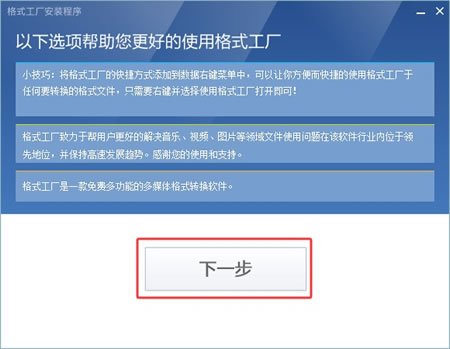
2)等进度条跑完,点击"下一步"即可完成:
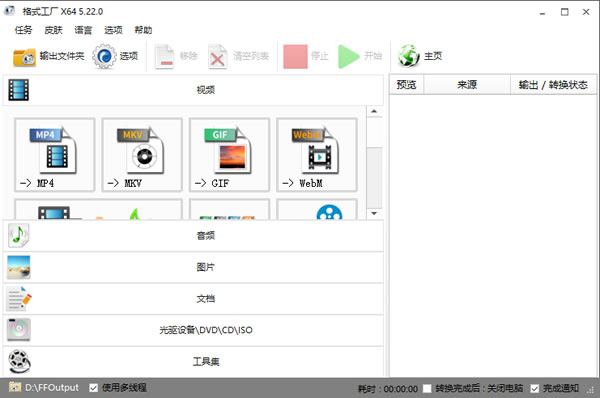
3)桌面上会自动创建格式工厂的快捷方式,双击就能打开使用:
格式工厂基础使用
打开格式工厂后,界面左侧是功能分类栏,分为视频、音频、图片、DVD/CD、设备五大类。操作逻辑非常简单——选格式 → 加文件 → 开始转换。视频格式转换:点击左侧"视频"分类,选择目标格式(比如MP4)。在弹出的窗口中点击"添加文件"选择源视频,可以设置输出质量和分辨率。点确定,回到主界面后点击上方的"开始"按钮,转换就跑了。
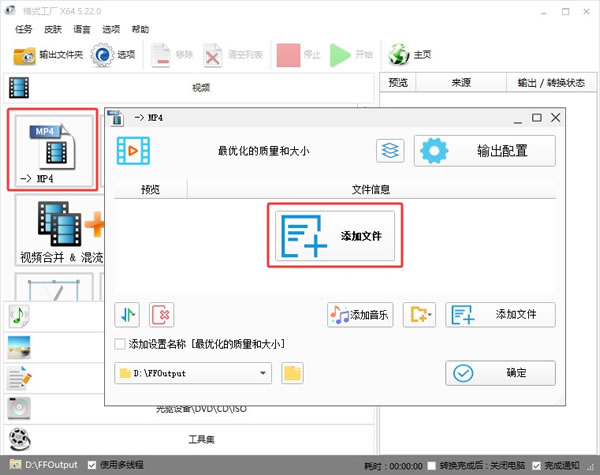
音频提取:想从视频里提取背景音乐?在"视频"分类选"MP3"或其他音频格式,添加视频文件,点确定后开始转换,视频的音频就被提取出来了。
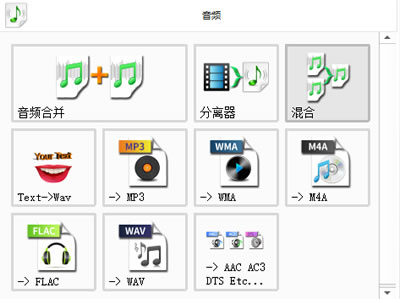
图片转换和编辑:在"图片"分类选择目标格式,添加图片文件即可批量转换。也可以使用"图片处理"功能,对图片进行缩放、旋转、添加水印等操作。
格式工厂新手常见问题
1)官网明确写了永久免费,所有功能都能用,不用注册也不用登录。遇到要付费、要激活码的,都是假冒版。2)如果打开闪退,大概率是选错了安装包,5.22 系列只提供 64 位安装包。32 位系统会装不上或者打开报错,换 4.9.5.0。
3)转换出来的视频画质变差了。转换时默认用了压缩参数,画质会有所损失。在添加文件后的设置窗口中,点击"输出质量"选"高质量",或者手动把码率调高一些,就能保证画质了。当然文件体积也会相应变大。
4)如果视频转换失败,先用播放器确认原文件能正常播放,能播就换个输出格式再试。
 ICP备案:
 公安部网络备案: