
QuickLook保姆级教程(下载+安装+插件配置,含所有版本)
QuickLook 是一款 Windows 上的文件预览工具,开源免费,它把 macOS 上“选中文件按空格就能看”的体验搬到了 Windows 上。QuickLook最新版安装包下载地址:QuickLook最新版安装包
QuickLook 用起来非常简单,只有一个动作,在资源管理器里选中文件,按一下空格,预览窗口立刻弹出来。图片能缩放拖动,视频和音乐直接播,PDF、Word、文本、代码都能翻页看,压缩包能展开目录,看完再按一次空格关掉,文件本身不会被改动。
QuickLook 支持 100 多种格式,还能靠插件补上 Office、CAD、电子书这些类型。接下来手把手带大家把 QuickLook 的下载、安装和插件配置搞清楚,全程实测,无任何门槛,电脑新手也能轻松看懂。
下载QuickLook
QuickLook最新版安装包下载地址:QuickLook最新版安装包| 安装包 | 安装方式 | 说明 |
|---|---|---|
| QuickLook-4.5.0.msi/exe | 双击安装 | 官方推荐,功能完整 |
| QuickLook-4.5.0.zip/7z | 解压即用 | 便携版,7z 体积最小 |
安装QuickLook
1)便携版
解压 .zip 或者 .7z 压缩包,里面找到 QuickLook.exe,双击就能启动 QuickLook。
2)安装版
双击 msi 或者 exe(下面选的是 exe),双击启动安装向导,选择“自定义选项”: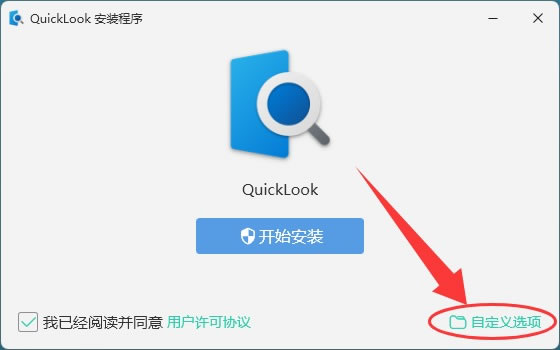
选择安装路径,建议安装到 D 盘或其他非系统盘:
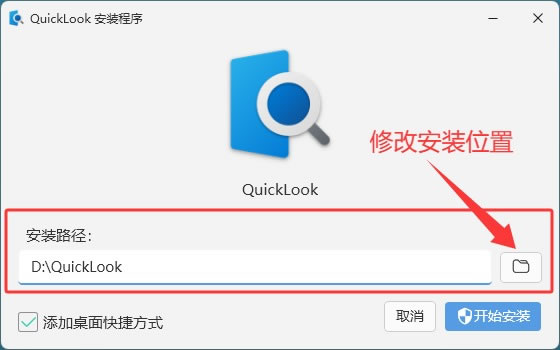
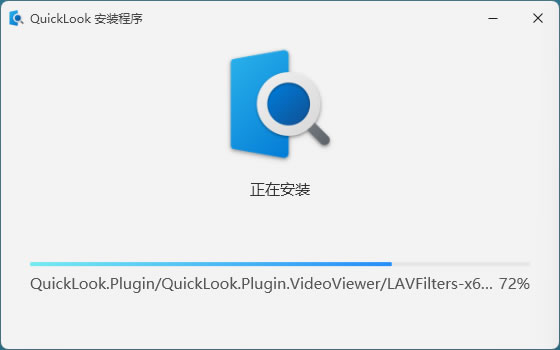
点击右下角的“开始安装”,等待安装完成:
安装完成后,电脑桌面会增加 QuickLook 的桌面快捷方式,双击就启动了。
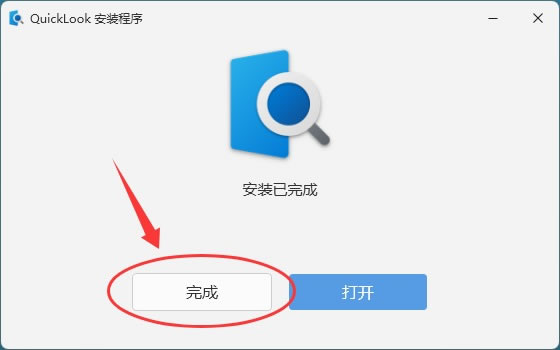
QuickLook 会常驻系统托盘,图标是一个放大镜样式的标志,看不到就点托盘左边的展开箭头。
QuickLook基础使用
选中文件,按空格,预览窗口直接显示内容,不用等软件启动。看完再按一次空格或 Esc 关掉。整个过程只读,文件不会被打开,也不会被改动。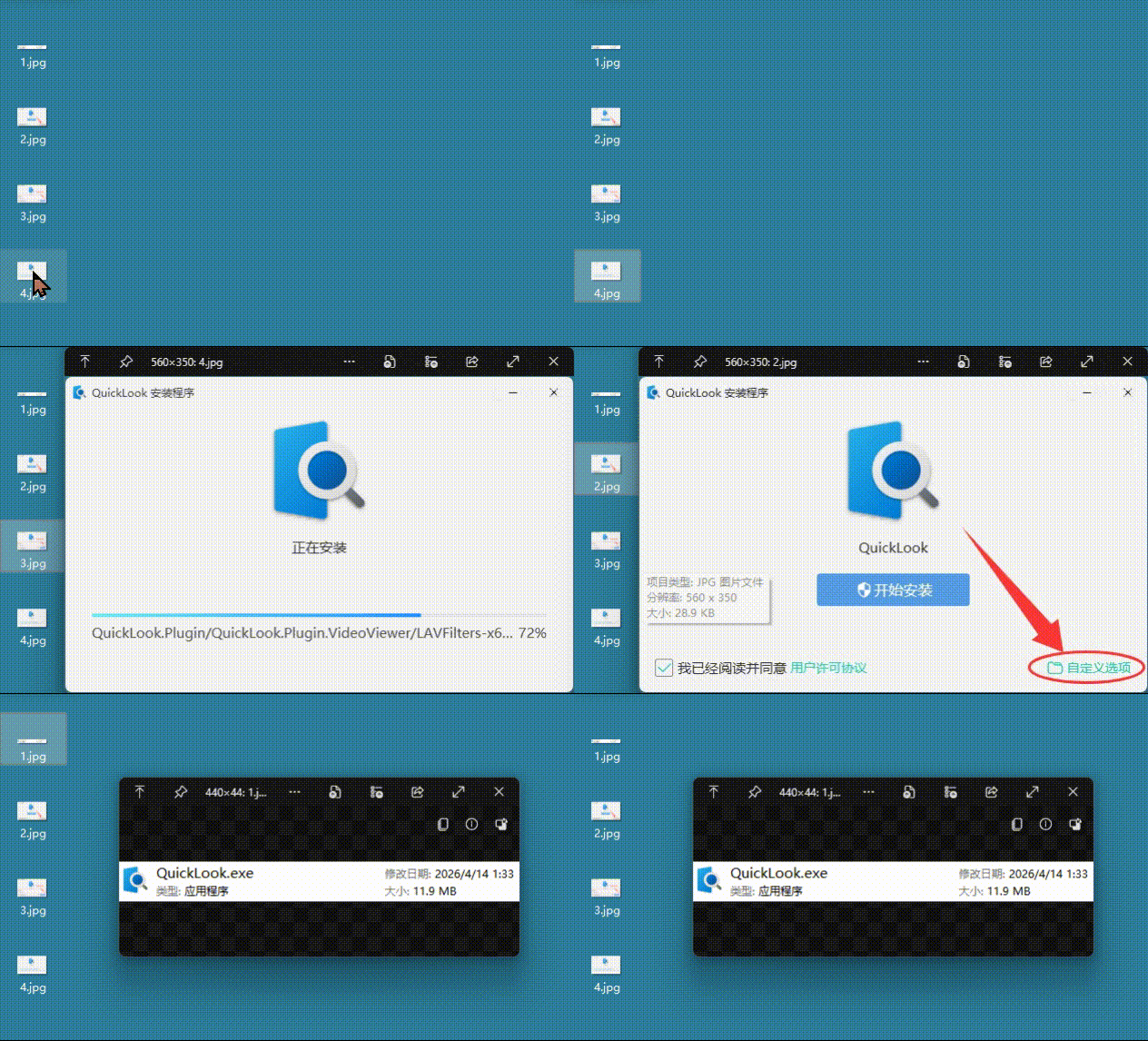
窗口开着的时候,上下方向键切换同目录的上一个、下一个文件,左右方向键在文档里翻页。
QuickLook插件配置
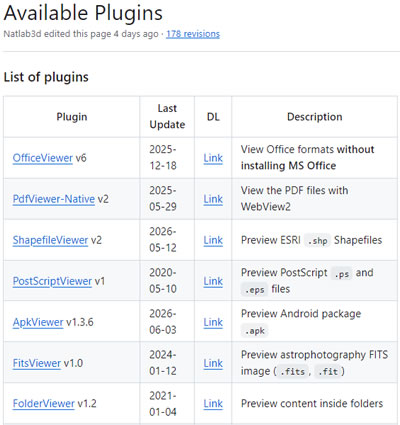
插件是 QuickLook 补格式的方式,本质是一个 .qlplugin 文件,装完对应类型的文件就能预览。常用的有四类:| 插件 | 解决的格式 | 说明 |
|---|---|---|
| OfficeViewer | docx、xlsx、pptx | 不装 Office 也能看,Word、Excel、PPT 三件套都覆盖 |
| PdfViewer-Native | 用 WebView2 渲染,排版更接近浏览器,翻页更顺 | |
| SumatraPDFReader | epub、mobi、cbz、cbr、chm、djvu | 电子书和漫画靠它,比自带预览支持得全 |
| CADImport | dwg、dxf、plt、cgm | 看 CAD 图纸用,省得为看一眼装整套 CAD |
右键托盘里的 QuickLook 图标,选择“获取新插件”,就能进入下载页面,找到自己想要的下载下来。
1)安装插件
以 OfficeViewer 为例,先确认 QuickLook 正在运行,选中这个文件按空格,预览窗口里会出现安装提示,点 Click here to install this plugin: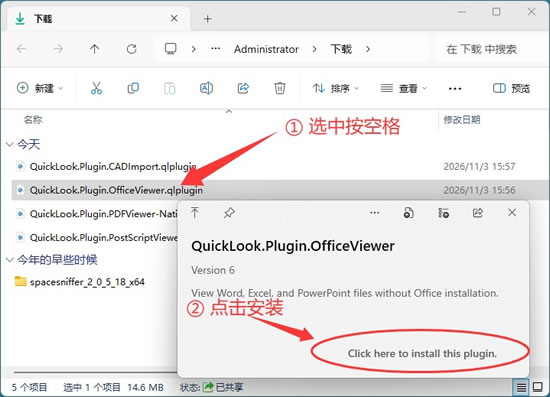
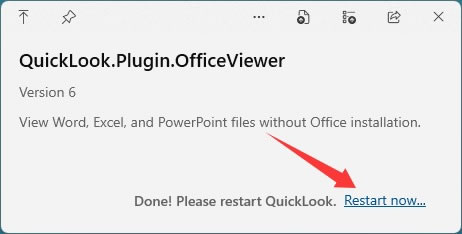
然后重启 QuickLook,插件生效:
2)插件怎么管理
插件装在 QuickLook 的数据目录里,托盘菜单点“打开数据文件夹”能看到。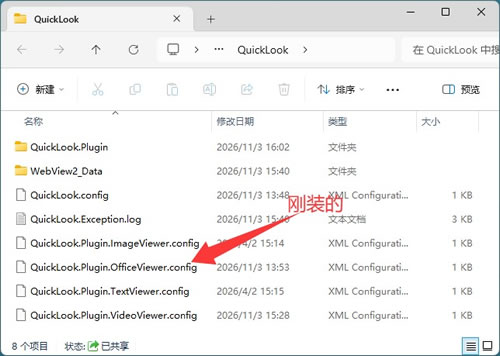
装多了想清理,删掉对应插件目录再重启。
QuickLook新手常见问题
1)按空格没反应,大概率是软件没有启动,检查右下角托盘里有没有 QuickLook 的图标。2)Word、Excel 默认打不开,安装对应的插件后才能打开。
3)Windows 预览窗格常驻在资源管理器右侧,支持的格式少;QuickLook 是弹窗,按空格才出现,支持的格式。两者可以同时开,不冲突。
 ICP备案:
 公安部网络备案: