
【2026最新】ExifTool|ExifToolGUI下载、安装、使用一篇搞定(附安装包)
网上介绍 ExifTool 的文章不少,但大多只讲了它能读照片参数,真正怎么下载、怎么在 Windows 上运行、常用命令怎么写,写清楚的没几篇。而且 ExifTool 本身是纯命令行工具,对不熟悉命令操作的用户不太友好。这篇文章我会详细介绍两部分:先讲 ExifTool 命令行怎么下载安装、常用命令怎么用,再讲它的图形界面 ExifToolGUI,装完之后不敲命令也能查看和修改照片信息,两种方式任选。ExifTool 安装包下载地址:ExifTool 安装包+ExifToolGui安装包
拍完照片想看看光圈、快门、ISO 这些拍摄参数,或者想删掉照片里的 GPS 定位信息再发到网上,ExifTool 就是专门解决这类问题的工具。

ExifTool 是一个读取、写入、编辑文件元数据的命令行软件,几乎支持所有格式的图片、视频和音频文件,无论是查看拍摄参数、批量修改拍摄时间,还是清除隐私信息,一条命令就能搞定。
ExifTool 是一款开源免费软件,目前最新版本是 13.59。它的图形界面 ExifToolGUI 目前最新版本是 V6.3.12,开源免费,只支持 Windows。
下载ExifTool
ExifTool 安装包下载地址:ExifTool 安装包+ExifToolGui安装包安装ExifTool
笔者使用的电脑是 Windows x64 系统,接下来教大家手把手在 Windows 上安装ExifTool。1) 下载 exiftool-xxx_64.zip 或者已经解压好的文件夹:
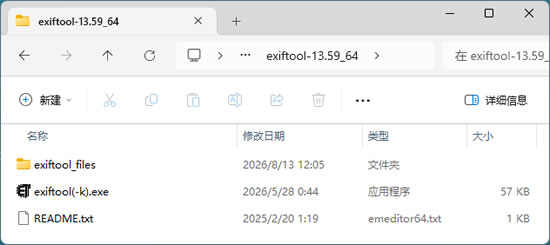
2) 将文件 exiftool(-k).exe 重命名为 exiftool.exe。
3) 配置环境变量,步骤如下:
① 按照下图所示,打开电脑的设置窗口:
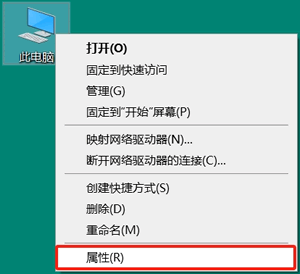
② 按照下图找到环境变量的设置入口:
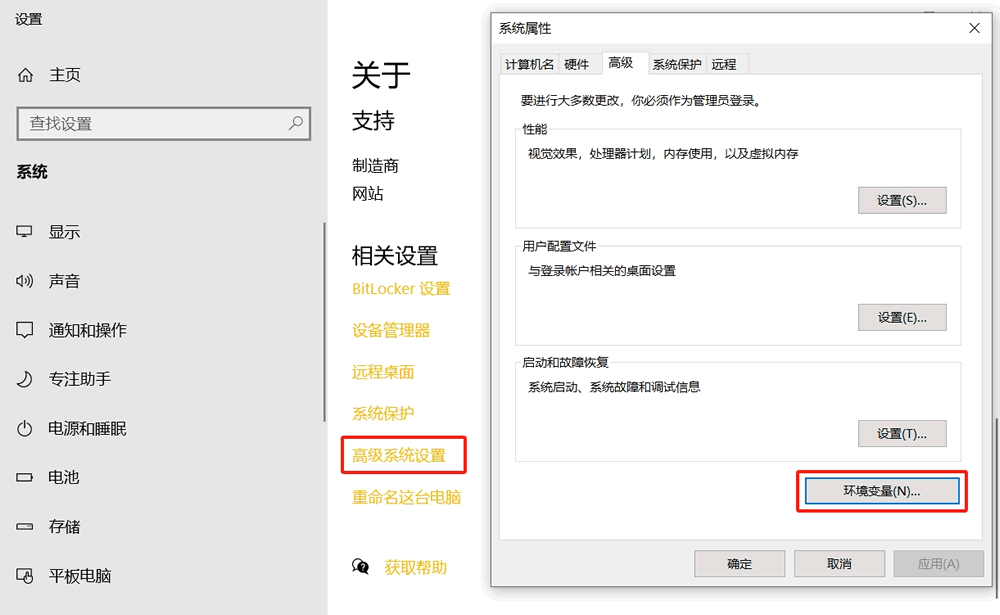
③ 找到系统变量 Path,双击打开它:
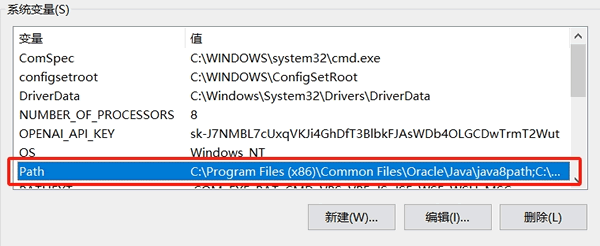
④ 在 Path 系统变量中,添加 ExifTool 的安装路径,比如笔者将它安装到了 D 盘下的 exiftool-xxx_64 文件夹里:
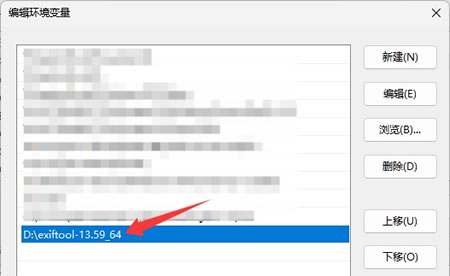
逐级点击“保存”或者“确定”即可。
4) 检测环境变量是否配置成功。按“Win+R”组合键,输入“cmd” 打开 CMD 命令行窗口,如下图所示,输入 exiftool -ver 命令:
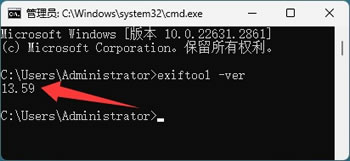
输出 exiftool 的版本号信息,表示配置成功。
ExifTool基础使用
ExifTool 没有图形界面,所有功能都要靠写命令完成。想查看照片信息,就得打开命令提示符(CMD)或 PowerShell,输入 exiftool 命令,把要处理的文件作为参数传给程序,回车后结果直接显示在窗口里。ExifTool 命令的写法不复杂,新手可以先掌握下表罗列的几个最常用的命令,建议收藏起来对照着用:
| 命令 | 作用 |
|---|---|
| exiftool 照片.jpg | 查看照片的全部元数据 |
| exiftool -Model -ISO 照片.jpg | 只看相机型号、ISO 等指定项 |
| exiftool -DateTimeOriginal="2026:08:12 10:30:00" 照片.jpg | 修改拍摄时间 |
| exiftool -all= 照片.jpg | 删除全部元数据 |
| exiftool -gps:all= 照片.jpg | 只删除 GPS 定位信息 |
| exiftool -r -all= 图片文件夹 | 递归清除文件夹内所有图片的元数据 |
| exiftool -TagsFromFile 源图.jpg -all:all 目标图.jpg | 把源图的元数据复制到目标图 |
| exiftool '-FileName<CreateDate' -d "%Y%m%d_%H%M%S.%%e" 图片文件夹 | 按拍摄时间批量重命名照片 |
光看表格可能还是不好理解,下面用一张名为 a.jpg 的照片实际演示一遍。例如,读取文件 a.jpg 的所有元数据(存储路径是 ),执行如下命令:
exiftool a.jpg
执行结果如下图所示: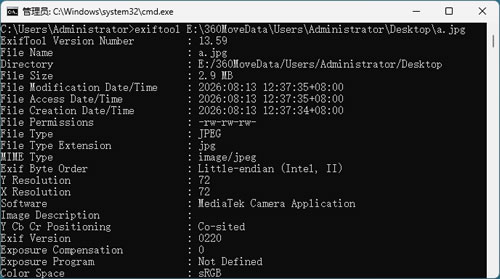
输出里每一行都是"信息名称:数值"的格式,名称是英文标签,看关键字就能对上号:
- 想确认照片是哪台相机拍的,看 Camera Model Name(Canon EOS R6 Mark II);
- 想看拍摄时间,看 Date/Time Original(2026:08:12 10:30:00);
- 想分析曝光参数,看 Exposure Time(1/500 快门)、F Number(4.0 光圈)和 ISO(100)这三项;
- 想了解取景范围,看 Focal Length(50.0 mm 焦距)。
还要留意输出里的 GPS 信息(GPS Latitude、GPS Longitude、GPS Altitude),说明这张照片带有拍摄位置的坐标,分享前可以用 exiftool -gps:all= a.jpg 把定位信息清掉,拍摄参数保留不受影响。
安装ExifToolGUI
ExifToolGUI 是 ExifTool 的图形界面前端,把命令行能力封装成鼠标操作,查看信息、改时间、批量重命名都不用记命令。注意,ExifToolGUI 本身不包含元数据处理功能,运行时要调用 exiftool.exe,所以使用它之前需要先按上面的方法装好 ExifTool。
下载 ExifToolGUI_X64.exe 后,放到任意目录双击就能运行,不用安装,配置会保存在程序同目录的 INI 文件里,重装系统也不影响,拷走整个文件夹就能带走。
如果下载的是 install 安装版,会走正常的安装流程:
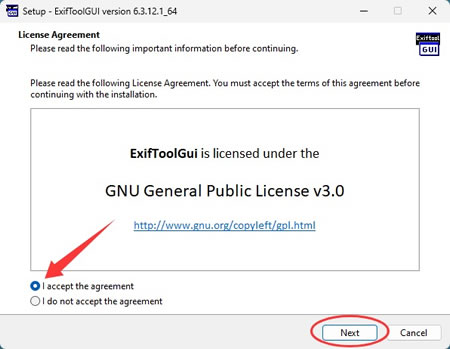
调整安装位置,想节省 C 盘空间,可以手动安装到其他非系统盘:
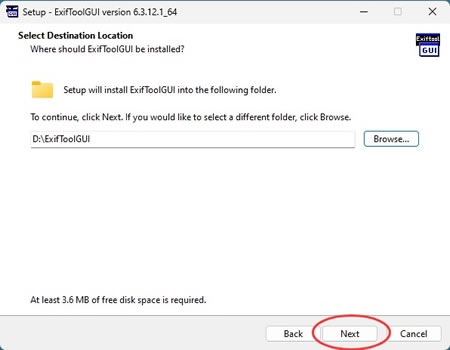
保持默认,点击 Next:
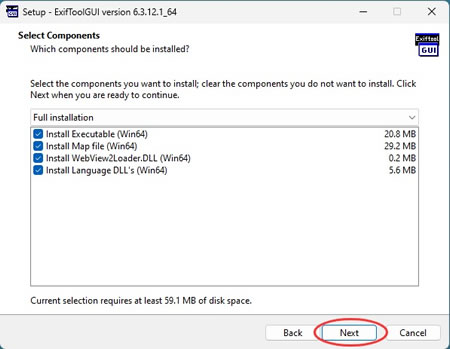
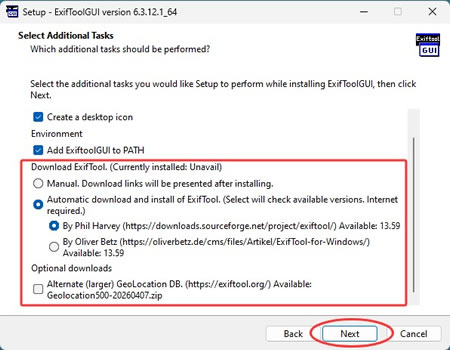
安装过程中可以选择自动从 SourceForge 下载 ExifTool 包,适合不想手动配置的用户,如果已经安装了,这一步保持默认,继续 Next:
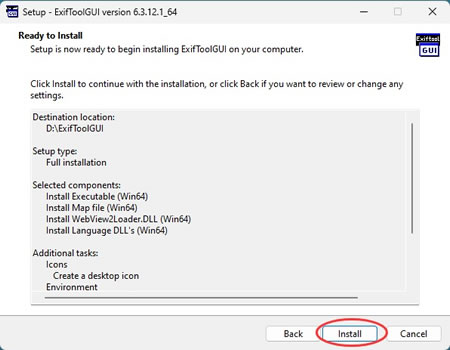
点击 Install,等待安装完成。
ExifToolGUI基础使用
1)查看照片信息
查看照片信息是最常用的操作。打开程序后,把照片或整个文件夹直接拖进窗口,左侧会出现文件列表,选中任意一张,右侧就会显示它的完整元数据,包括拍摄时间、相机型号、镜头参数、GPS 坐标等,和命令行输出的内容一致,但界面直观得多。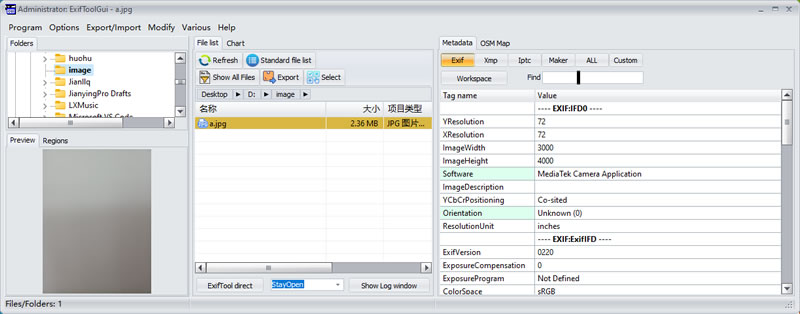
元数据按类别分页显示,EXIF、GPS、IPTC、XMP 等标签页各自独立,想找哪类信息直接切到对应页签就行,不用像命令行那样记忆标签名称,适合不熟悉元数据结构的新手。
2)修改照片信息
右侧顶部的 EXIF、GPS、IPTC、XMP 这几个按钮只是查看用的,显示的是只读信息。修改信息需要点击第二行的 Workspace 按钮切换到工作区视图,工作区里列出的标签值都可以编辑: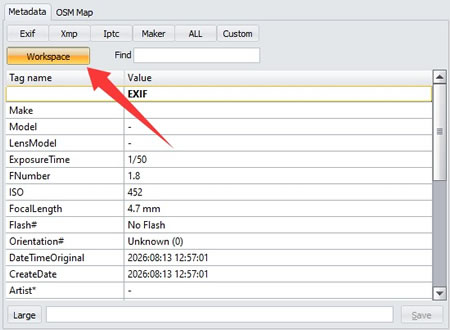
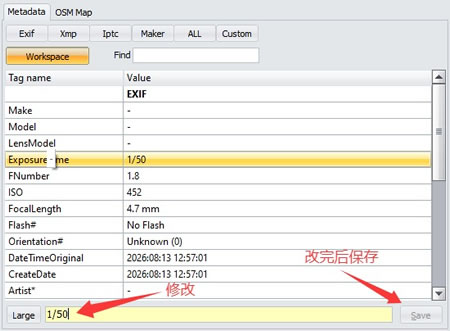
选中要修改的行,输入新值后再按 Save 保存:
3)清除隐私信息
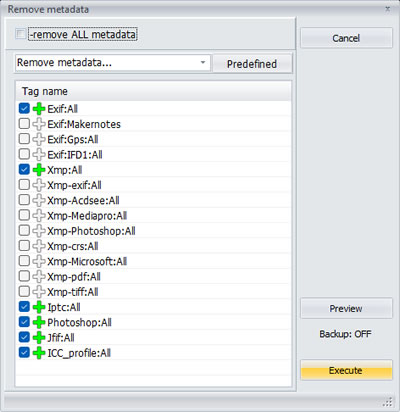
清除隐私信息同样一键完成。选中文件后点击菜单栏里的 Modify,点击 Remove metadata...: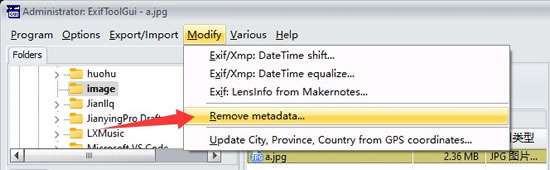
执行移除元数据操作,可以选择删除全部元数据(remove ALL),也可以只删除 GPS 定位信息,发朋友圈或传图前处理一下,避免泄露拍摄位置。
总结
ExifTool 是一款功能全面、完全免费的元数据工具,支持几乎所有图片、视频、音频格式,查看拍摄参数、批量修改时间、清除定位信息、按时间重命名都是它的强项。ExifTool 可以命令行操作,适合需要批量处理、自动化流程的用户,学习成本不高,常用命令照着示例试一遍就能掌握。如果你更习惯图形界面,ExifToolGUI 把同样的能力封装成了鼠标操作,查看、编辑、批量重命名、GPS 打点都能直观完成,装好 ExifTool 后下载对应版本的 GUI 即可使用。
 ICP备案:
 公安部网络备案: