
Eraser硬盘擦除工具下载、安装和使用教程(附安装包,非常详细)
Eraser 是一款开源、免费、专为 Windows 设计的“永久数据删除”工具。
Eraser 通过多次覆盖技术,把文件簇反复重写,再清空 MFT/目录索引,使数据恢复软件、电子取证设备甚至实验室级磁力显微镜都无法读回旧信息。
和 Eraser 同赛道的软件有很多,主流的有 BleachBit、ASCOMP Secure Eraser、Blancco File Eraser 等。相比之下,Eraser 的优势在于:
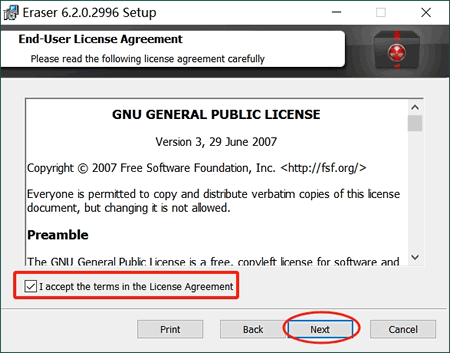
2) 勾选“I accept ...”,然后点击 “Next”:
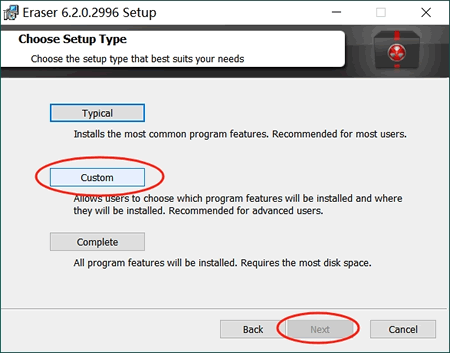
3) 建议选择 “Custom”:
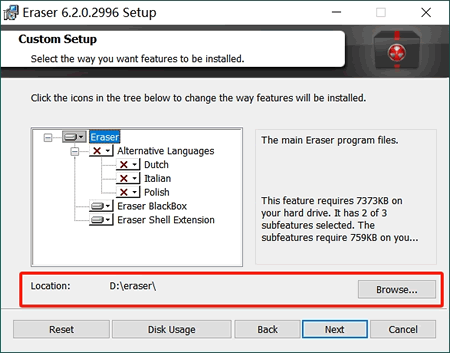
4) Eraser 默认的安装路径是 C:\Program Files\Eraser\,这里建议安装到非系统盘,比如图中的 D 盘:
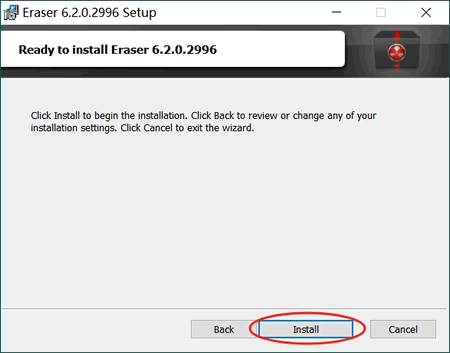
5) 点击“Install”:
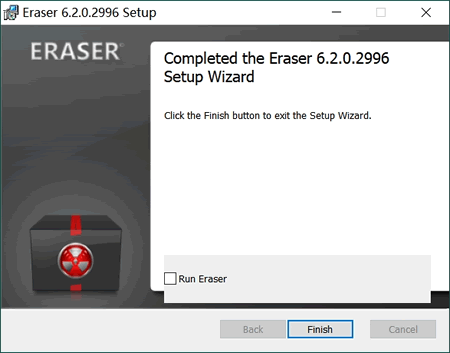
6) 等待安装完成,出现下图窗口,表示安装完成。
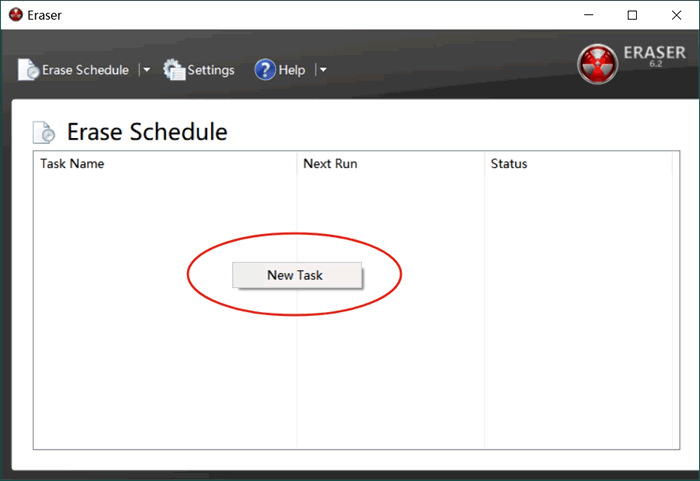
2) 在 Eraser 的空白处右键,选择“New Task”:
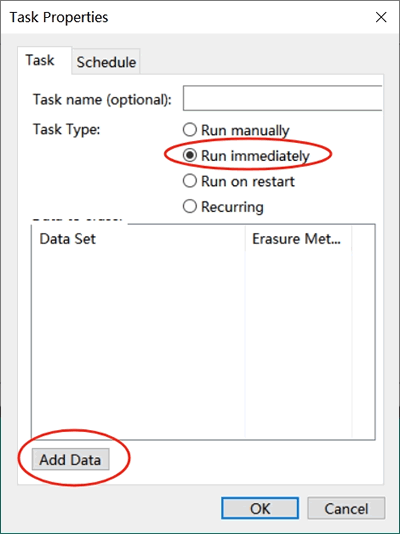
3) 在弹出的窗口选择“Run Immediately”,然后点击“Add Data”:
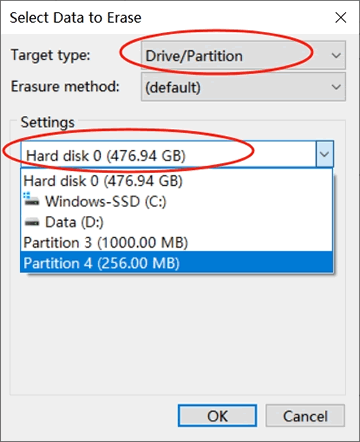
4) 按照下图所示,选择要擦出的硬盘,然后点击“Ok”,即可开始工作。
等待擦出完成,硬盘中的内容就彻底抹除干净了。
Eraser 通过多次覆盖技术,把文件簇反复重写,再清空 MFT/目录索引,使数据恢复软件、电子取证设备甚至实验室级磁力显微镜都无法读回旧信息。
和 Eraser 同赛道的软件有很多,主流的有 BleachBit、ASCOMP Secure Eraser、Blancco File Eraser 等。相比之下,Eraser 的优势在于:
- 完全免费;
- 资源占用低,运行时 CPU 占用小于 5%,老机器也可以流畅使用;
- 资源管理器一键“Eraser Secure Delete”,学习成本几乎为零。
下载Eraser
借助到发文,Eraser 官方发布的最新版本是 Eraser 6.2.0.2996.exe:下载后,能获得一个名为“Eraser 6.2.0.2996.exe”的安装文件。
安装Eraser
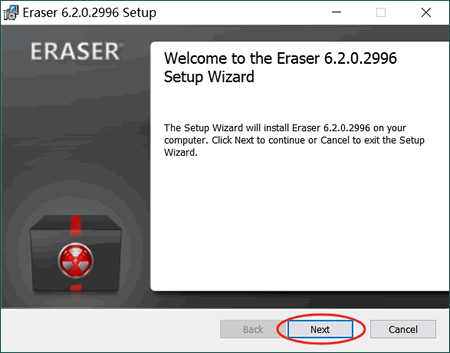
1) 双击“Eraser 6.2.0.2996.exe” 启动安装,点击“Next”:2) 勾选“I accept ...”,然后点击 “Next”:
3) 建议选择 “Custom”:
4) Eraser 默认的安装路径是 C:\Program Files\Eraser\,这里建议安装到非系统盘,比如图中的 D 盘:
5) 点击“Install”:
6) 等待安装完成,出现下图窗口,表示安装完成。
使用Eraser
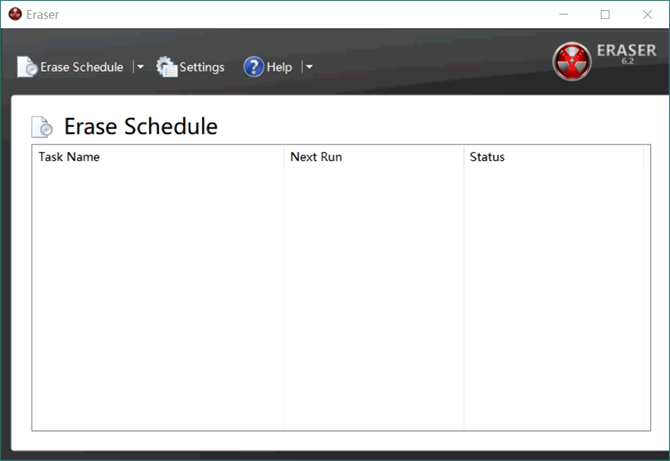
1) 启动 Eraser,主界面如下图所示:2) 在 Eraser 的空白处右键,选择“New Task”:
3) 在弹出的窗口选择“Run Immediately”,然后点击“Add Data”:
4) 按照下图所示,选择要擦出的硬盘,然后点击“Ok”,即可开始工作。
等待擦出完成,硬盘中的内容就彻底抹除干净了。
 ICP备案:
 公安部网络备案: