
MySQL安装教程|MySQL8.0下载到配置一篇搞定(图文版,巨详细)
MySQL 是一款开源的关系型数据库管理系统,通俗点说,就是给网站、App、后台系统"存数据"的软件。MySQL8 安装包下载:MySQL8安装包(源自官网,放心使用)
MySQL 由 Oracle 维护,社区版完全免费,Windows、macOS、Linux 都能装,是目前使用最广泛的数据库之一,也是学编程绕不开的一门基本功。
这篇教程以 Windows 平台为主线,把 MySQL 的下载、安装、配置和上手使用完整讲清楚,图文步骤一步步来,全程实测,保证不会踩坑。
MySQL 收费吗?电脑要求高吗?难不难学?针对这几个新手最关心的问题,先给个痛快答案:
- MySQL 社区版免费开源,个人自学和小型项目都不收费,只有官方商业版本(如企业版)才需要付费;
- 它对电脑要求不高,主流 64 位 Windows 电脑都能流畅运行,安装包 500 多 MB,装完占用的空间也不大;
- MySQL 入门不难,进阶需要积累:安装和配置跟着本文一步步做就能完成,不需要编程基础;SQL 语法也比较直观,入门阶段的常用查询,也很容易掌握。至于进阶的索引优化、数据库设计这类内容,就需要系统研究学习了。
MySQL版本介绍
MySQL 的版本分成两条线:- 一条是 LTS(长期支持版),主打稳定、支持周期长,官方提供 5 年高级支持加 3 年扩展支持;
- 另一条是更新更快的版本线,新特性会先在这里出现。
发文时官方最新的版本线是 MySQL 26.7,官方目前仍在维护的主要版本如下:
| 版本 | 版本类型 | 特点 | 适合谁 |
|---|---|---|---|
| MySQL 8.0(8.0.46) | 经典稳定版 | 用户基数最大、资料最多、兼容性最好,也是官方最后一个自带图形安装器(MySQL Installer)的系列 | 新手、跟着网上教程学习的用户,本文演示版本 |
| MySQL 8.4(8.4.11) | LTS 长期支持版 | 以稳定为优先,5 年高级支持加 3 年扩展支持,适合需要长期维护的项目 | 追求稳定、不想频繁折腾的用户 |
| MySQL 9.7(9.7.x) | LTS 长期支持版 | 较新的长期支持版本,功能比 8.x 更新,同样按 LTS 标准提供长期维护 | 想用新特性又要长期支持的用户 |
| MySQL 26.7(26.7.x) | 最新版本线 | 官方从 26.7 开始改用"年份.月份"的日历版本号,新特性最全 | 追新、尝鲜、做测试的用户 |
新手和日常学习装 8.0 就够了,稳定、资料多、安装也最省事;需要长期维护的项目,建议选 8.4 或 9.7 这类 LTS 版本;纯粹想体验新功能的,可以试试最新的 26.7。
下载MySQL
MySQL8 安装包下载地址:MySQL8安装包(源自官网,放心使用)
安装MySQL
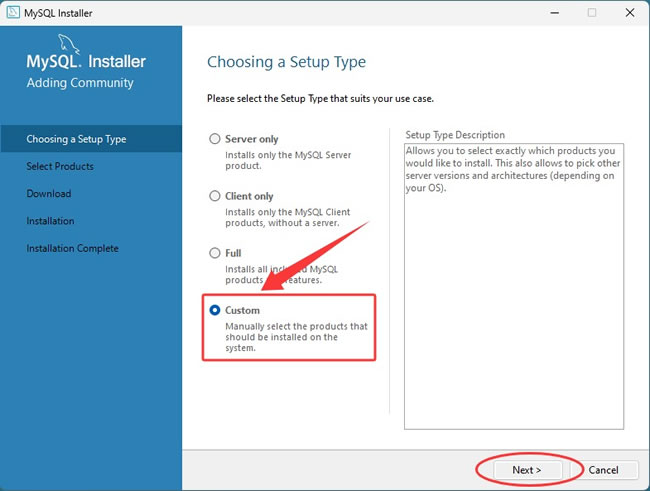
1) 这里以 8.0.46 版本为例,下载 MySQL 安装包(.msi),双击开始安装。2) 勾选自定义 custom,然后点击 Next:
3) 在组件列表里逐层展开,选中“MySQL Server 8.0.46- X64”,点击中间的箭头,把它添加到右侧的窗口里:
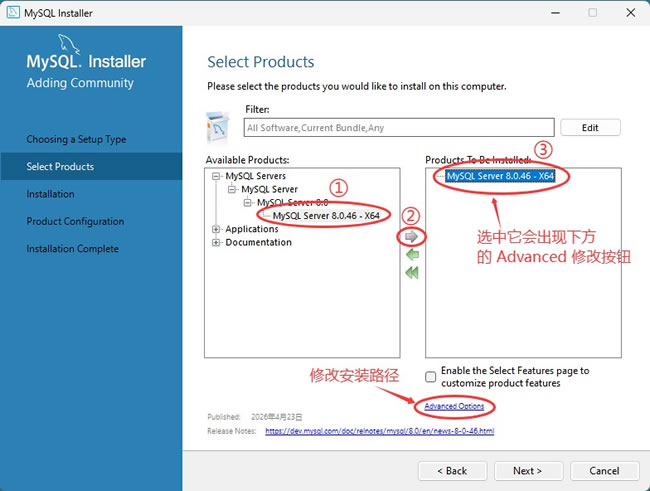
鼠标选中 MySQL Server 8.0.46-x64,点击“Advanced Options”,将 MySQL 的安装路径改为其他盘(非系统盘):
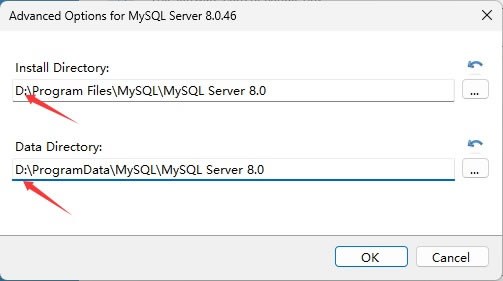
最简单的路径修改方法,可以直接将 C 改成 D,然后点击 OK,在点击上图里的 Next。
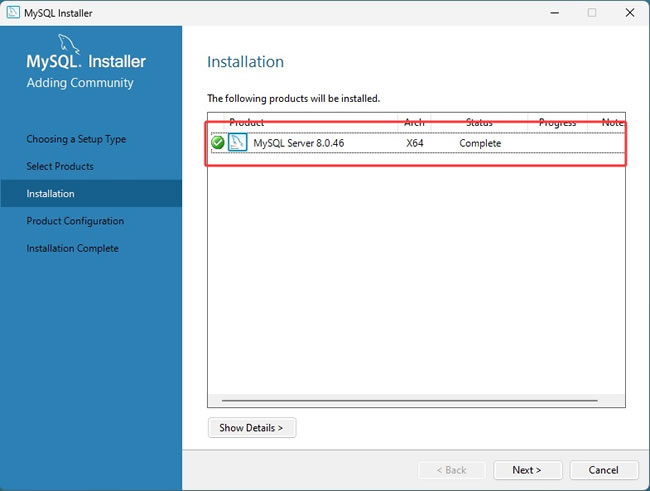
4) 点击 “Execute” 按钮,系统开始安装 MySQL 8.0.46,安装过程中会显示进度条,耐心等待安装完成,点击 “Next”:
5) 点击 Next:
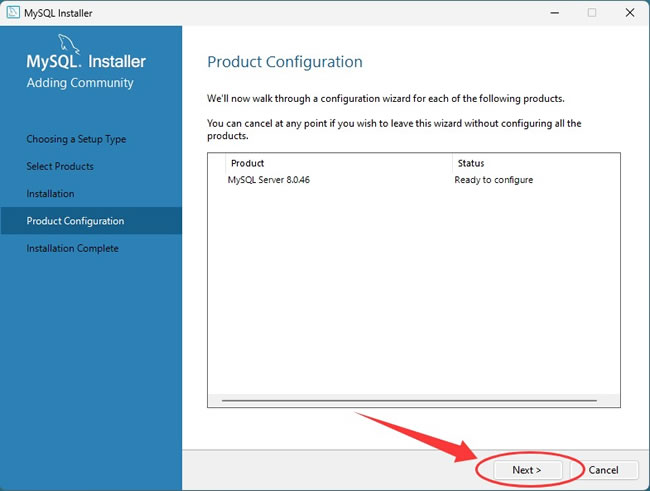
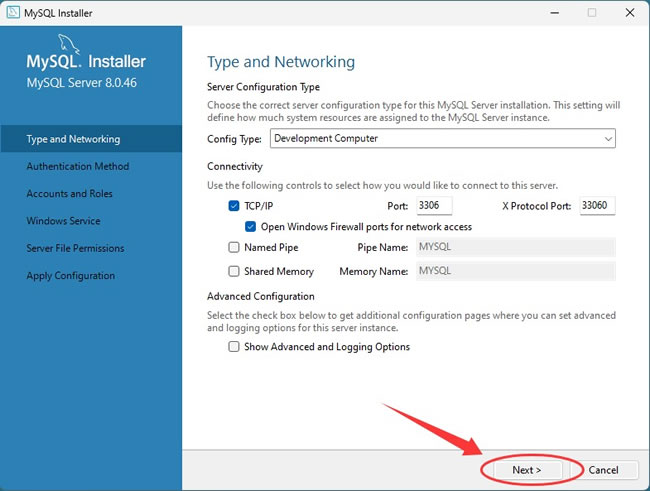
6) 下面的界面默认即可,不要动它,点击 Next:
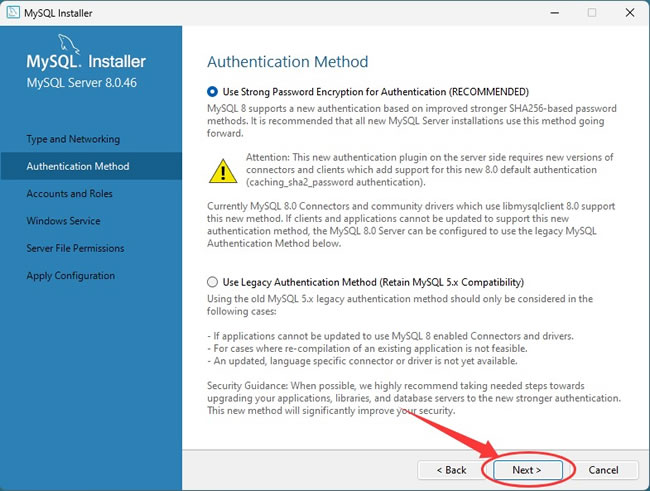
7) 官方推荐第一种,我们就用第一种,直接点击 Next:
8) 在 “Root Password” 和 “Repeat Password” 输入框中,输入自定义的数据库密码,输入完成后,点击 “Next”:
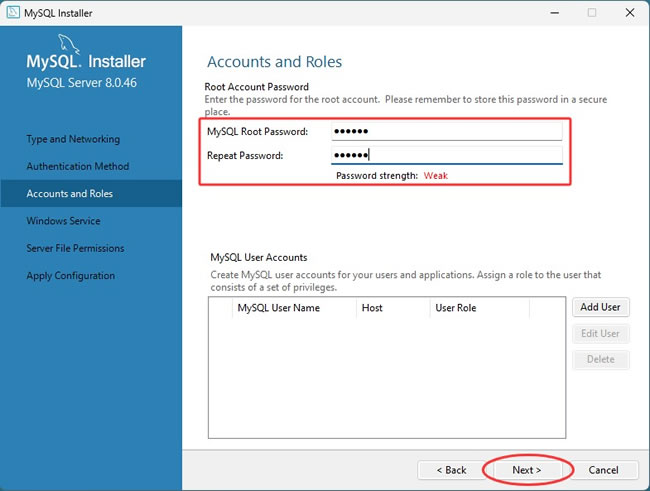
root 密码一定要记牢。安装配置向导里设置的 root 密码,是后面登录和管理数据库用的最高权限密码,忘了就要重置,过程比较麻烦。
9) 点击 Next:
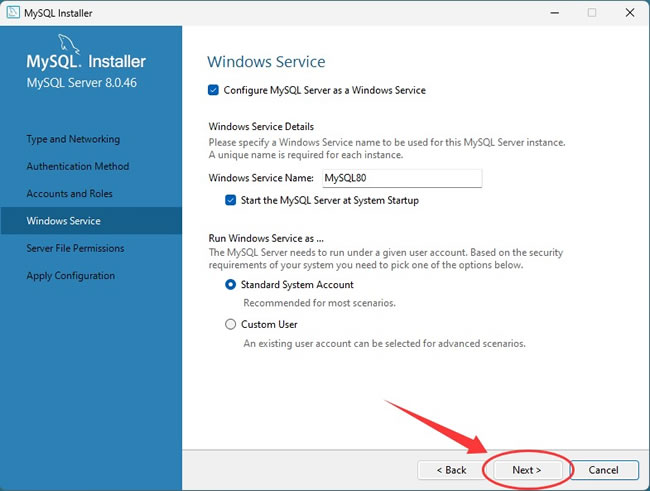
10) 点击 Next:
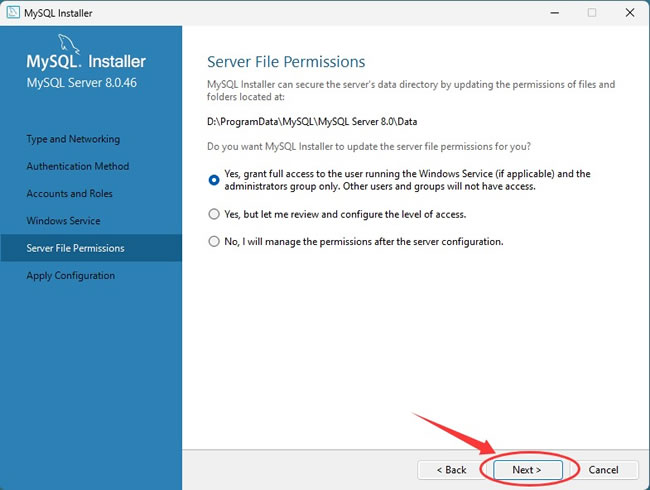
11) 点击 Execute,耐心等待一会:
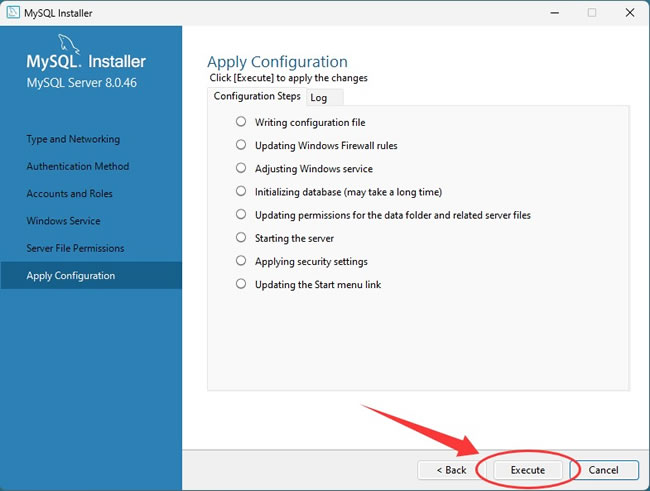
12) 点击 Finish:
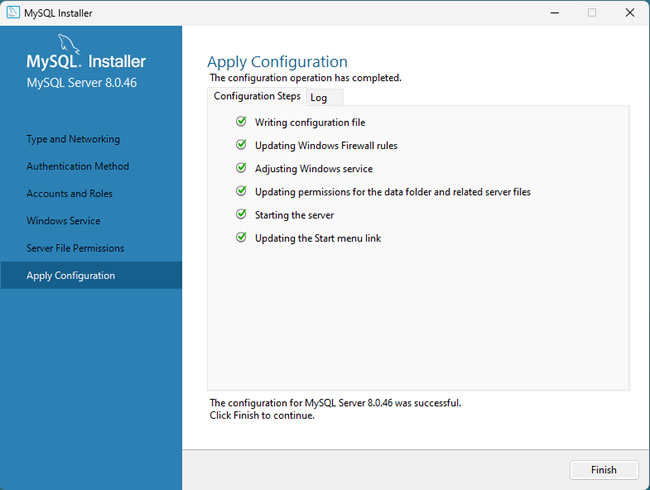
13) 点击 Next:
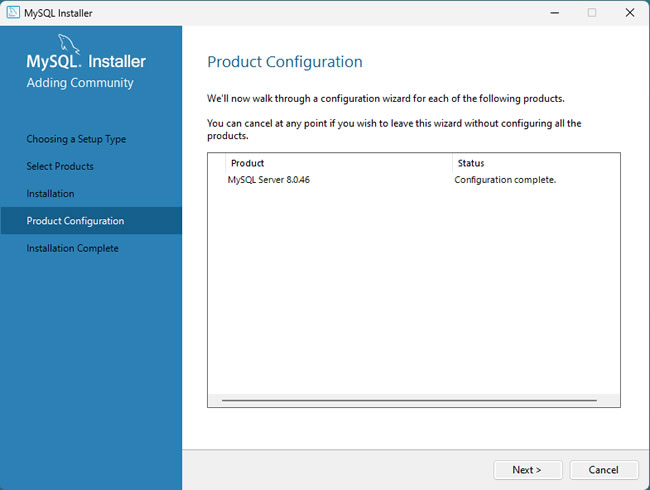
14) 点击 Finish:
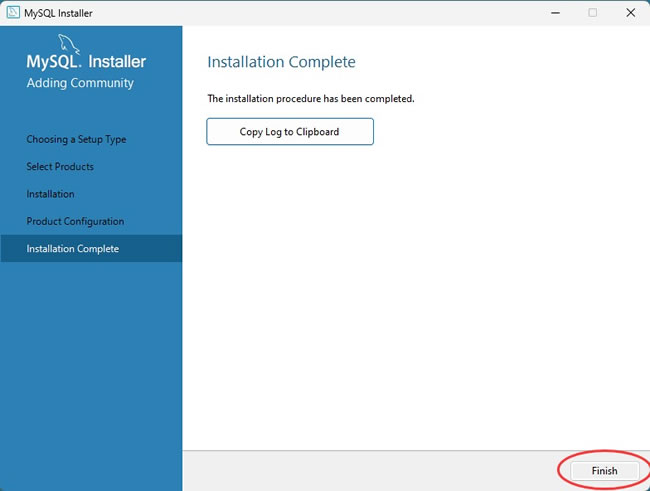
配置MySQL环境变量
1) 右键点击 “此电脑”,选择 “属性”: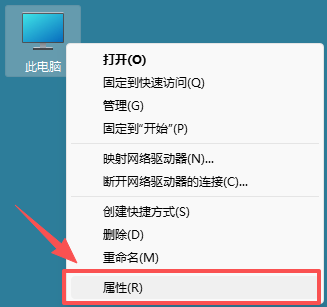
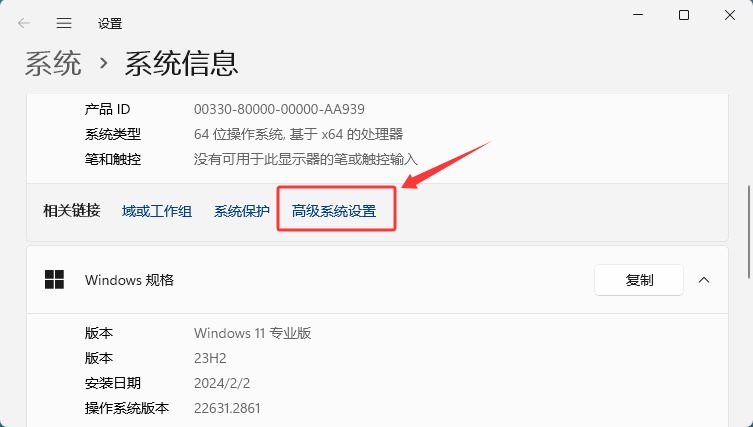
2) 在弹出的窗口中点击 “高级系统设置”。
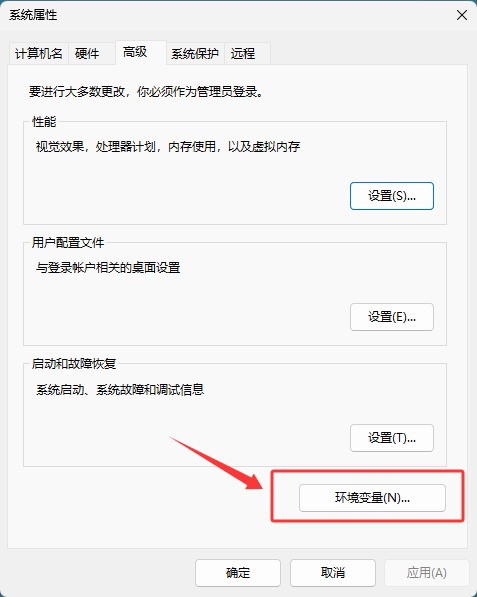
3) 在系统属性窗口中,点击 “环境变量” 按钮:
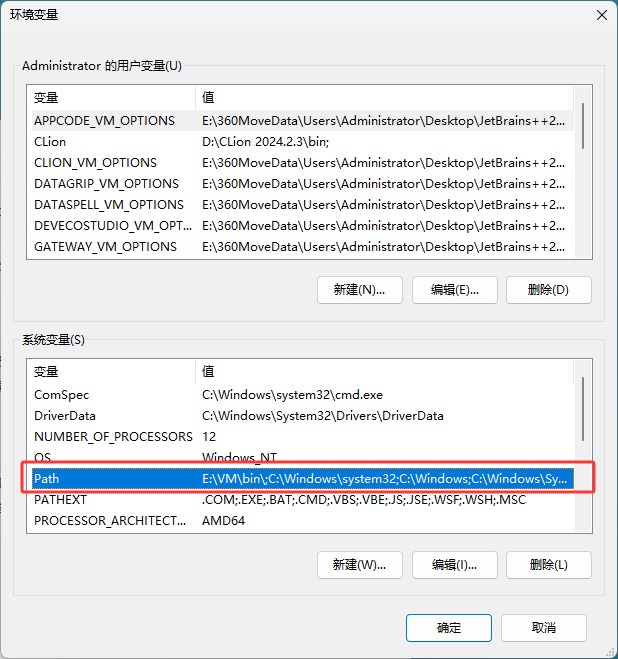
4) 在 “系统变量” 列表中,找到 “Path” 变量,点击 “编辑”:
5) 点击 “新建”,将 MySQL 的安装路径下的 bin 目录(例如:D:\Program Files\MySQL\MySQL Server 8.0\bin)粘贴进去,点击 “确定” 保存设置:
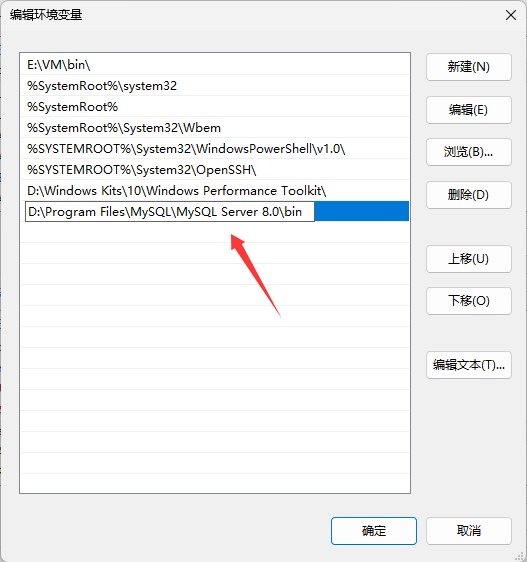
依次点击确定,环境变量就配置好了。
安装验证MySQL
最后验证一下 MySQL8 是否安装成功。按下键盘上的 “Win+R” 组合键(Windows 系统)或打开终端(Linux 系统),输入 “mysql -u root -p” 并回车。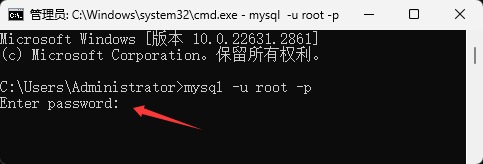
此时会提示输入密码,输入之前设置的数据库密码,然后回车:
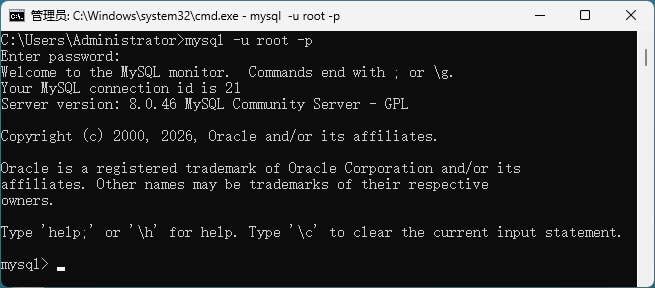
如果成功进入 MySQL 命令行界面,并显示 “Welcome to the MySQL monitor” 字样,说明 MySQL 8.0.46 安装成功。你可以开始使用 CREATE DATABASE 等命令创建数据库,进行数据管理操作了。
MySQL新手常见问题
1)命令行提示"mysql 不是内部或外部命令",不是安装失败。这是没有配置环境变量的典型症状,按上面"把 MySQL 加入环境变量"那一步操作,重新打开命令行窗口就能解决。2)连不上数据库,先看服务有没有启动。如果登录时报"无法连接到 MySQL 服务器",先去 services.msc 看 MySQL80 服务是否正在运行,没运行就点启动,或者打开 cmd 窗口执行 net start MySQL80。
3)端口 3306 被占用会导致服务启动失败。常见于电脑上装了多个数据库、或者以前的 MySQL 没卸载干净。安装时把端口改成 3307 等空闲端口,或者找出占用端口的程序释放出来,都能解决。
总结
MySQL 是一款免费开源的数据库软件,社区版不花一分钱,是目前网站和 App 后台最常用的数据库之一。本文以 Windows 平台为例,把 MySQL 8.0 的安装、配置完整走了一遍:从选对安装包、一路装好数据库服务,到配好环境变量、确认能正常连接,新手要用的步骤都覆盖到了。按本文的路线走一遍,半小时内就能搞定。
 ICP备案:
 公安部网络备案: