
TranslucentTB中文版下载安装保姆级教程(附安装包,非常详细)
TranslucentTB 是一款专门把 Windows 10/11 任务栏变透明的小工具,体积不到 1 MB,完全免费。着急下载 TranslucentTB 的,直接提供下载地址:TranslucentTB安装包
TranslucentTB 可以接管系统自带的任务栏绘制接口,把原本灰黑色的长条替换成玻璃、亚克力、纯色或全透明四种效果,并跟随窗口最大化、开始菜单打开、电池模式等场景自动切换,开机后自驻留托盘,不占内存也不弹广告,卸载直接删除文件夹即可。
TranslucentTB 没有主界面,装完只有托盘图标,右键菜单里把 “Clear” 设为默认就能全透明,想要毛玻璃选 “Blur”,想要有色玻璃选 “Acrylic”,颜色值在 “颜色编辑器” 里直接输十六进制,比如白色填 #FFFFFF,透明度滑块 0 为全透,255 为实心。
同类工具最常见的是 RoundedTB、TaskbarX 和 ExplorerPatcher:
- RoundedTB 主打把任务栏四条边削成圆角,透明只是附带;
- TaskbarX 动画花俏,但依赖 .NET 运行时,老电脑会感觉卡顿;
- ExplorerPatcher 功能最全,能把 Win11 开始菜单退回 Win10,可也因此最容易被系统更新覆盖。
相比之下,TranslucentTB 只做透明,不注入 DLL,不篡改系统文件,更新后基本不会翻车,资源占用稳定在 3 MB 内存、0% CPU,高分辨率屏 200% 缩放下菜单依旧清晰,对新手来说装完即用,最省心。
总之,如果你只想让任务栏“消失”又不折腾系统,装 TranslucentTB 就够了。
下载TranslucentTB
TranslucentTB 最新版安装包下载地址:TranslucentTB安装包
| 文件名 | 适用平台 | 说明 |
|---|---|---|
| TranslucentTB.appinstaller | Windows 10/11 64 位(通用) | 微软商店在线安装包,系统会自动匹配 x64/ARM64 |
| TranslucentTB-portable-x64.zip | Windows 10/11 传统 64 位(Intel / AMD) | 绿色免装版,解压即用,支持大多数台式机与笔记本 |
| TranslucentTB-portable-arm64.zip | Windows 10/11 ARM64 设备 | 绿色免装版,适用于 Surface Pro X 等高通芯片机型 |
安装TranslucentTB
我使用的是 Windows 11 专业版,下载 TranslucentTB-portable-x64.zip 和 TranslucentTB.appinstaller 都可以:1) 经实测,直接下载 TranslucentTB-portable-x64.zip 并解压后,运行 TranslucentTB 会弹出如下窗口:
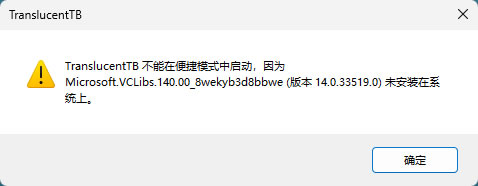
窗口存在时,任务栏变透明;窗口关闭后,任务栏又回归原样。大家可以在自己的系统上试试。
原因在于系统里还没有安装 TranslucentTB,使用第 2 种方法安装 TranslucentTB 之后,就不会弹出这个窗口了。
2) 下载 TranslucentTB.appinstaller 安装包,双击启动:
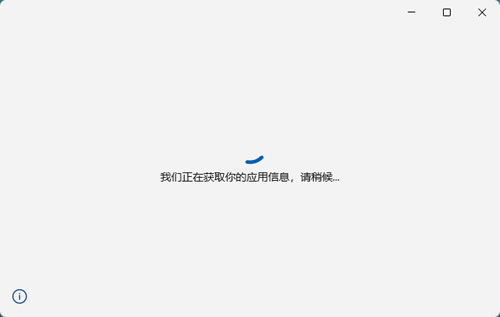
这里需要等待一会,出现下图界面后点击“安装”:
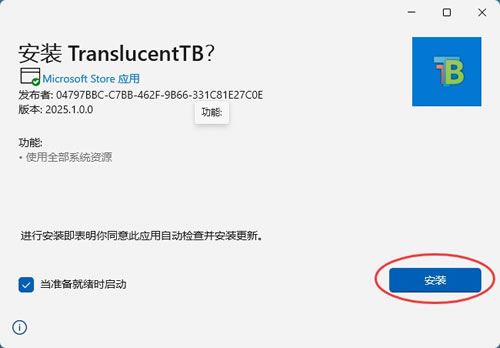
等待安装完成,这里还是需要耐心等待:
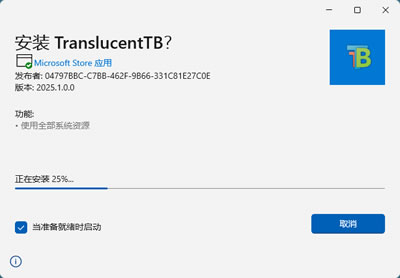
当弹出下图所示的界面时,表示 TranslucentTB 安装完成了:
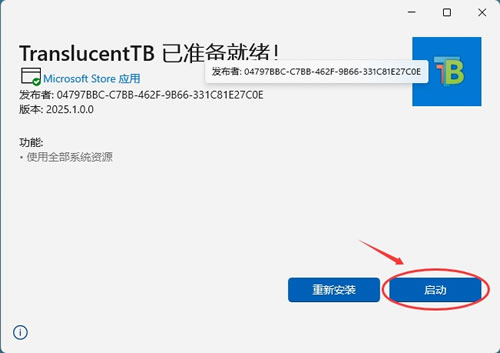
如果点击启动按钮没有反应,直接点击右上角的 x 号关闭即可。
启动TranslucentTB
安装成功后,TranslucentTB 默认是直接启动的,它没有界面,我们要在任务栏中找到它: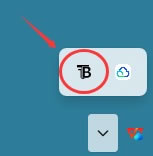
如果没有正常运行,这时候我们可以下载 TranslucentTB-portable-x64.zip 压缩包,解压后双击启动 TranslucentTB.exe,这时候 TranslucentTB 就启动了:
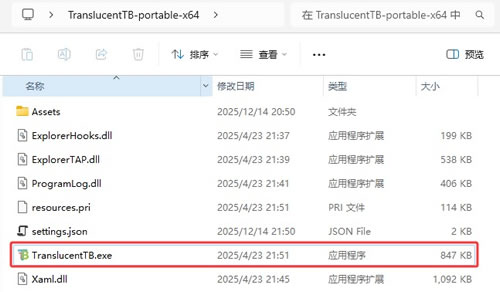
在 TranslucentTB 的图标上右键,可以对任务栏的样式做修改:

例如,下图中可以设置“在桌面时”任务栏的样式:
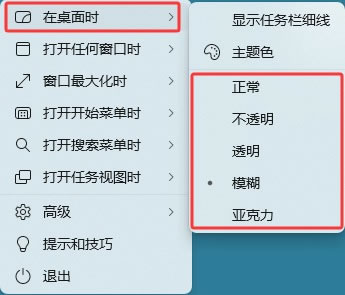
到这里,大家就可以对任务栏的样式进行自定义了!
 ICP备案:
 公安部网络备案: