
2026最新Typora官网指南:Typora下载、安装、写作一站搞定(附免费版安装包)
Typora 是一款广受好评的 Markdown 写作工具,最大的特点是"所见即所得",不用手动开预览窗口,写出来的文字直接就是排版后的效果,标题、加粗、列表、代码块实时渲染,边写边看,写作体验非常流畅。Typora安装包下载地址:Typora安装包(源自官网,含最新版+免费旧版,放心使用)
本文系统讲解 Typora 的下载、安装和写作全过程,全程实测,确保大家不会踩坑,文章里提供的 Typora 资源包全部来自官方原版,纯净无捆绑,长期维护更新,可放心下载使用。
Typora 的核心是让 Markdown 写作变得像用 Word 一样直观。Markdown 是一种轻量级标记语言,用 #、*、- 等符号就能标记标题、加粗、列表,而 Typora 把这些符号实时渲染成最终排版效果。
同领域的 Markdown 编辑器还有几款,看看它们的区别:
| 软件名称 | 价格 | 编辑模式 | 本地存储 | 特点 |
|---|---|---|---|---|
| Typora | 免费/付费(见版本介绍) | 所见即所得 | 支持 | 边写边渲染,上手零门槛 |
| Obsidian | 免费 | 分屏预览 | 支持 | 双链笔记,插件生态丰富 |
| MarkText | 免费开源 | 所见即所得 | 支持 | 开源免费,界面简洁 |
Obsidian 强在笔记管理和双链体系,MarkText 是开源替代品,但论写作手感的顺滑程度,Typora 依然是很多人的首选。
Typora版本介绍
Typora 的版本线以 1.0 为分界点:1.0 之前(0.11.x 系列)为免费版,1.0 之后转为付费买断制。下面是对比:| 版本 | 价格 | 核心功能 | 更新状态 | 适合人群 |
|---|---|---|---|---|
| 0.x | 免费 | 所见即所得编辑、实时预览、导出PDF/HTML、主题切换、代码高亮 | 不再更新(1.0前最后一个系列) | 希望免费使用、需求以日常写作为主的用户 |
| 1.x | 付费买断(一次付费长期使用) | 免费版全部功能+持续新特性、更好兼容性、官方长期支持 | 持续更新 | 需要最新功能和官方支持的用户 |
如果你只是想找个好用的 Markdown 写作工具,日常写写文章、记记笔记,免费版完全够用,核心写作体验和最新版几乎一样;如果需要长期使用、希望持续获得新功能和官方更新支持,可以选择最新版,一次买断、支持多台设备。
Typora下载
Typora安装包下载地址:Typora安装包(源自官网,放心使用)Typora安装
下载安装包后双击运行,建议安装到 D 盘,避免占用系统盘空间: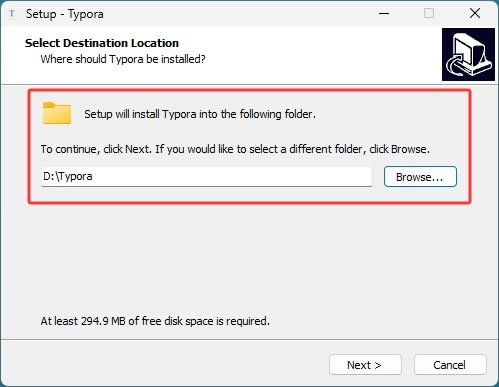
建立桌面快捷方式:
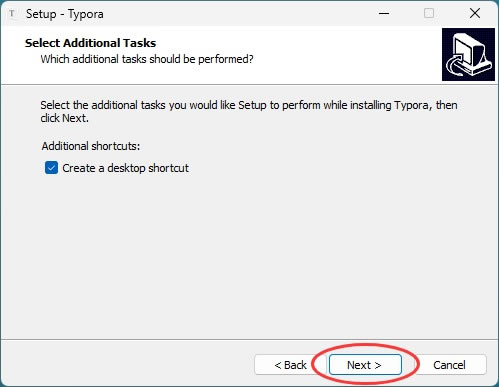
点击 Install 开始安装:
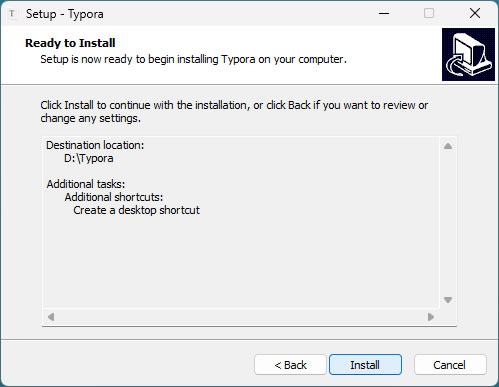
等待进度条走完,安装完成后勾选 Launch Typora 并点击 Finish,软件就会自动打开,整个安装过程不到一分钟:
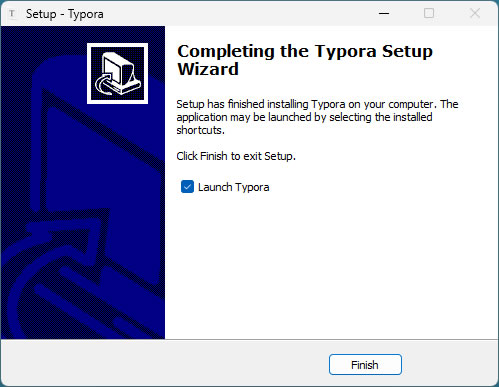
免费旧版不会弹出付费激活提示,直接进入主界面,可以正常使用所有功能:
Typora基础使用
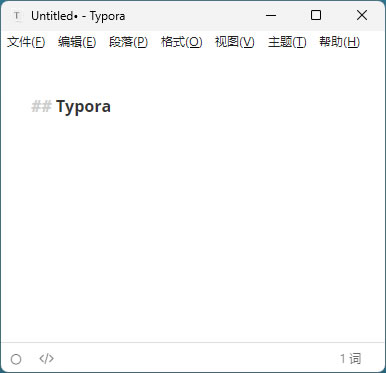
启动 Typora 后,你会看到一个干净到极致的界面,没有工具栏、没有侧边栏、没有花哨的菜单,只有一片空白区域等着你开始写作。1)常用Markdown语法
Typora 支持完整的 Markdown 语法,输入后自动渲染效果。下面是几个常用语法:| 语法 | 写法示例 | 作用说明 |
|---|---|---|
| 一级标题 |
# 文字 |
最大号标题,用作文章大标题 |
| 二级标题 |
## 文字 |
次级标题,用作章节标题 |
| 三级标题 |
### 文字 |
三级标题,用作小节标题 |
| 加粗 |
**文字** |
文字加粗,用于强调重点 |
| 斜体 |
*文字* |
文字倾斜,用于书名、术语等 |
| 行内代码 |
`文字` |
以代码样式显示,适合命令、文件名 |
| 引用 |
> 文字 |
引用块样式,适合引用资料内容 |
| 无序列表 |
- 文字 |
圆点列表,条目不分先后 |
| 有序列表 |
1. 文字 |
数字列表,条目按顺序排列 |
| 代码块 |
``` 代码 ``` |
多行代码区域,自动语法高亮 |
| 表格 |
| 列1 | 列2 | 加 | --- | --- | |
生成表格,按 Tab 键跳格快速编辑 |
| 链接 |
[文字](网址) |
插入可点击的超链接 |
| 图片 |
 |
插入图片并显示 |
| 删除线 |
~~文字~~ |
文字加删除线,表示已废弃内容 |
| 分割线 |
--- |
插入水平分割线,分隔不同内容 |
2)模式切换
Typora还支持多种视图模式,点击菜单里的视图,可以在"源代码模式"(直接看原始 Markdown 代码)、"打字机模式"(光标始终在屏幕中间)和"专注模式"(当前行高亮,其他行变淡)之间切换。写长文章时打开打字机模式或专注模式,体验会好很多。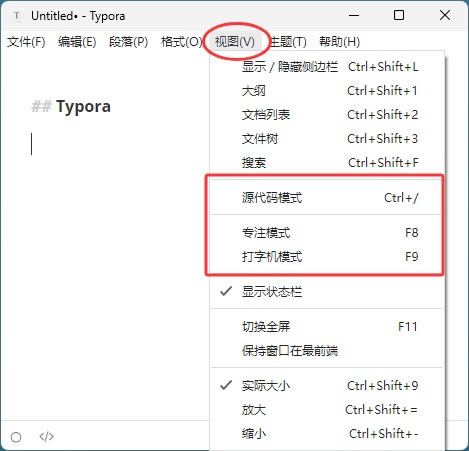
3)导出文档
导出功能也很实用。Typora 支持导出为 PDF、HTML、Word、LaTeX、图片等多种格式。点击"文件"→"导出",选择想要的格式即可。导出 PDF 的效果很好,排版清晰,字体连贯,很多人直接用 Typora 写完文章导出 PDF 交稿。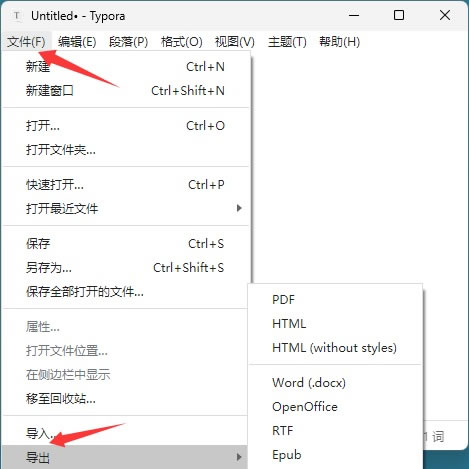
总结
Typora 是一款非常值得使用的 Markdown 写作工具,所见即所得、零学习成本、本地存储、导出方便,日常写文章、记笔记、做文档完全够用。Typora 的安装过程简单,几分钟就能用上,日常使用更推荐免费旧版,核心功能和新版是一样的。如果你正在找一款简洁好用的写作软件,Typora 是一个很合适的选择,打开就能写,写起来就回不去了。
 ICP备案:
 公安部网络备案: