
OBS Studio直播软件下载、安装和配置教程(附安装包,亲测有效)
OBS Studio 是一款免费的视频录制与直播软件,支持 Windows、macOS、Linux 三大系统,安装包约一百兆,无广告,无捆绑,无功能限制,任何人均可下载使用。着急下载 OBS Studio 的,直接提供下载地址:OBS Studio 安装包下载
OBS Studio 主界面看似复杂,其实只有“场景”、“来源”、“混音器”、“转场”四大块,把所有素材拖进“来源”就能叠加画面,把推流地址粘进“设置”就能一键开播,新手十分钟即可跑通“录屏→保存”或“添加摄像头→推流”的最短路径。
同领域常见替代有 Bandicam、Camtasia、XSplit、Streamlabs、腾讯会议自带录屏、哔哩哔哩直播姬等:
- Bandicam 和 Camtasia 是付费软件,功能侧重“录完再剪”,无推流模块;
- XSplit 免费版有水印,高级版按年收费;
- Streamlabs 基于 OBS 源码二次封装,资源占用高且部分插件需付费;
- 平台官方工具虽上手快,却只能推自家流,画质参数受限。
相比之下,OBS 的优势是:零费用、无广告、全功能、参数最细、插件最多、跨平台、社区最大,还能同时把本地 4K 录制与多平台 1080p 直播一起跑,只要电脑有独立显卡,就能在专业与易用之间取得最平衡的方案。
下载OBS Studio
OBS Studio 安装包下载地址:https://pan.quark.cn/s/b4b8672fe61b
安装OBS Studio
我用的是 Windows x64 平台,下载 OBS-Studio-32.0.2-Windows-x64-Installer.exe 安装包,双击启动安装,点击 Next: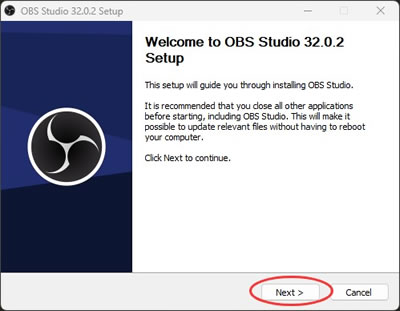
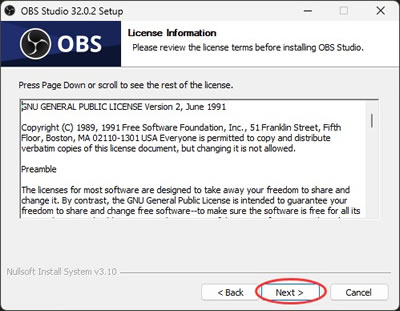
再点击 Next:
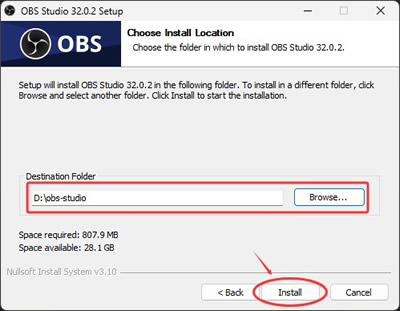
默认安装到 C 盘,建议手动修改到其他系统盘,比如下图中的 D 盘,然后点击 Install:
等待安装完成:
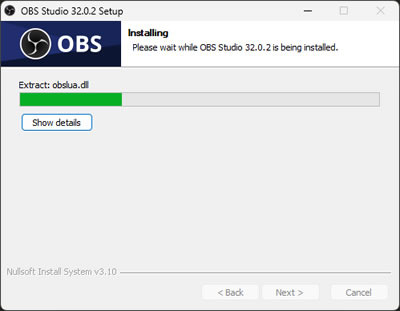
出现下图,表示安装完成:
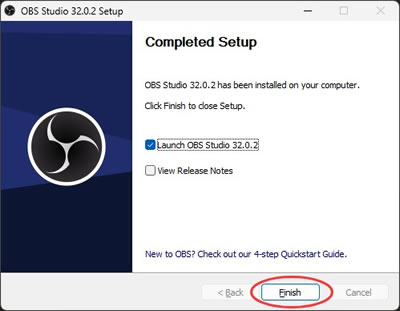
安装完成后,会看到桌面上增加了 OBS Studio 的图标:

同时 OBS Studio 会自动启动。
配置OBS Studio
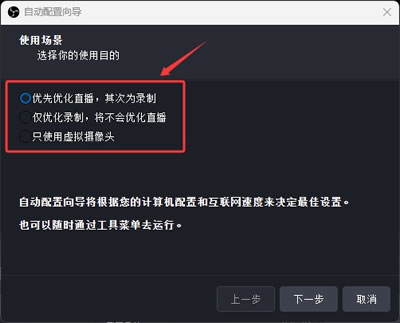
1) 首次启动 OBS Studio,会弹出配置窗口:- 如果是搞直播,建议勾选第 1 项“优先优化直播,...”;
- 如果以录制为主,比如录网课、录视频等,勾选第 2 项 “仅优化录制...”;
- 如果只使用虚拟摄像头,勾选第 3 项。
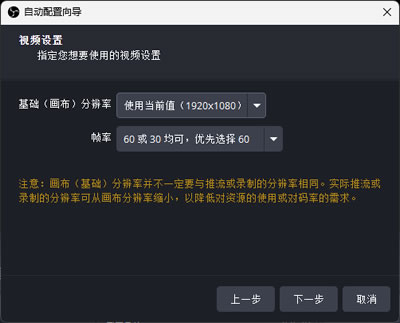
2) 设置分辨率
分辨率和帧率建议保持默认即可,不需要修改,高手随意。
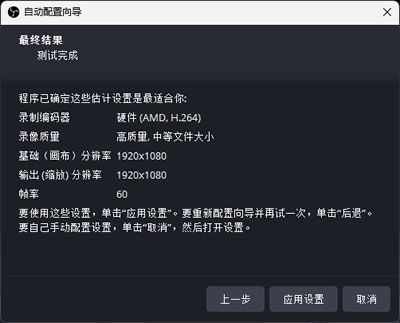
3) 完成配置,点击“应用设置”:
OBS Studio常见问题和解决方案
1) 无法启动、黑屏、白屏等问题- Windows:若使用 NVIDIA 显卡笔记本,需在 NVIDIA 控制面板中为 OBS 指定“集成显卡”。
- macOS:检查系统权限(屏幕录制、麦克风权限)并更新系统至最新版本。
- 缺少DLL文件:安装最新版 DirectX End-User Runtime(Windows)。
- 游戏捕获失败:以管理员身份运行 OBS,或切换游戏至“无边框窗口模式”。
2) obs studio的工具选项里为何没有虚拟摄像头?
将虚拟摄像机的插件安装在同一个目录下,然后重启 obs。即可使用虚拟摄像头。
3) obs studio怎么设置画质才好?
首先打开设置面板,切换左侧选项卡至视频,在此调节即可。建议:帧数 25,码率 1100-1500,品质 6 或者 7,其他不要动。视频压缩比 1280x720,开不开直播延迟都没关系。
 ICP备案:
 公安部网络备案: