
【2026最新】DBeaver下载、安装、数据库管理一篇搞定(附官网社区版安装包)
DBeaver社区版最新版下载地址:DBeaver 安装包(源自官网,Windows+Linux+macOS,放心使用)做开发或者数据相关工作的朋友,电脑上大概率会用到多种数据库,比如 MySQL 存业务数据、PostgreSQL 做分析、SQLite 本地随便跑跑。如果每种数据库都装一个客户端,桌面很快就会乱成一团。DBeaver 就是来解决这个问题的。
DBeaver 是一款免费、开源的通用数据库管理工具,一个软件就能连接 MySQL、PostgreSQL、SQLite、MariaDB、Oracle、SQL Server、DB2 等几乎所有主流数据库,不用再换来换去了。
同领域的数据库管理工具还有 Navicat、HeidiSQL、DataGri:
| 工具 | 价格 | 是否开源 | 支持平台 |
|---|---|---|---|
| DBeaver Community | 免费 | 是 | Windows/macOS/Linux |
| Navicat | 付费 | 否 | Windows/macOS/Linux |
| HeidiSQL | 免费 | 是 | 仅 Windows |
| DataGrip | 付费 | 否 | Windows/macOS/Linux |
DBeaver 的优势不仅在于免费,更在于它支持的数据库种类是同类工具里最多的。
DBeaver 目前有两个版本:
- DBeaver Community(社区版)是免费开源的,支持绝大部分数据库的基础管理功能,个人和商业使用都免费;
- DBeaver Pro 是付费的专业版,额外支持 NoSQL 数据库(MongoDB、Redis 等)、AI 助手、ER 图编辑、数据对比等高级功能。
对于大多数开发者来说,免费的社区版完全够用。下面带领大家一步步走完 DBeaver 社区版的下载、安装和基本使用方法。
DBeaver社区版下载
DBeaver社区版最新版下载地址:DBeaver 安装包(源自官网,Windows+Linux+macOS,放心使用)安装DBeaver
1) 下载 dbeaver-ce-x86_64.exe 安装程序,双击启动,默认就是简体中文,直接点 OK: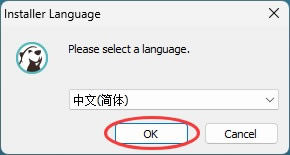
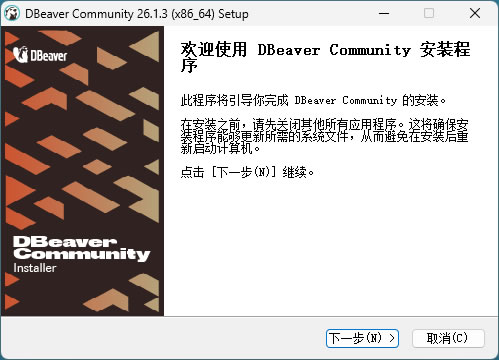
2) 点击“下一步”,接受许可协议:
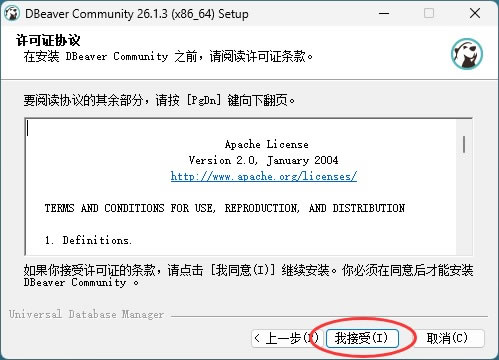
3) 选择“我接受”:
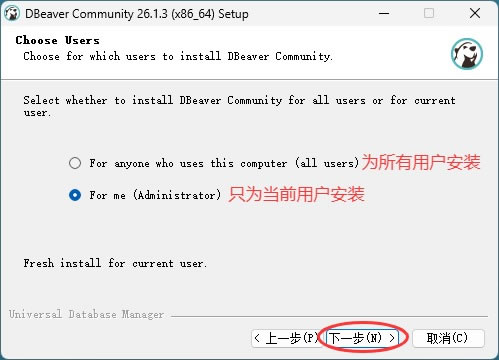
4) 需要自身喜好勾选是否只为当前用户安装,点击“下一步”:
5) 通常不需要修改,保持默认即可,点击“下一步”:
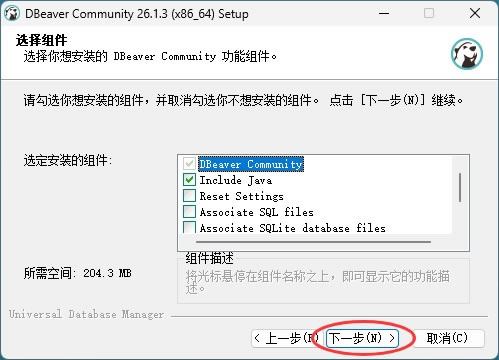
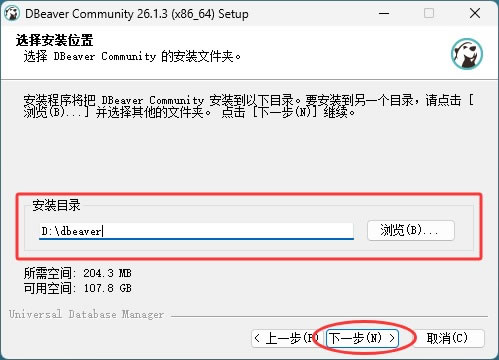
6) 默认安装到 C 盘,这里建议安装到非系统盘,比如下图中的 D 盘:
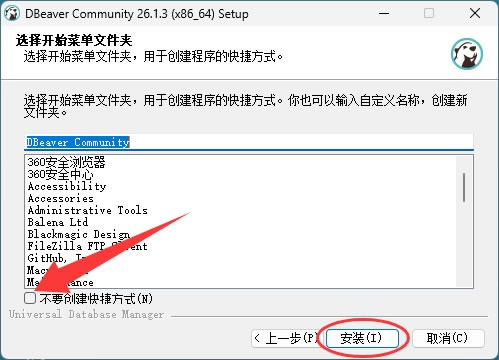
7) 默认安装完成后会自动在开始菜单中添加 DBeaver,可以勾选取消这一项。然后点击“安装”:
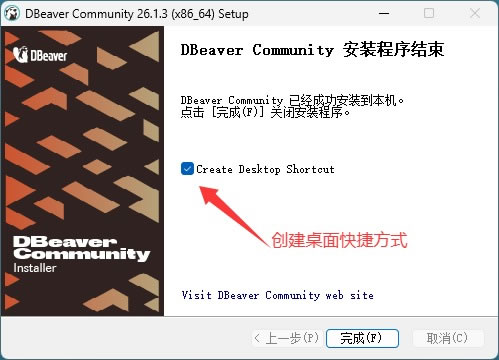
8) 等待安装完成,最后可以勾选“创建桌面快捷方式”:
使用DBeaver连接数据库
启动 DBeaver,点击菜单"数据库" -> "新建数据库连接"打开连接向导窗口: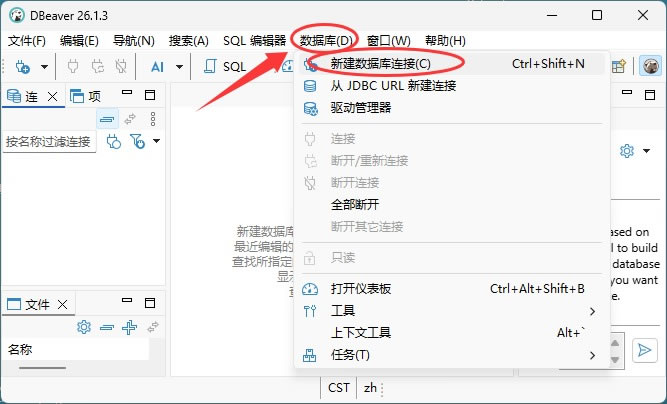
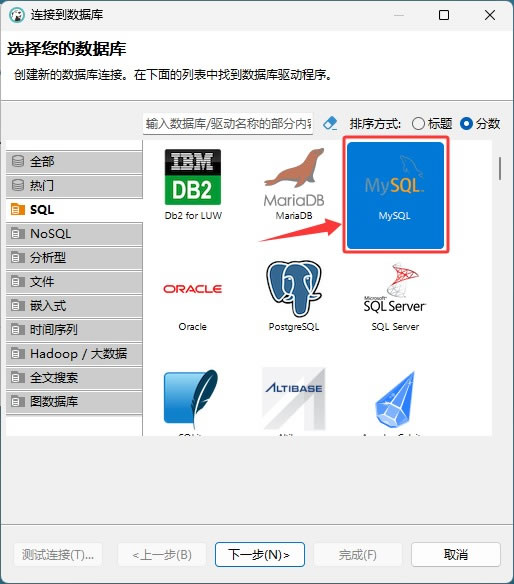
这里以 MySQL 为例,点击“下一步”:
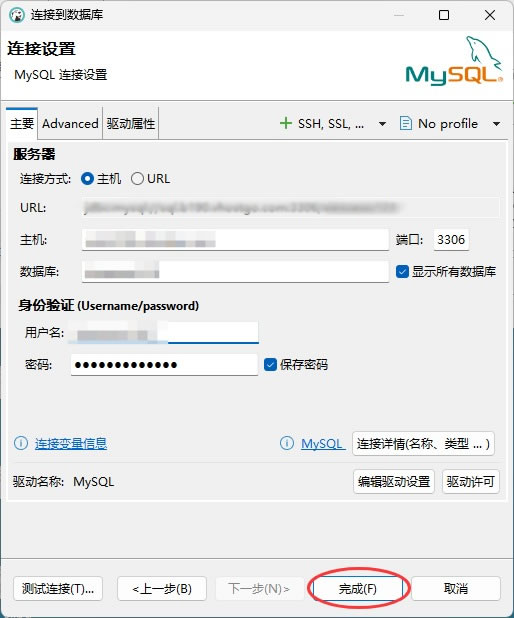
输入远程数据库的信息,包括服务器地址、数据库名称、用户名和密码,然后点击“测试连接”或者“完成”:
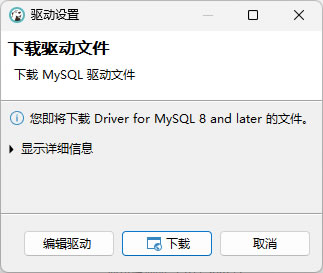
首次连接需要下载相应的驱动,系统会自动查找到合适的驱动,只需点击"下载"即可。测试成功,证明输入的信息是没问题的,点击“确定”。
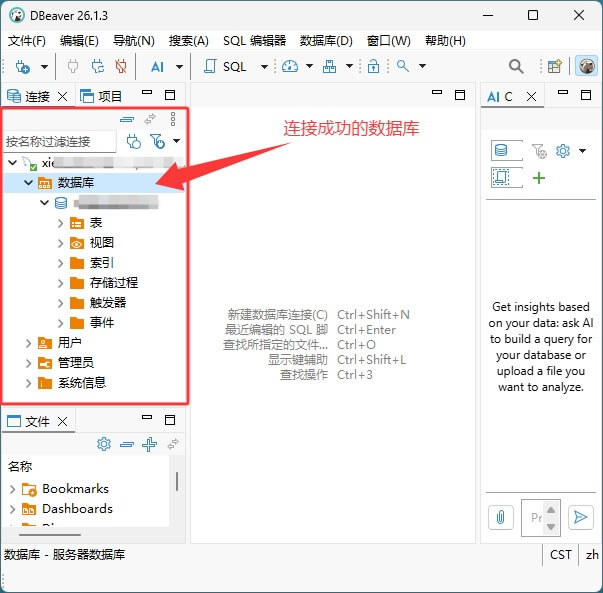
连接成功之后,回到 DBeaver 的主界面,在左侧位置就可以看到要连接的数据库了,此时我们可以操作数据库中的表和数据了。
在菜单栏点击"SQL 编辑器"打开一个新的 SQL 编辑窗口,输入 SQL 语句,比如 SELECT * FROM 表名,然后按 Ctrl + Enter 执行,结果会显示在下方的数据面板里。
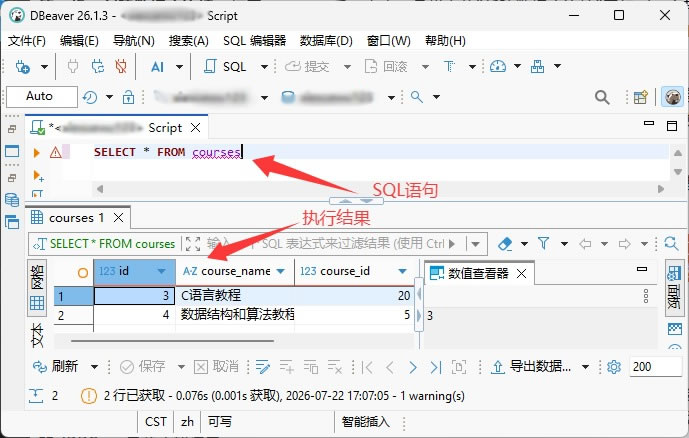
DBeaver 的 SQL 编辑器支持语法高亮、代码补全和多标签页,用起来很顺手。
总结
DBeaver 社区版是我个人非常推荐的一款数据库管理工具,免费、跨平台、支持的数据库种类多到夸张。从下载安装到成功连接数据库跑出第一条 SQL,整个过程也就几分钟。不管你是后端开发者、数据分析师还是 DBA,装一个 DBeaver 基本就不用再为每种数据库单独找客户端了。建议装好后先连上你的常用数据库跑几条 SQL 感受一下,你很快会发现这款工具确实好用。
 ICP备案:
 公安部网络备案: