
Dreamweaver8免费版下载安装图文教程(附安装包,非常详细)
Dreamweaver 8 是 2005 年 Macromedia 推出的网页三剑客之一,定位就是“不用写代码也能做网页”。着急下载 Dreamweaver 的,直接提供下载地址:Dreamweaver 8免费版安装包
Dreamweaver 的核心功能就三块:可视化编辑、代码提示、站点管理。设计视图里,常用 HTML 元素被做成按钮,点一下插表格、插表单、插 Flash,属性面板直接改字体、改颜色,改完立即看到效果;代码视图支持 HTML、CSS、JavaScript、PHP 语法高亮,输入“<ta”会自动补完“<table>
Dreamweaver 8 的安装包不到 100 MB,奔四老机器也能跑,对新手最友好的一点是:打开就能看见“设计视图”和“代码视图”左右并排,拖一张图片进去,代码自动生成,保存即成网页。
跟 CS 系列相比:
- Dreamweaver 8 的界面更简洁,左边只有插入、属性、文件三个浮动窗,没有后来层层叠叠的 20 多个面板,新手不会被选项淹没;
- 启动速度也快,双击图标三秒就能新建文件。
正因为它“老”,反而成了教学机构最爱,课堂上一台 1G 内存的 XP 机器就能流畅演示,老师不用先花半节课讲插件安装 。
下载Dreamweaver8
Dreamweaver 8免费版安装包下载地址:https://pan.quark.cn/s/a1c71008e1ed安裝Dreamweaver8
1) 下载 Dreamweaver 8 的安装包,解压后得到下图的文件夹: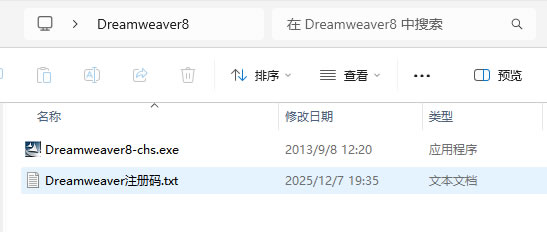
2) 双击启动 Dreamweaver8-chs.exe:
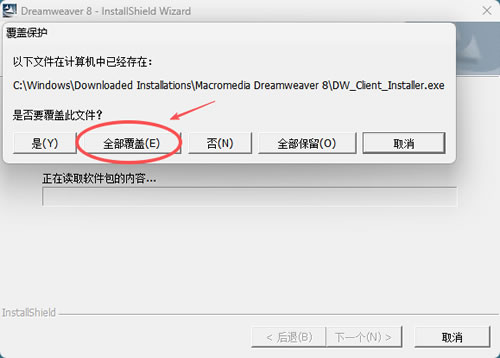
可能我先前安装过,所以这里给出了提示,这里我选择全部覆盖。
3) 点击下一步:
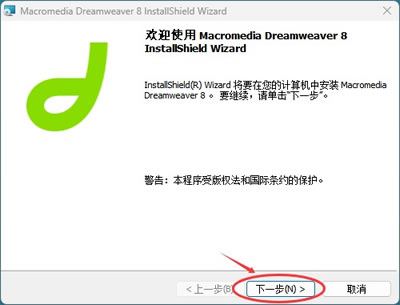
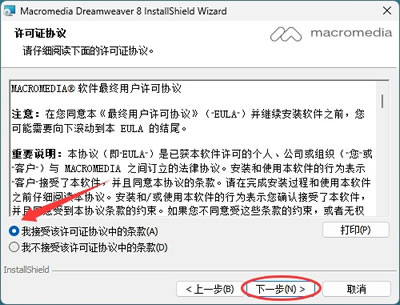
4) 勾选“我接受”,然后点击“下一步”:
5) 默认安装到 C 盘,这里建议手动修改到其他盘(非系统盘),比如下图中我安装到了 D 盘。此外,大家可以根据需要自由勾选创建快捷方式:
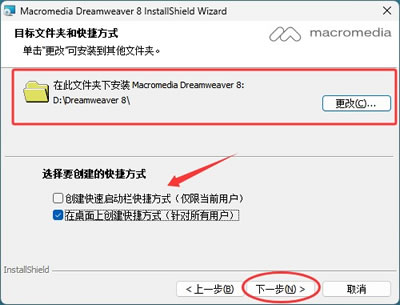
6) 保持默认,直接点击“下一步”:
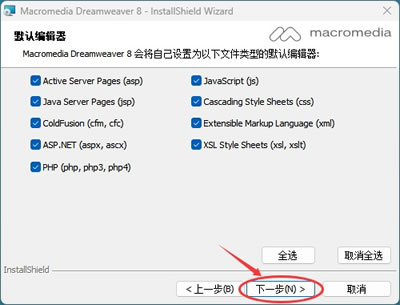
7) 点击“安装”,正式开始安装:
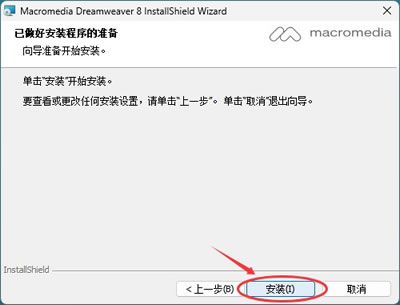
8) 等待安装完成:
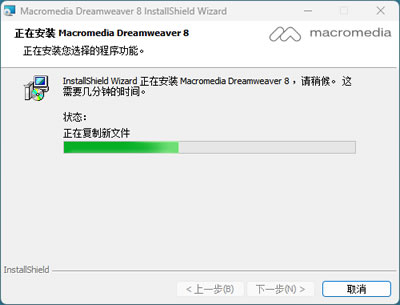
9) 点击“完成”,Dreamweaver 8 就安装完成了。
启动Dreamweaver8
首次启动 Dreamweaver 8,会弹出下图的窗口,主界面有 2 种布局,大家可以任选一种,我更喜欢右侧的布局: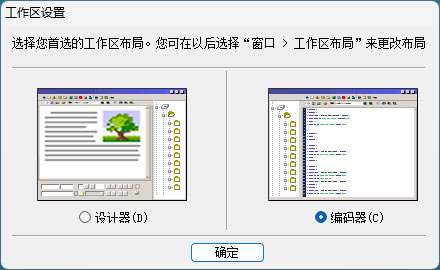
点击“确定”之后,就成功进入了 Dreamweaver 8 的主界面:
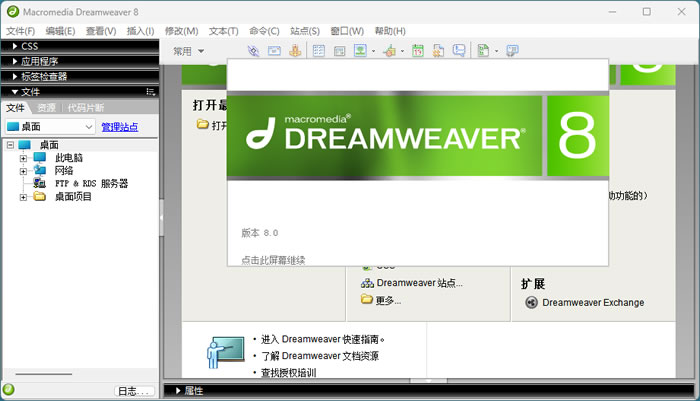
注意,和网络上其他分享者的安装过程不同,可能是安装包的缘故,本文安装的 Dreamweaver 8 并没有弹出激活、填写注册码这样的界面。不过,也可能是我之前激活过,所以安装包还是给大家分享了一个注册码,不确定是否能用,因为我没用到。
以上安装过程,本人亲测,创作不易,希望大家安装成功后给个好评。
 ICP备案:
 公安部网络备案: