
【2026实测】VLC播放器下载、安装、使用一篇搞定(附电脑+安卓安装包)
网上关于 VLC 播放器的介绍不少,但很多只讲了"能放所有格式"这一句,具体怎么下载、怎么装、装完怎么用,讲得比较笼统,新手照着操作容易卡住。这篇整理了 VLC 从安装包下载到日常使用的完整过程,电脑版和安卓版都覆盖,每一步都配了截图说明,第一次接触 VLC 的话跟着做就行。VLC安装包下载:VLC 播放器安装包(官方原版,电脑版 + 安卓版都有)
VLC 播放器(VLC media player)是一款免费、开源的媒体播放器,最大的特点是能播放市面上绝大多数的音视频格式,包括 MP4、MKV、AVI、RMVB、FLV、TS 这类常见格式,还有蓝光原盘、4K 高清视频。
VLC 播放器同时提供 Windows、macOS、Linux、Android、iOS 全平台版本,软件本身无广告、无捆绑,界面干净,是很多人的默认播放器。先看看它和常见播放器的区别:
| 软件 | 收费情况 | 特点 | 适合人群 |
|---|---|---|---|
| VLC | 免费开源 | 全格式通吃、无广告无捆绑、全平台支持、功能全面 | 绝大多数用户,万能选择 |
| PotPlayer | 免费(个人使用) | 播放流畅、设置丰富,但捆绑安装需注意 | 追求播放性能和自定义的用户 |
| QQ影音 | 免费 | 界面简洁、倍速好用,但格式支持不如 VLC 全 | 喜欢简洁界面的轻度用户 |
| Windows 自带播放器 | 免费 | 系统自带开箱即用,但 MKV 等格式支持有限 | 要求不高的默认使用 |
对比下来,VLC 的核心优势是"省心":不用到处找解码器,遇到任何格式直接右键用 VLC 打开就能放,而且完全免费没有广告,电脑和手机都能用同一套播放器。
下载VLC
VLC 官方提供了电脑版和安卓版安装包,电脑版按系统选择 Windows 或者 macOS,安卓版按手机芯片架构选择 APK,各平台安装包如下:VLC安装包下载:VLC 播放器安装包(官方原版,电脑版 + 安卓版都有)
| 安装包名称 | 对应平台(适用场景) | 格式说明 | 文件大小 |
|---|---|---|---|
| vlc-3.0.23-win64.exe | Windows x64(主流 Windows 电脑,推荐) | 安装程序,双击即可安装 | 约 45 MB |
| vlc-3.0.23-win32.exe | Windows 32 位(老旧电脑) | 安装程序,双击即可安装 | 约 45 MB |
| vlc-3.0.23-winarm64.exe | Windows Arm 64(骁龙等 ARM 芯片电脑) | 安装程序,双击即可安装 | 约 40 MB |
| vlc-3.0.23-arm64.dmg | macOS(Apple Silicon 芯片 Mac) | DMG 安装包,双击拖入应用程序 | 约 50 MB |
| vlc-3.0.23-intel64.dmg | macOS(Intel 芯片 Mac) | DMG 安装包,双击拖入应用程序 | 约 55 MB |
| VLC-Android-3.7.1-arm64-v8a.apk | 安卓(绝大多数新款手机/平板,推荐) | APK 安装包,直接安装 | 约 50 MB |
| VLC-Android-3.7.1-armeabi-v7a.apk | 安卓(老旧 32 位设备) | APK 安装包,直接安装 | 约 45 MB |
| VLC-Android-3.7.1-x86_64.apk | 安卓模拟器(雷电、蓝叠等 x86 环境) | APK 安装包,直接安装 | 约 50 MB |
安装VLC
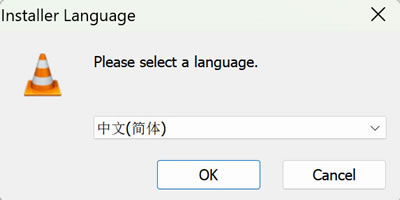
先讲 Windows 电脑版的安装,安卓手机版的安装方式放在后面。1) 下载 VLC 安装包双击启动,语言默认是中文,直接点击“ok”。
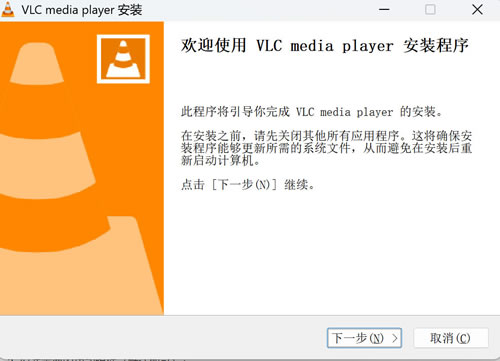
2) 直接点击“下一步”:
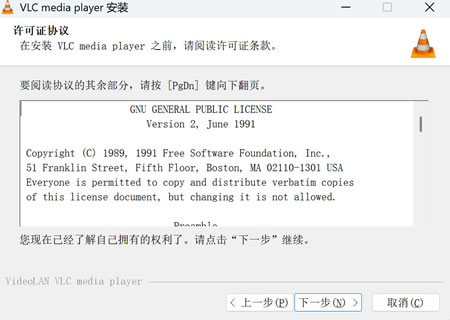
3) 还是点击“下一步”:
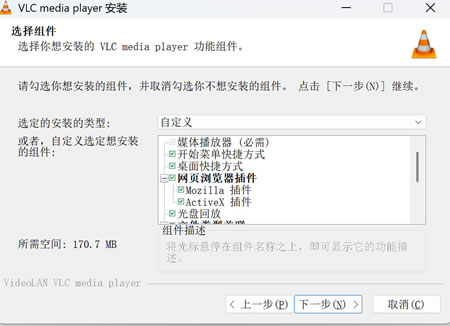
4) 选择要安装的组件和关联文件类型,一般保持默认即可:
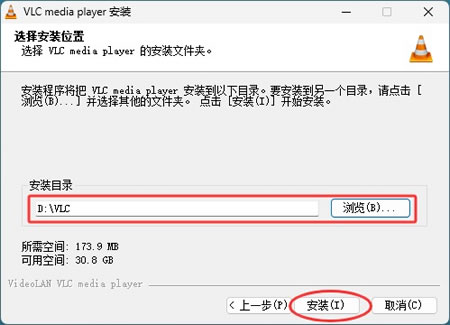
5) 选择安装路径。默认装在 C 盘,如果想省系统盘空间,可以改到 D 盘,比如 D:\VLC:
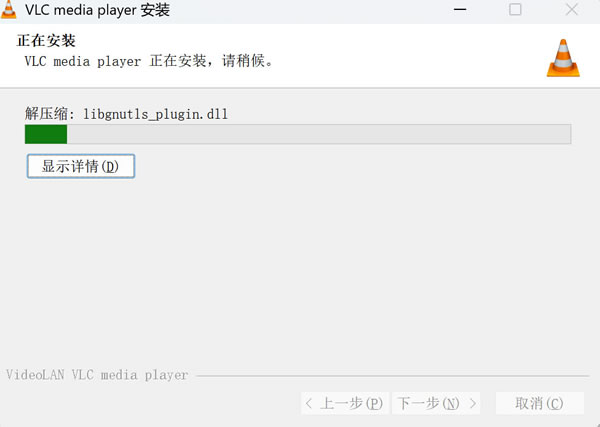
6) 等待进度条完成到 100%:
6) 安装完成后桌面会出现 VLC 的橙色交通锥图标,双击即可打开播放器。

安卓版的安装:把下载好的 APK 文件传到手机(或直接在手机浏览器上下载),在文件管理器中找到并点击它,点击安装即可。安装完成后桌面出现 VLC 图标,点击打开即可使用。
VLC播放器基本使用
1)播放视频
VLC 的使用很直观:把视频拖进窗口就能播。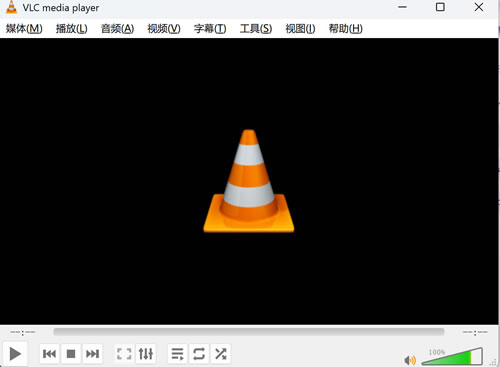
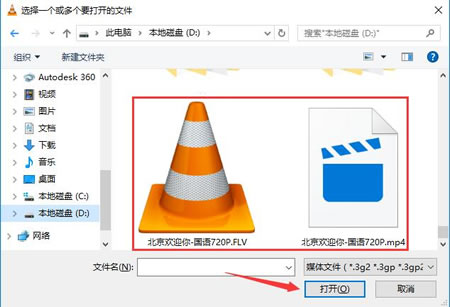
也可以点菜单"媒体 → 打开文件"选择视频:
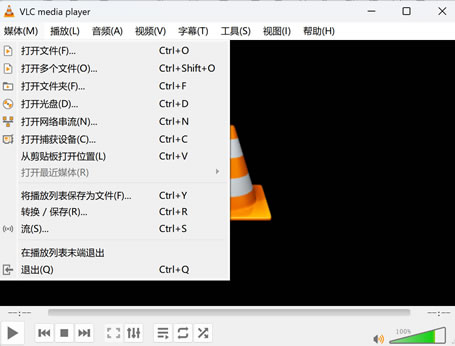
在弹出的新窗口中找到视频文件,然后点击“打开”:
2)格式转换
打开 VLC,点击软件界面左上角的“媒体”按钮,打开下拉菜单中的“转换/保存”选项。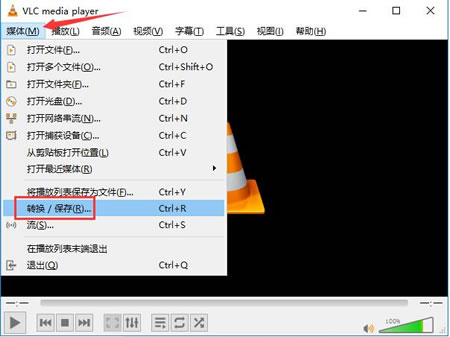
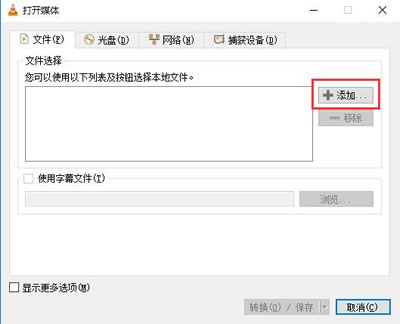
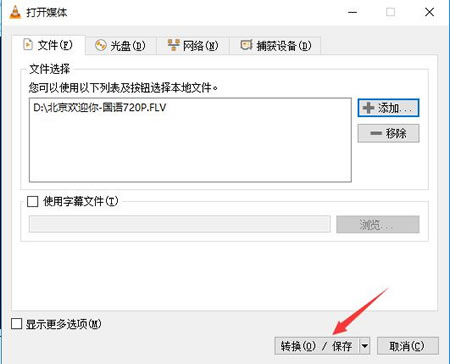
在打开的新窗口中,首先点击“添加”按钮。
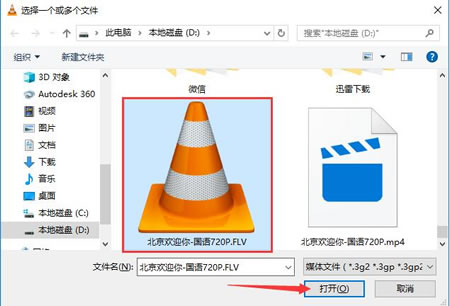
找到视频文件的存放目录,选中需要转换的文件后,点击右下角的“打开”按钮:
再点击文件选择窗口下方的“转换/保存”按钮:
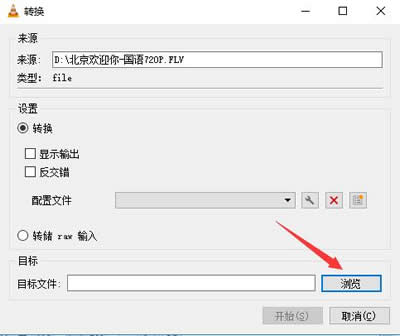
点击“浏览”:
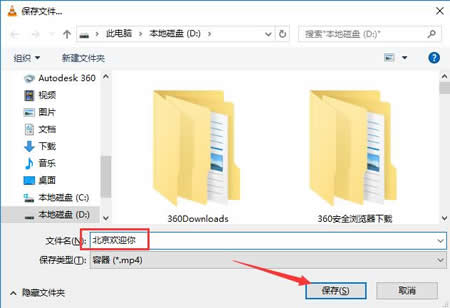
选择转换后的文件名和存储目录:
确定之后,点击下方的“开始”按钮。
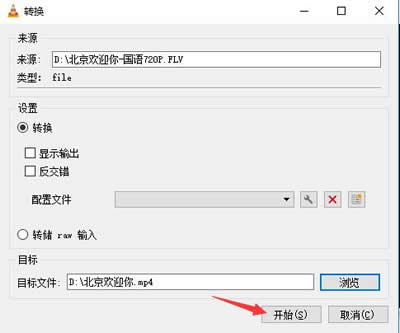
稍等片刻后,即可在选中的存储目录中找到转换好的文件了:
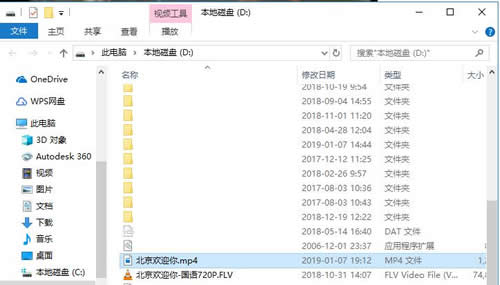
VLC播放器修复中文字幕乱码
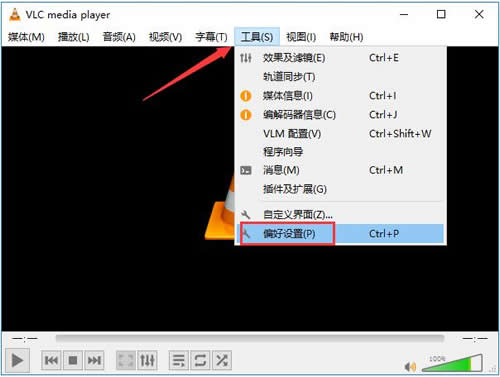
使用 VLC 播放器为视频添加字幕时,中文字幕有时会出现乱码的情况。解决方法是:① 菜单栏里找到“工具” -> “偏好设置”:
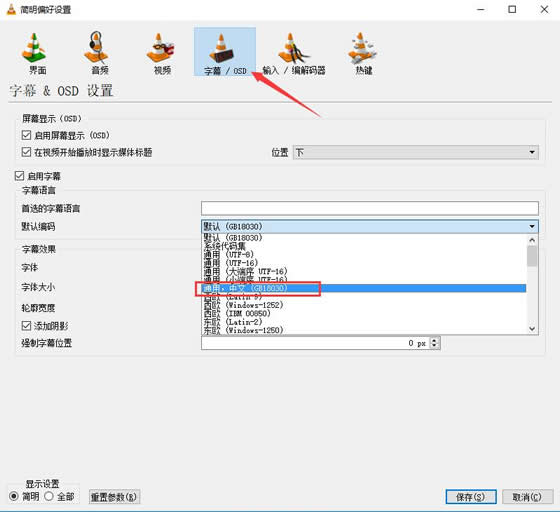
② 将新打开的窗口切换至“字母”标签页下,然后将如图所示的“默认编码”设置为“通用,中文(GB18030)”(如果尝试后不行的话,再试试通用 UTF-8)。
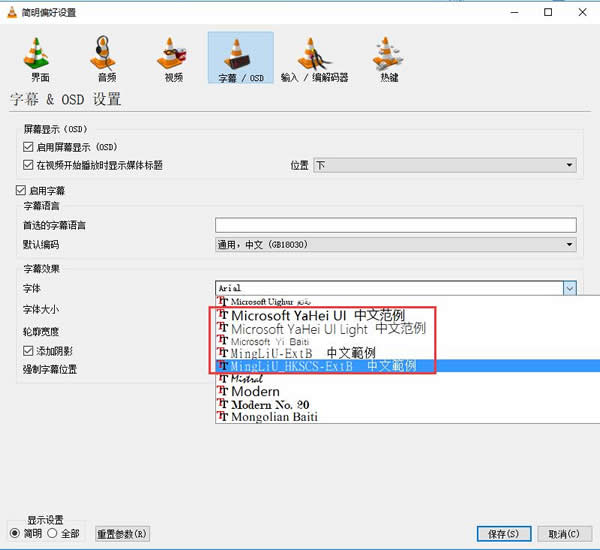
③ 然后将字幕的字体修改为其中的任意一个中文字体,修改完成后点击右下角的“保存”。
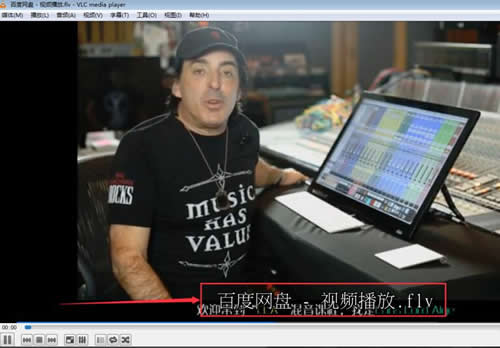
再次加载字幕,这样就没有问题了:
总结
VLC 播放器是一款免费、开源、全格式支持的媒体播放器,能播放绝大多数音视频格式,无广告无捆绑,电脑和安卓手机都能用,是目前最省心的播放选择。电脑版下载对应系统的安装包双击安装,安卓版下载对应芯片架构的 APK 安装。如果你还在为"视频格式看不了"发愁,装一个 VLC 基本就解决了。
 ICP备案:
 公安部网络备案: