
Xshell和Xftp下载、安装和使用一篇搞定(全网最详细)
Xshell 和 Xftp 是同一家软件公司(NetSarang)出品的一对配套工具,专门用来管理 Linux 服务器。Xshell 负责远程连接服务器,Xftp 负责在本地电脑和服务器之间传文件,一个管命令、一个管文件,两个软件配合着用,是很多运维和开发人员用了多年的组合。着急下载 XShell 的,直接提供下载地址:Xshell 8安装包下载(源自官网,含 Xftp 安装包,放心使用)
Xshell 是一款 SSH 客户端软件,服务器没有屏幕,Xshell 让你在电脑上远程操作它,敲命令、看日志、改配置都在一个窗口里完成,支持多标签页,可以同时开着好几台服务器。
Xftp 是一款图形化的文件传输工具,界面左边是本地文件、右边是服务器文件,传文件直接拖拽就行,不用记命令行里那些上传下载的命令。
本文系统讲解 Xshell 和 Xftp 的下载、安装和使用过程,全程实测,确保大家不会踩坑。
和其他同领域的软件相比,比如 Putty、MobaXterm 等,Xshell 和 Xftp 的优势在于:
- 老牌稳定,Xshell 在 SSH 工具里属于元老级,稳定性经过了多年验证;
- 免费,家庭和学校用户免费使用,个人日常用不用花钱;
- 配合默契,在 Xshell 里直接能调出 Xftp 传文件,反之在 Xftp 里也能直接调出 Xshell,不用单独开窗口。
如果你主要用 Windows 电脑连 Linux 服务器,Xshell 加 Xftp 是经典的免费组合,连接和传文件的需求都能覆盖。
下载Xshell和Xftp
Xshell 和 Xftp 是两款独立的软件,需要分别下载、分别安装。下载地址:Xshell 8和 Xftp 8安装包(源自官网,放心使用)安装Xshell
1) 下载 Xshell 8 的安装包:
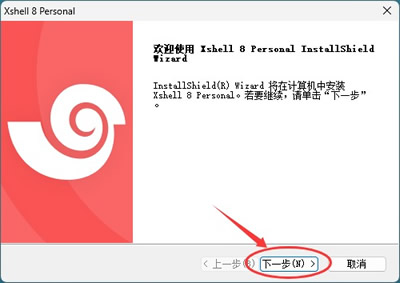
2) 双击启动安装,点击“下一步”:
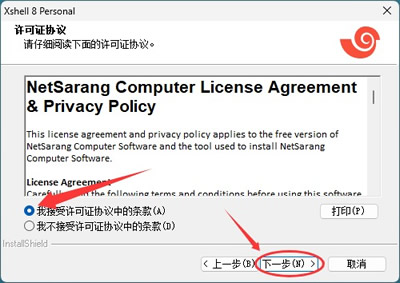
3) 勾选“我接受...”,然后点击“下一步”:
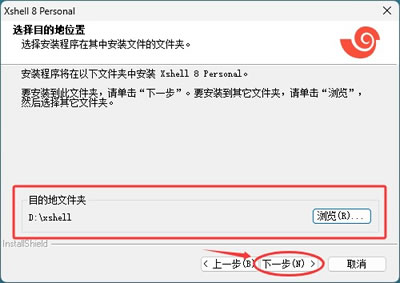
4) 默认安装到 C 盘,除非电脑中只有一个盘,否则强烈建议安装到其它盘(非系统盘),比如下图中我安装到了 D 盘,然后点击“下一步”:
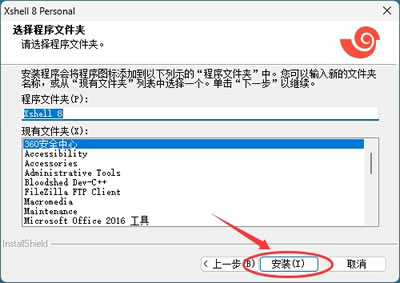
5) 直接点击“安装”:
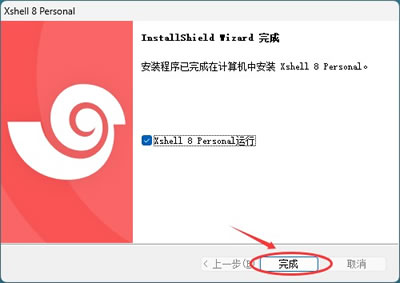
6) 等待安装完成,进度条到 100% 后,会弹出下图,表示完成安装:
首次启动 Xshell,会弹出下图,输入邮箱,然后点击提交,这里注册是免费的哈:

Xshell 会给你的邮箱发送一个链接,进入邮箱点击这个链接,就注册成功了:

重启 Xshell 8 之后,会发现成功打开了。
安装Xftp
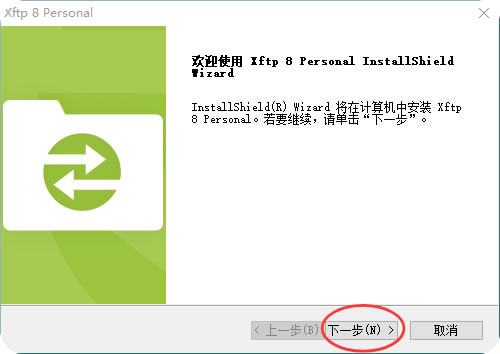
Xftp 的安装过程和 Xshell 类似:1)下载 Xftp 安装包,双击"Xftp-8.exe"进行安装,点击"下一步":
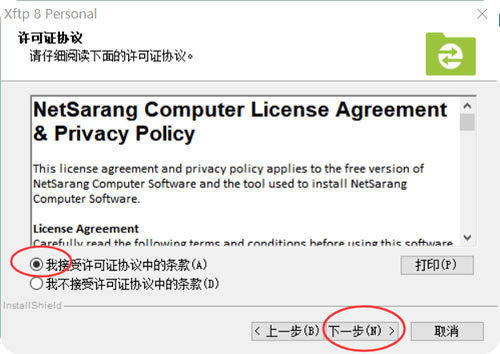
2)阅读并接受许可协议,点击"下一步":
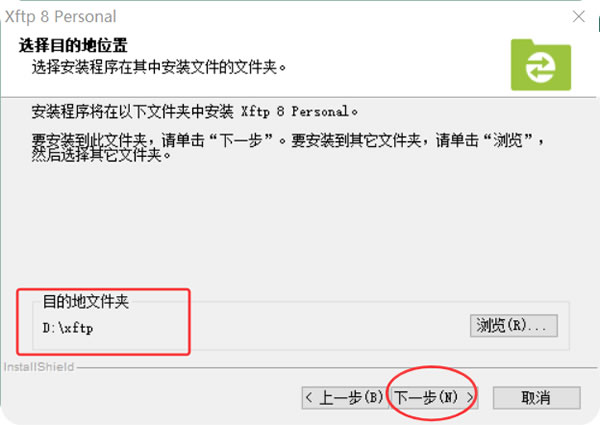
3)选择安装路径,建议安装到非系统盘(比如 D 盘),避免占用 C 盘空间,也方便以后重装系统不丢配置:
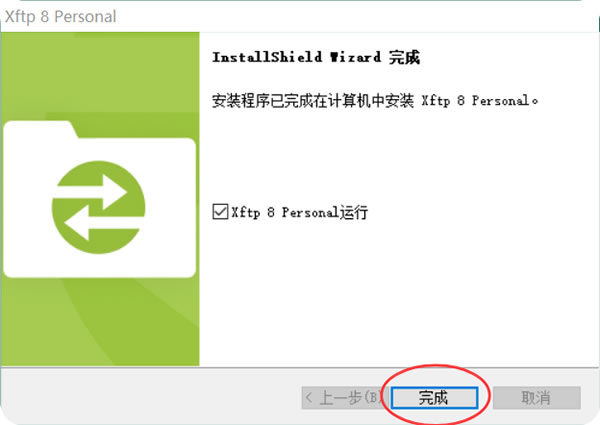
4)等待安装完成,点击"完成"退出向导:
Xshell和Xftp组合使用
先使用 Xshell 连接上服务器,可以在终端里敲命令管理服务器,需要传文件时一键调出 Xftp,拖拽文件就可以完成上传下载。1)Xshell连接Linux服务器
启动 Xshell,第一次会自动打开会话窗口: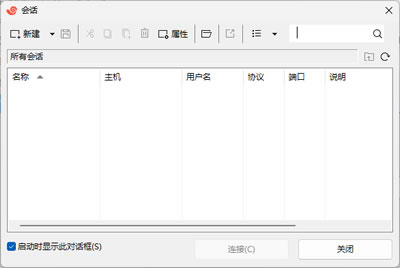
点击左上角的“新建”进入下图窗口:
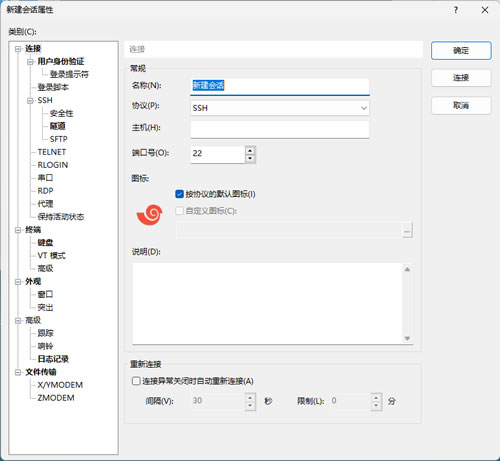
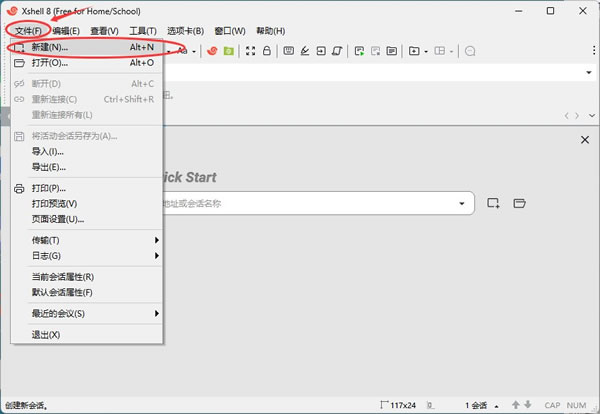
当然,点击菜单栏中的文件->新建,也可以打开上图的窗口:
在“主机”栏输入 Linux 虚拟机的 IP 地址或主机名,“端口”栏默认为 22(除非你更改了SSH端口)。
此外,还需要配置身份验证方式,切换到"用户身份验证"选项卡,输入登录用户名和密码。如果你用的是 SSH 密钥登录,也可以在这里导入私钥文件。设置完成后点"确定",在会话管理器里双击这个会话就能连接到服务器了。
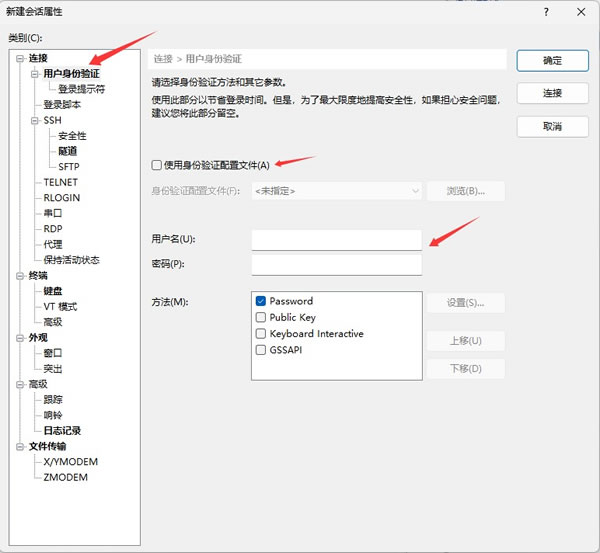
只要输入的信息全部正确,就可以连接成功,你会在终端窗口里看到服务器的命令行提示符,这时候就可以像在本地一样输入 Linux 命令了。
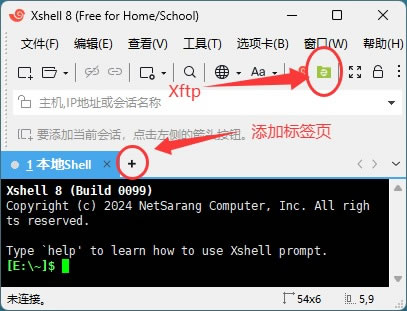
Xshell 支持多标签同时连接多台服务器,点击顶部的"+"号新建标签页,或者直接从会话管理器里双击其他会话,它们会以新的标签页形式打开。右键点击标签页可以执行关闭、重命名、复制等操作。
2)Xftp上传下载文件
要传文件的时候,不用单独打开 Xftp 再填一遍服务器信息,直接在 Xshell 工具栏点 Xftp 图标,Xftp 会自动用当前会话的服务器信息连上去。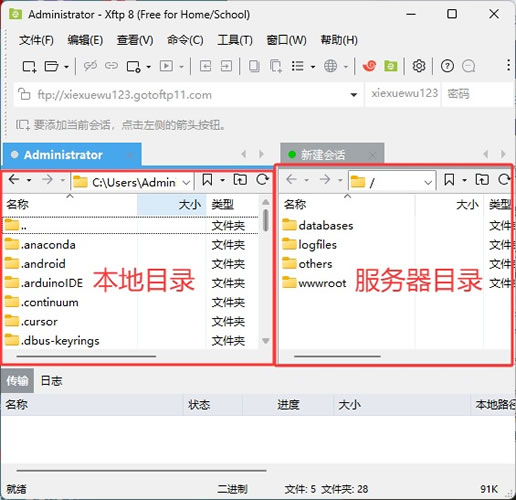
连接成功后,界面会分成左右两个窗口,左边是本地电脑的文件目录,右边是远程服务器上的文件目录,顶部还有标签页可以同时开多个会话。
文件传输是 Xftp 的核心用法,有几种常见方式:
- 直接把文件或文件夹从左边的本地窗口拖到右边的远程窗口,就是上传;反过来拖就是下载,拖拽时底部会显示实时传输进度;
- 也可以在文件上右键,选择"传输"或"下载"。
传输队列支持多个任务并行,会自动充分利用带宽。Xftp 还支持断点续传,传输中断后重新连接,可以选择续传而不是从头开始。传输进度会在窗口底部实时显示,哪个文件正在传、传完了还是失败了都一目了然。
新手常见使用问题
1)Xshell连接服务器失败或提示"Connection refused"
这种情况最常见的原因是服务器端的 SSH 服务没有启动,或者防火墙没有开放 22 端口。你可以先确认一下服务器的 SSH 服务状态,如果是在云服务器上,还需要检查云平台的安全组策略是否放行了 22 端口。2)Xshell连接成功后中文显示乱码
这是一种很常见的问题,通常是因为服务器端的编码和 Xshell 的编码设置不一致。Xshell 默认使用 UTF-8,但有些旧版 Linux 系统用的是 GBK 或者其他编码。在连接属性的"终端"设置里找到"编码",把它改成 UTF-8 或者让 Xshell 自动检测编码,一般就能解决乱码问题。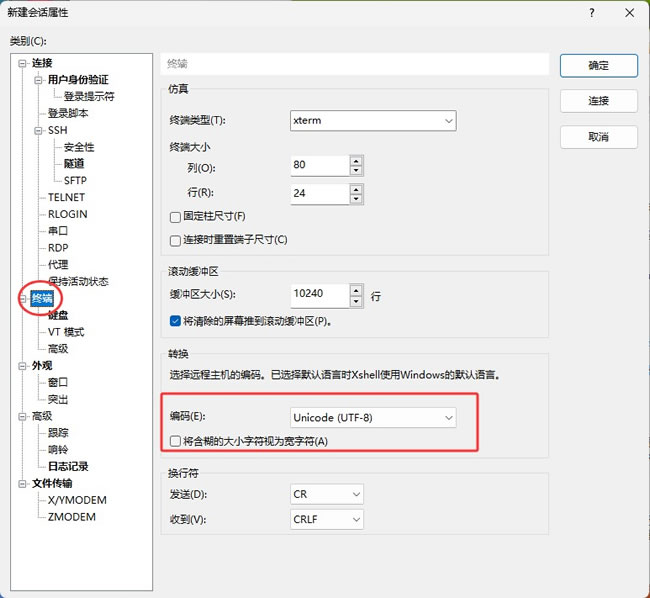
如果还不行,可以在终端里执行 locale 命令查看服务器当前的语言编码设置。
3)Xftp传输速度慢,大文件传不动
本地到服务器的带宽有限的话,怎么调都有限,可以避开高峰时段再传。如果是小文件特别多、单个传输太慢,可以在会话属性里把"最大连接数"从默认值调到 4 到 8 个,Xftp 会并行传输,速度提升非常明显。总结
Xshell 和 Xftp 是一套经典的服务器管理组合:Xshell 负责远程连接敲命令,Xftp 负责文件传输,两款都是中文界面,家庭和学校用户免费,是 Windows 用户连接 Linux 服务器的常用选择。Xshell 是 Windows 平台上最受欢迎的 SSH 客户端之一,它的会话管理、多标签支持、密钥集成以及与 Xftp 的无缝配合,让远程服务器管理变得简单高效。无论是做开发、运维还是日常的服务器管理,Xshell 和 Xftp 组合都能帮你节省大量时间。
 ICP备案:
 公安部网络备案: