
Geek|Geek Uninstaller免费版下载汉化教程(2种安装包,巨详细)
Geek Uninstaller 是一款 Windows 免费卸载工具,以往软件卸载后总会残留一些文件和注册表项,Geek 能在卸载完成后接着深度扫描,把这些残留一并清掉,让软件真正"卸载干净"。Geek Uninstaller 官网安装包下载地址::Geek Uninstaller 免费版(源自官网,2种安装包)
Geek Uninstaller 是绿色单文件,不用安装、不用注册、没有广告,还内置简体中文界面,是目前口碑最好的免费卸载工具之一。这篇文章把 Geek Uninstaller 的官网下载、安装、汉化和上手使用全过程讲透,图文步骤一步步来,看完照着做就能把它用起来。
卸载工具这个领域不止 Geek Uninstaller 一家:
| 软件名称 | 是否免费 | 绿色免安装 | 残留清理 | 强制卸载 |
|---|---|---|---|---|
| Geek Uninstaller | 完全免费 | 支持(单文件) | 支持(卸载后自动深度扫描) | 支持 |
| Revo Uninstaller | 免费版功能受限 | 不支持 | 支持 | 支持 |
| IObit Uninstaller | 免费版功能受限 | 不支持 | 支持 | 支持 |
| HiBit Uninstaller | 完全免费 | 不支持 | 支持 | 支持 |
卸载残留、强制卸载这些核心功能各家都有,Geek Uninstaller 的差异点在于"完全免费 + 绿色单文件":别的工具多半要安装、免费版还砍功能,它一个 exe 走天下,U 盘里放一个就能给任何 Windows 电脑用,界面干净没有广告,适合追求简单省心的普通用户。
Geek Uninstaller版本介绍
Geek Uninstaller 本身是一款完全免费的软件,官方在免费版之外还推出了一款基于其代码的商业增强版(官方页面称之为 Geek Uninstaller Pro)。下面是两个版本的核心区别:| 版本 | 价格 | 核心功能 | 适合人群 |
|---|---|---|---|
| Geek Uninstaller 免费版 | 完全免费 | 普通卸载、残留深度清理、强制卸载、微软商店应用卸载、绿色单文件便携 | 绝大多数普通用户,日常卸载完全够用 |
| Geek Uninstaller Pro(Uninstall Tool) | 付费商业软件 | 在免费版基础上增加安装监控(记录软件安装过程、可彻底还原)、批量卸载、更深入的清理等增强功能 | 需要安装监控、批量管理软件的重度用户 |
对绝大多数人来说,免费版已经完全够用——卸载干净、绿色便携、没有广告,没有必要付费。本文后面演示和讲解的都是免费版。
下载Geek Uninstaller
Geek Uninstaller 官网安装包下载地址::Geek Uninstaller 免费版(源自官网,2种安装包)官方提供了 zip 和 7z 两种格式的安装包,内容完全一样,只是压缩格式不同。
安装Geek Uninstaller
Geek Uninstaller 是绿色便携软件,没有安装向导,不用点"下一步"、不用选安装路径,解压即用。1) 下载解压 geek.exe 压缩包,出现一个 geek.exe 程序:

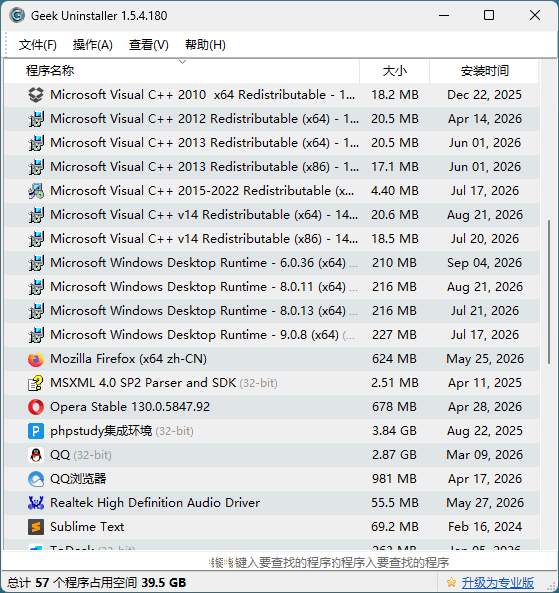
2) 双击 geek.exe,几秒内就会加载出 Geek 主界面,列出电脑上安装的所有软件。到这里就算"安装"完成了,可以直接开始用:
汉化Geek Uninstaller
安装好的 Geek Uninstaller 默认就是中文界面,如果不是的话,我们可以手动更换软件语言类型,跟随下图所示操作即可: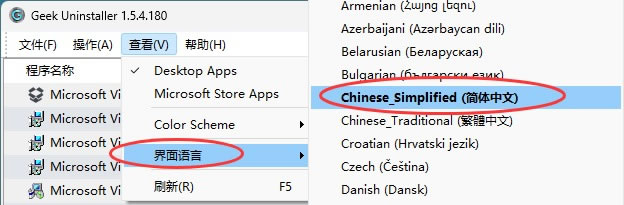
Geek Uninstaller基础使用
1)普通卸载(清理残留)
在列表中右击你想要卸载的软件,右键卸载就可以了: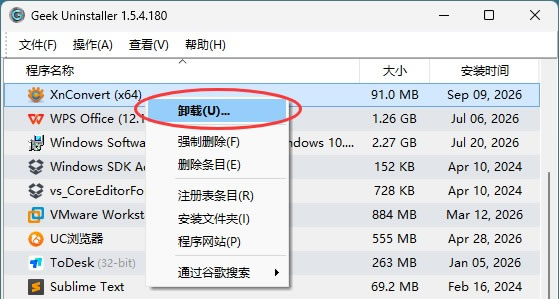
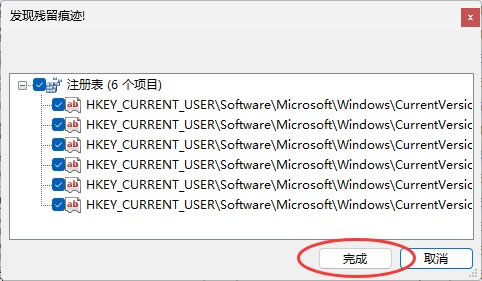
软件卸载完成后会自动扫描残留文件、文件夹和注册表项目:
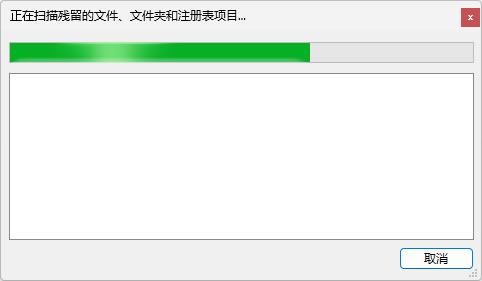
扫描完后,会出现很多残留文件,点击完成后会自动清理残留文件:
2)强制卸载顽固软件
遇到卸载程序损坏、卸载到一半卡住、或者干脆没有卸载程序的软件,选中右键"强制卸载",它会跳过常规卸载流程,直接按软件名深度扫描关联文件和注册表项并强制删除。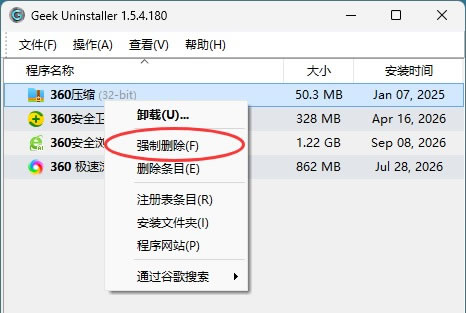
3)卸载微软商店应用
Geek Uninstaller 不仅能卸传统桌面软件,还支持卸载微软商店应用(UWP)。按 Ctrl+Tab 或通过"查看"菜单切换到“Microsoft Store Apps”,就能看到所有商店应用,同样支持右键卸载。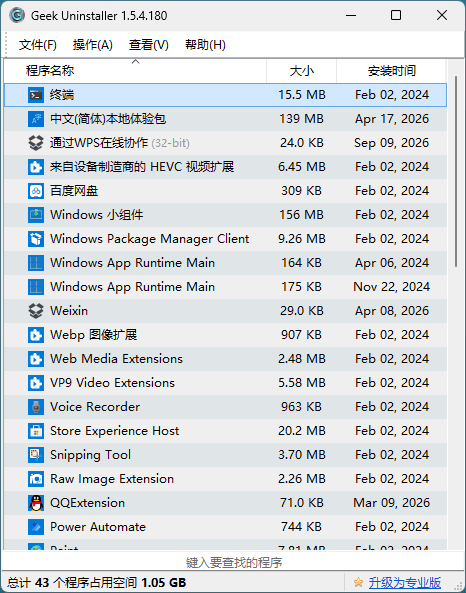
新手注意事项
1)Geek Uninstaller 需要读取和清理系统注册表,建议日常右键选择"以管理员身份运行",这样残留扫描和强制卸载才能正常工作。2)在列表里找不到想卸的软件,先别慌:
- 如果你装的是微软商店应用,需要按 Ctrl+Tab 或通过"查看"菜单切换到商店应用列表;
- 如果你用的是绿色免安装软件,它们本身不写注册表,任何卸载工具都识别不到,直接删掉对应文件夹即可,不需要用卸载工具。
3)"强制卸载"要慎用。它不调用软件自带的卸载程序,而是直接扫描文件关联和注册表后强制删除,专门对付卸载程序损坏、怎么都删不掉的顽固软件。
4)普通卸载完成后的残留列表里,默认勾选的多是"该软件卸载后新产生"的注册表项和文件,比较安全。如果你不确定某一项是干什么的,保持默认勾选就好,不用为了"删得更干净"去勾一些看起来可疑的系统项目。
总结
Geek Uninstaller 是一款集普通卸载、残留深度清理、顽固软件强制卸载于一体的 Windows 免费卸载工具,绿色单文件、无广告、体积只有两三 MB,还内置简体中文界面,微软商店应用也能卸。相比需要安装、免费版还有功能限制的同类工具,Geek Uninstaller 在"免费 + 便携"这两点上几乎没有对手,官方还提供 ZIP、7Z 两种安装包任选。
建议右键管理员运行 Geek Uninstaller,平时卸载走常规流程、残留一键清,遇到删不掉的再上强制卸载。如果你经常装软件卸软件、或者觉得 C 盘越来越挤,放一个 Geek Uninstaller 在电脑里备用,属于用了就回不去的实用小工具。
 ICP备案:
 公安部网络备案: